

Consulta Produto
Use a Consulta Produto do app para ver, com o código do produto, o estoque, o preço e os custos dele em cada loja. O item Consulta Produto do menu abre a tela Consulta de Produto, que só consulta e não grava nada.
Entrar no app, escolher o grupo e usar o leitor de código estão em Começar a usar o aplicativo.
Antes de começar
Seção intitulada “Antes de começar”- Permissão:
- Para ver o item no app, o usuário precisa da permissão Consulta Produto, do menu Mobile, em Configurações › Segurança › Permissões.
- As empresas que aparecem na consulta seguem a permissão da tela Consulta Produto do ERP web, do menu Estoque e Preços. Libere essa permissão em cada empresa que o usuário deve consultar pelo app.
- Cadastros necessários: o produto cadastrado nas empresas.
Como consultar um produto
Seção intitulada “Como consultar um produto”-
Toque em Consulta Produto na Home do app. Se preferir, digite o nome em Buscar aplicação….
A tela abre direto, sem pedir a empresa.
-
Informe o produto em Código Produto: leia o código de barras pelo ícone do leitor, ou digite o código e toque em Enter. Para procurar pelo nome, toque na lupa e escolha o produto em Selecionar Produtos.
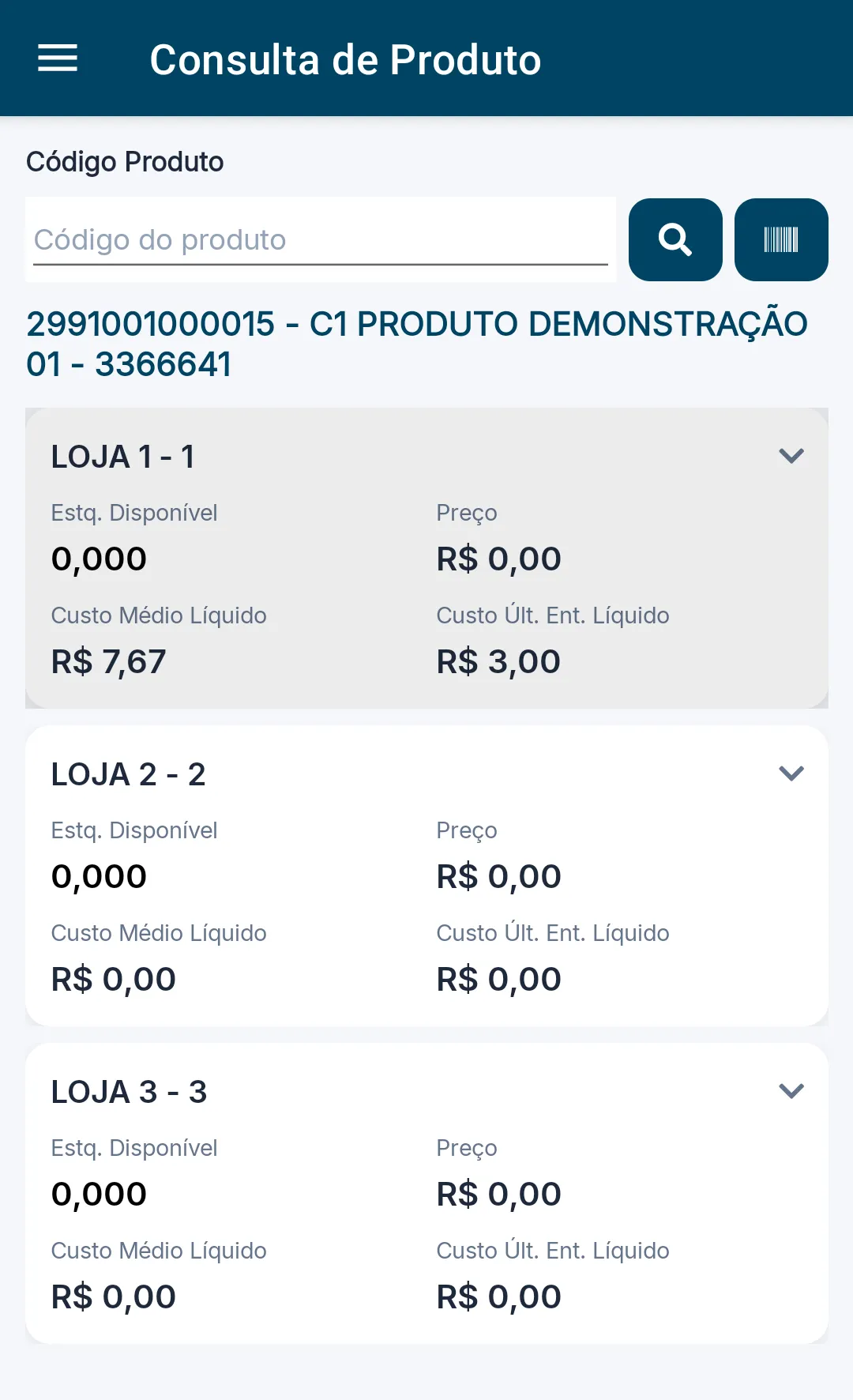
O código e a descrição do produto aparecem abaixo do campo, e o campo fica limpo para o próximo código.
-
Confira a linha de cada empresa: Estq. Disponível, Preço, Custo Médio Líquido e Custo Últ. Ent. Líquido.
-
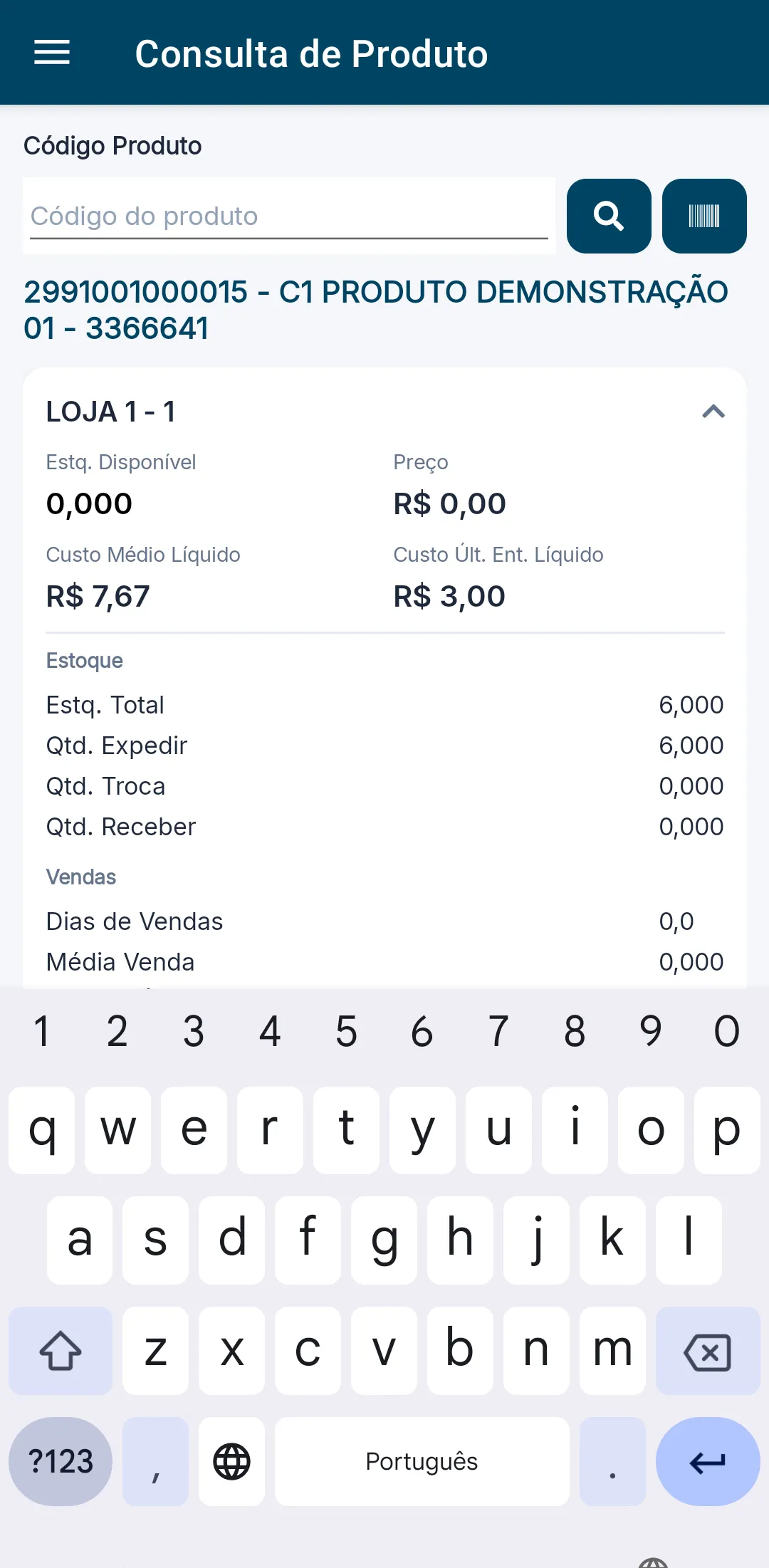
Toque na seta da empresa para abrir o detalhe.
-
Role a tela para ver todos os blocos do detalhe.
-
Toque na seta de novo para fechar o detalhe.
O Estq. Disponível desconta do estoque o que está pendente de expedir e de troca. Por exemplo, um produto com Estq. Total 6 e Qtd. Expedir 6 tem 0 disponível.
O detalhe de cada empresa tem estes blocos:
| Bloco | O que mostra |
|---|---|
| Estoque | Estq. Total, Qtd. Expedir, Qtd. Troca e Qtd. Receber. |
| Vendas | Dias de Vendas, Média Venda, Vendas Últ. 30D e Últ. Venda. Sem venda, aparece “—”. |
| Custos | Custo Médio Bruto, Custo Médio Líquido, Custo Últ. Ent. Bruto, Custo Últ. Ent. Líq. e Últ. Compra. |
| Margem | Margem s/ Custo Médio e Margem s/ Custo Últ. Ent. |
Regras e situações comuns
Seção intitulada “Regras e situações comuns”- Se o código não existir, aparece “Produto não encontrado para o código” com o código digitado, e o resultado anterior some.
- Se nenhuma empresa aparecer, o app pode mostrar “Nenhuma empresa liberada para consulta deste produto.”. Confira a permissão da Consulta Produto do ERP web nas empresas do usuário e se o produto está cadastrado nelas.
- O produto com verba de Sell In ou de Sell Out vigente pode mostrar os selos Sell In e Sell Out na linha da empresa e o bloco Verba Sell Out no detalhe, com a verba por unidade, a vigência, o saldo e os custos e margens com a verba.
- O produto ligado a um produto base pode mostrar as quantidades do produto base e os custos convertidos pelo fator.
- Os números seguem o cálculo da Consulta de produtos do ERP web.