

Cadastro de operações
Introdução
Seção intitulada “Introdução”As operações são um conjunto de parametrizações cadastradas que determinam o comportamento do sistema em várias aplicações, como custos, financeiro e estoque.
Utilizar operações também garante um melhor controle gerencial, visto que existem diversos relatórios e filtros por operação no sistema.
Passo a passo
Seção intitulada “Passo a passo”Acesse o menu “Cadastros” na aplicação “Operações”.
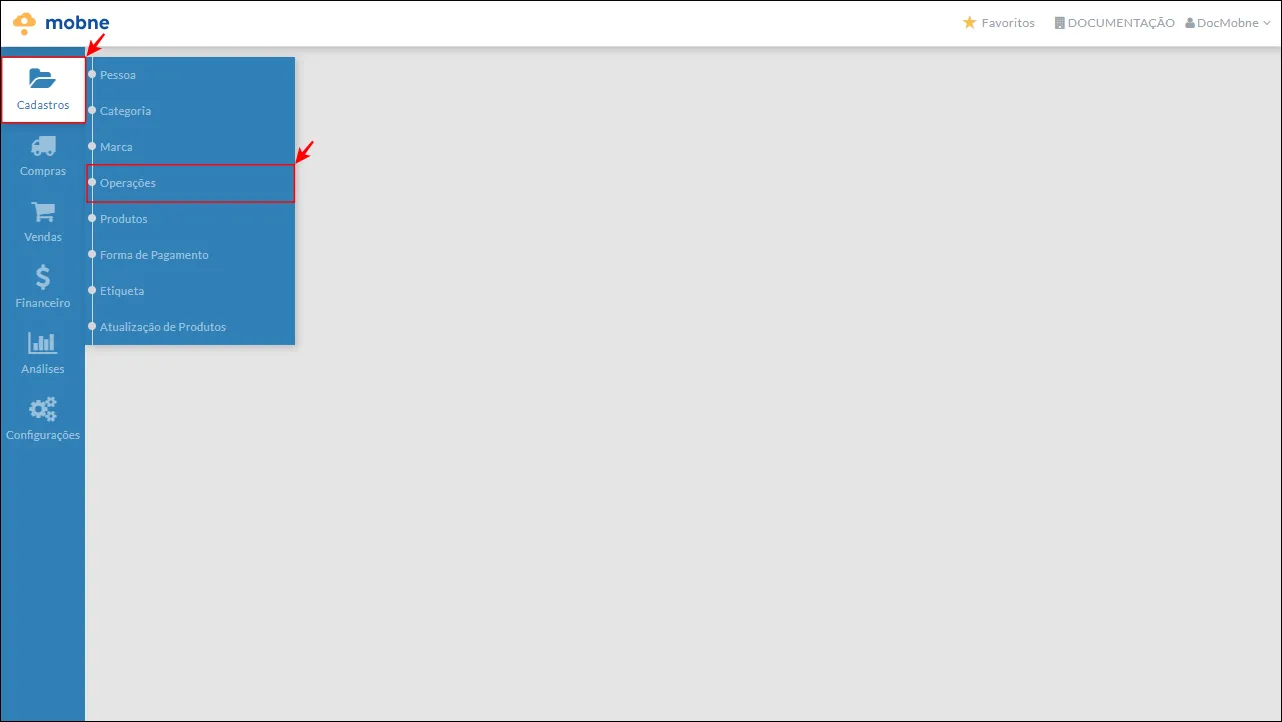
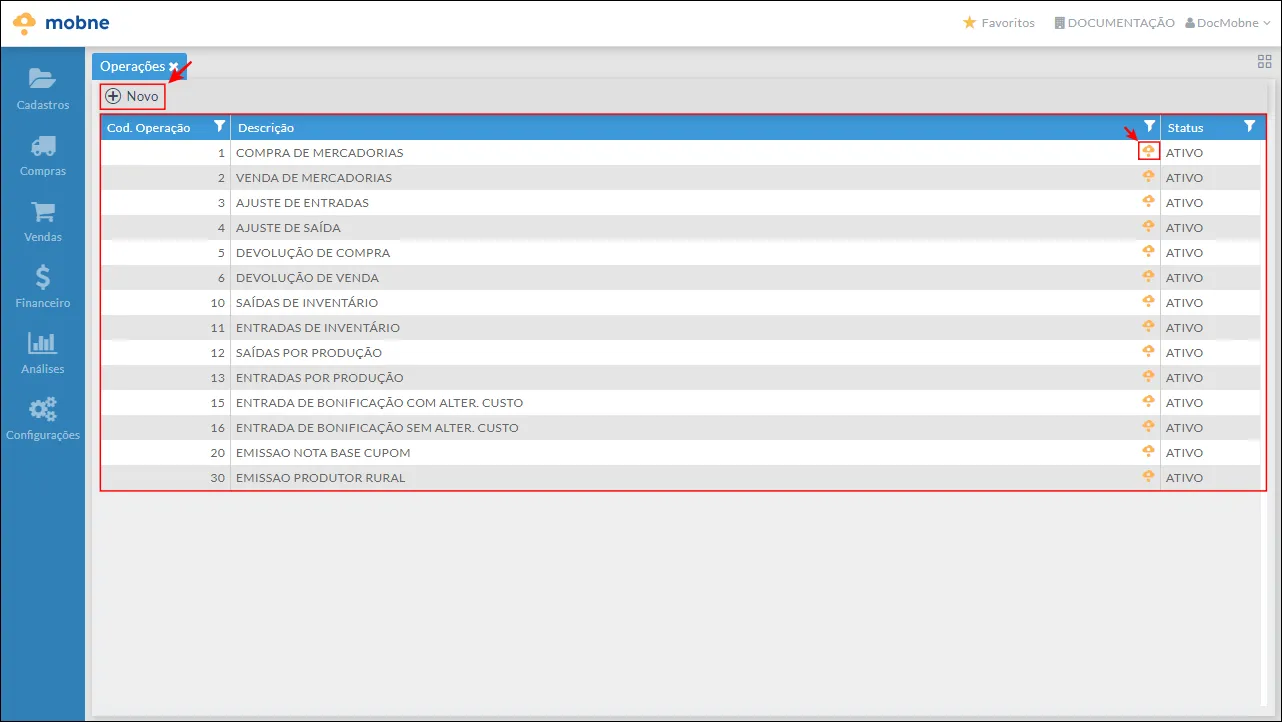
A aplicação do cadastro de operações será aberta.
Note que as operações pré-cadastradas pelo sistema aparecerão na GRID com um ícone da Mobne em suas linhas.
Isto indica que essas operações são padrão do sistema, não podendo ser excluídas e nem alteradas.
Clique no botão “Novo” para cadastrar uma nova operação:
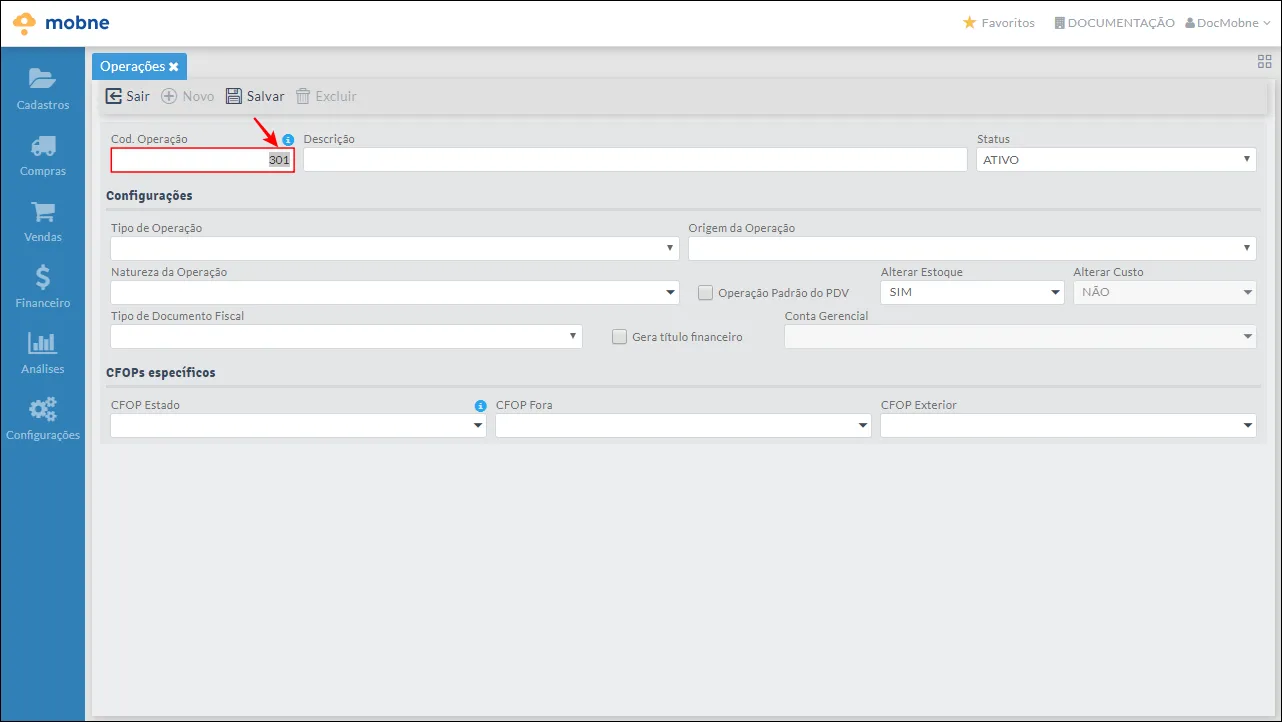
Na tela de cadastro de operações, observe que o campo “Cod. Operação” é preenchido automaticamente com um número sequencial, a partir do 300.
Esse número pode ser alterado para qualquer outro maior que 300. Os números de 1 a 300 são reservados para operações padrão do sistema.
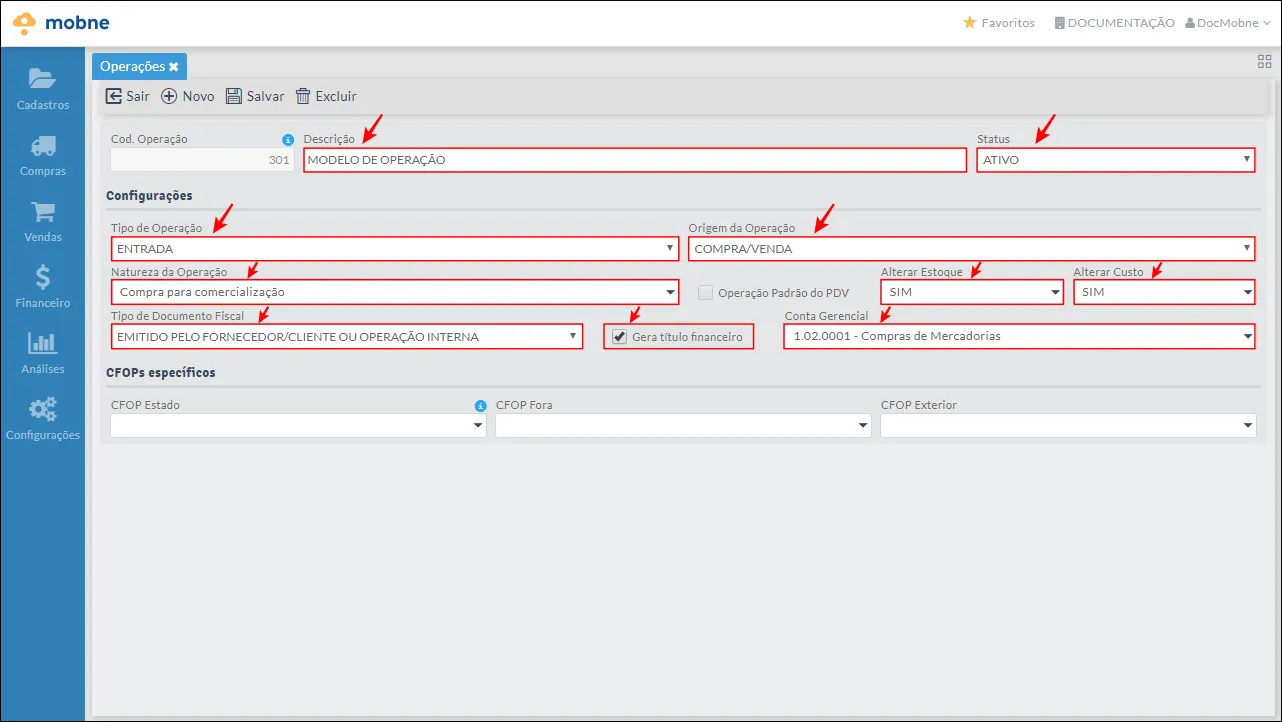
Preencha os campos da nova operação, os campos são:
-
Descrição – O nome dado a esta operação. Este nome será exibido para seleção nas aplicações que utilizam operações.
-
Tipo operação – Selecione entre “Entrada” para entrada de mercadorias ou “Saída” para saída de mercadorias.
-
Origem operação – Selecione entra “Compra/Venda”, “Devolução“, “Ajustes/Inventário” e “Perdas” de acordo com o processo que a operação irá utilizar.
-
Natureza operação – Este campo tem suas opções alteradas de acordo com o tipo de operação selecionado. Trata-se da natureza do processo que a operação irá utilizar.
-
Tipo docto. fiscal – Escolher entre “Emissão própria” no caso da operação for utilizada em um processo que o estabelecimento é quem emite a nota fiscal, ou “Emitido pelo fornecedor/cliente ou operação interna” para casos do documento ter vindo de terceiros, além de operações internas do sistema.
-
Altera estoque? – Marcar esta opção se deseja que a operação altere o estoque dos produtos ao ser processada.
-
Altera custo? – Marcar esta opção se deseja que a operação altere o custo dos produtos ao ser processada.
-
Gera título financeiro? – Marcar esta opção se deseja que a operação gere um título financeiro ao ser processada.
-
Conta gerencial – Esta opção só fica ativa se o campo “gera título financeiro?” estiver marcada, selecionar a conta gerencial que o título financeiro irá utilizar.
Após preencher e conferir todos os campos, clique no botão “Salvar” para que os dados sejam salvos.
A operação cadastrada agora irá aparecer na GRID de operações e já pode ser utilizada nos processos do sistema.
Note que na linha dessa operação, o ícone da Mobne não aparece por se tratar de uma operação que cadastrada por um usuário, ou seja, uma operação que não é padrão do sistema.
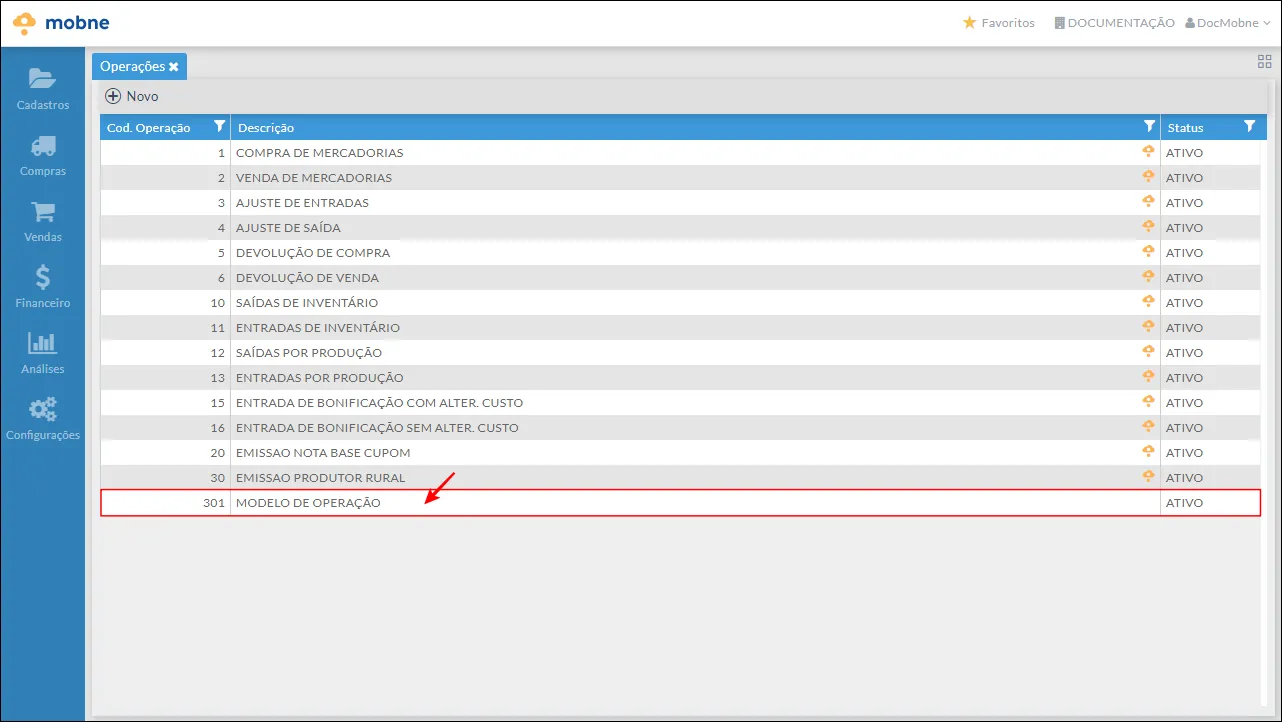
Nota: Neste exemplo, foi cadastrada uma operação com o código 301, de nome “Modelo de operação”, do tipo “entrada”, origem “compra/venda” e natureza “compra de mercadorias”. Além disso, esta operação gera título financeiro, entrada de estoque e alteração de custo ao ser processada.
Relacionados: