

Importação de Cobrança
A tela Importação de Cobrança recebe o arquivo de retorno que o banco devolve depois da remessa de boletos. Importar só grava o arquivo no Mobne; é o Processar Arquivo que quita as parcelas dos boletos pagos.
Antes de começar
Seção intitulada “Antes de começar”- Permissão: o usuário precisa da permissão de acesso à tela Importação de Cobrança (Financeiro › Cobrança Eletrônica), em Configurações › Segurança › Permissões. Os botões da tela não têm permissão própria. A tela pode mostrar as contas e os arquivos de todas as empresas, não só das que o seu usuário usa.
- Cadastros necessários: uma conta bancária com conta cobrança, boletos emitidos nela e a remessa enviada ao banco, como explicam Emissão de boleto via título e Geração de cobrança.
- Arquivo de retorno: o arquivo que o banco devolve, do tipo .txt, .ret ou .crt, salvo no seu computador.
Como importar o arquivo de retorno
Seção intitulada “Como importar o arquivo de retorno”-
Abra Financeiro › Cobrança Eletrônica › Importação de Cobrança.
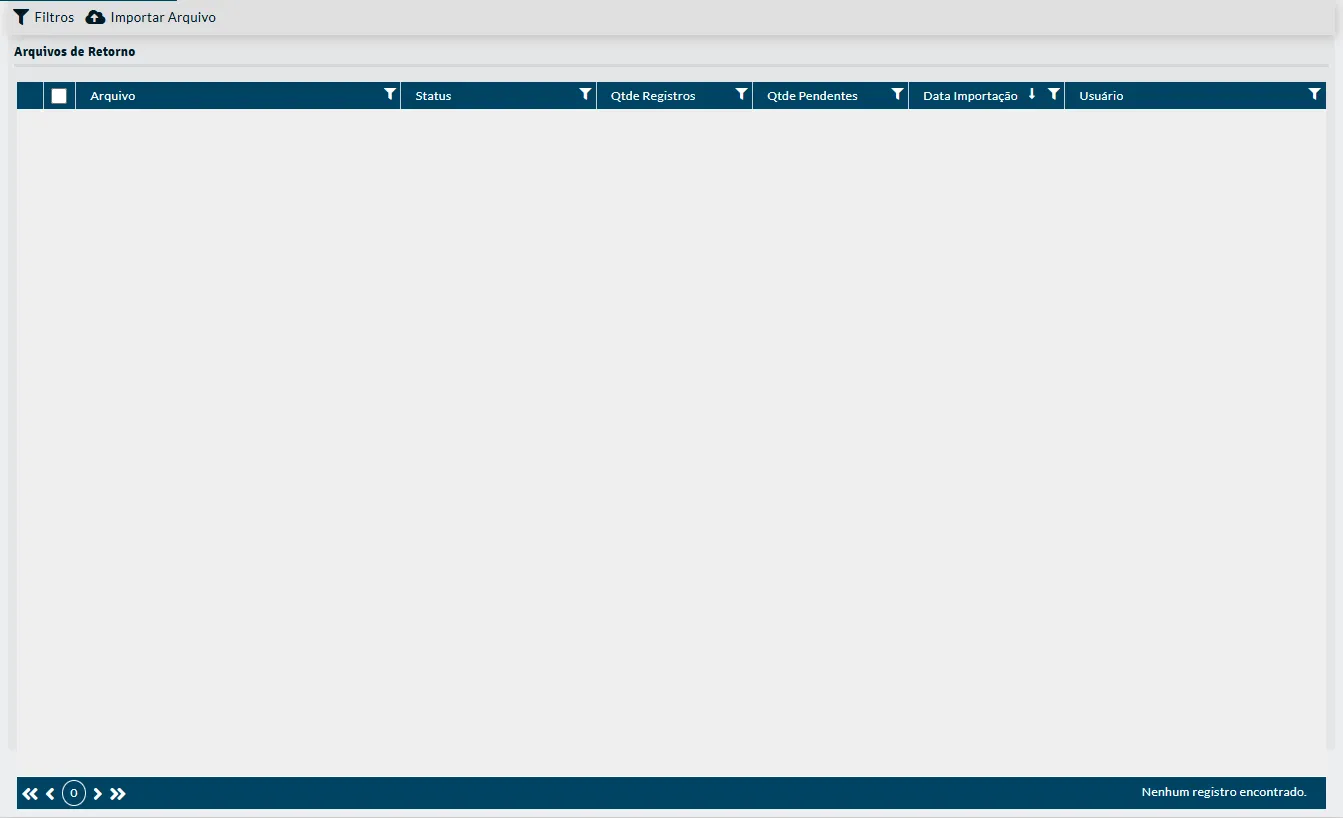
A grade Arquivos de Retorno mostra os arquivos já importados, com Arquivo, Status, Qtde Registros, Qtde Pendentes, Data Importação e Usuário, os mais recentes primeiro. Ela abre filtrada nos arquivos pendentes importados na semana atual.
-
Clique em Importar Arquivo, na barra.
-
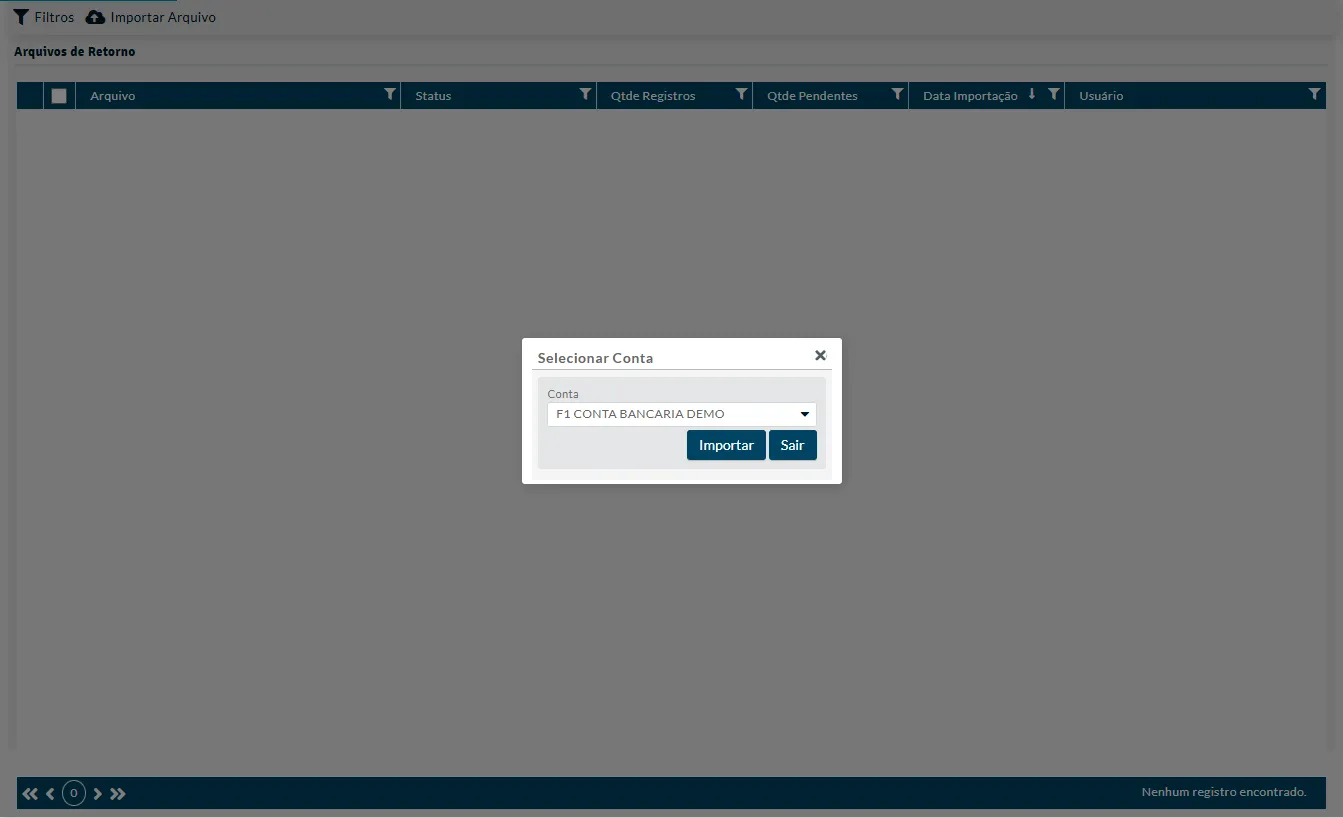
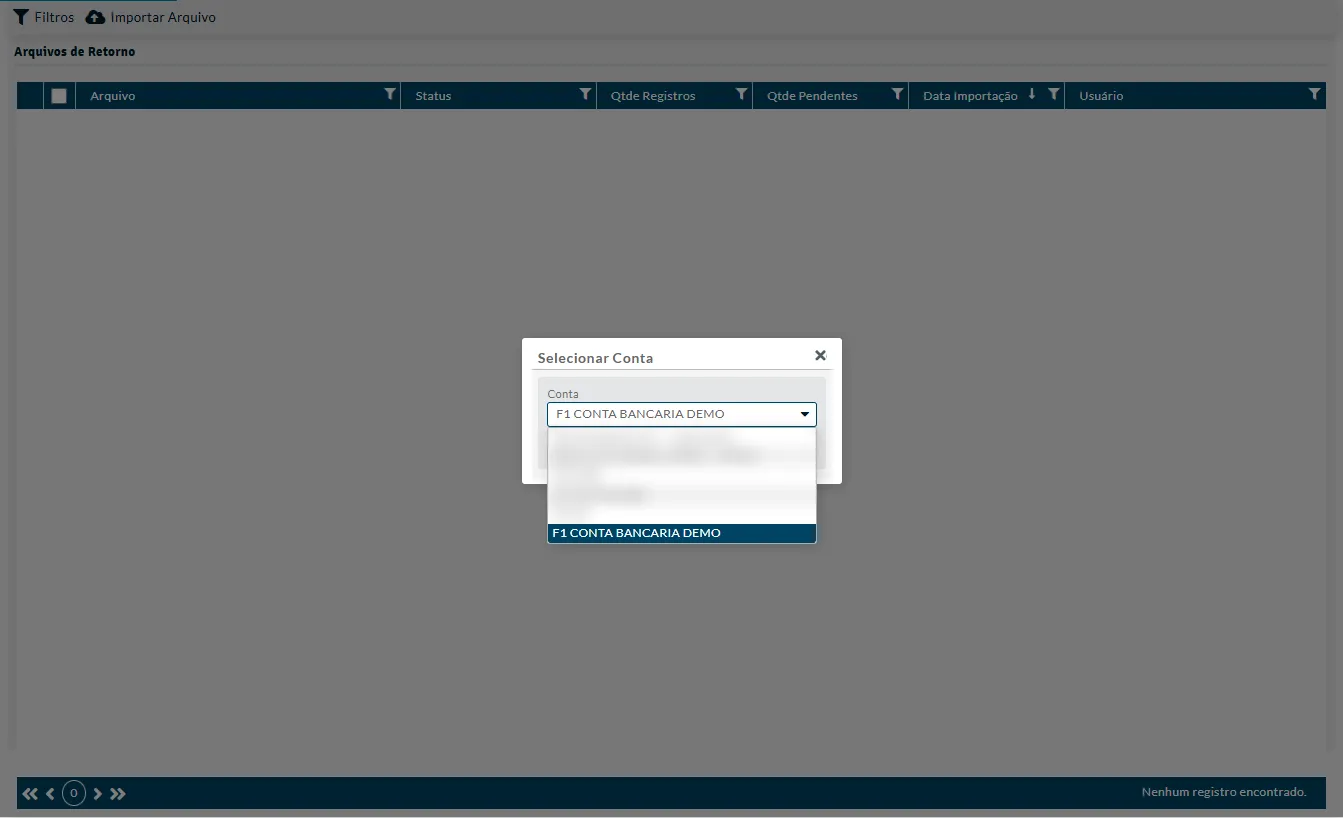
Escolha em Conta a conta bancária do retorno.
A janela Selecionar Conta lista as contas bancárias que têm conta cobrança, e vem com a primeira da lista.
-
Clique em Importar.
-
Escolha o arquivo de retorno no seu computador.
O Mobne pode ler o arquivo no layout do banco da conta escolhida e mostrar “Arquivo importado com sucesso!”. O arquivo entra na grade com o Status PENDENTE. Se o arquivo tiver boletos que o Mobne não encontra, a mensagem pode trazer também “Quantidade de boletos no arquivo que não existem na base: N”.
Importar não quita nenhuma parcela: as parcelas só são quitadas quando você processa o arquivo.
Se o arquivo não for .txt, .ret ou .crt, aparece a mensagem “Arquivo inválido. O Arquivo precisa ser do tipo (.txt, .ret ou .crt).”. Para desistir, clique em Sair na janela Selecionar Conta.
Como conferir os boletos do arquivo
Seção intitulada “Como conferir os boletos do arquivo”-
Na grade Arquivos de Retorno, clique em Ver Detalhes na linha do arquivo.
A grade pode dar lugar aos detalhes do arquivo, em “Detalhes do Arquivo:
”, com uma linha por boleto em dois grupos de colunas: - Dados do Título: Cod.Ocorrência, Ocorrência, Status, Pessoa (ou “TÍTULO NÃO LOCALIZADO”, quando o Mobne não acha o boleto), Título, Vencimento, os valores e a Conta Cobrança.
- Dados do Arquivo de Retorno: o que o banco informou, como Data Processamento, Data Crédito, Nosso Nro, Vlr. Pago, Vlr. Tarifas, Vlr. Juros Dia, Número Controle Participante e Chave Pix.
-
Para tirar uma linha do arquivo, clique em Excluir na linha e em Sim na pergunta “Deseja excluir?”.
-
Clique em Voltar, na barra, para voltar à lista de arquivos.
Nos detalhes, o filtro passa a ser “Status do Boleto no Arquivo de Retorno”.
Como processar o retorno
Seção intitulada “Como processar o retorno”-
Na grade Arquivos de Retorno, marque a caixa de cada arquivo pendente que quer processar.
-
Clique em Processar Arquivo, na barra.
O botão só aparece quando há arquivo pendente na grade. Sem nenhum arquivo marcado, aparece a mensagem “É necessário marcar um arquivo ou mais que esteja pendente para processar!”.
O processamento pode quitar a parcela de cada boleto com ocorrência de liquidação (06, 07 ou 08) e mostrar “Arquivo processado com sucesso!”. A quitação pode usar o valor pago, os juros, o desconto, o abatimento e a tarifa do arquivo, na data de processamento do banco. As outras ocorrências (entrada confirmada, baixa, rejeição) não quitam nada e ficam como pendentes nos detalhes. O arquivo inteiro passa a FINALIZADO, e um arquivo já processado mostra “O arquivo ‘…’ já foi processado!”.
Como filtrar os arquivos de retorno
Seção intitulada “Como filtrar os arquivos de retorno”-
Clique em Filtros, na barra (ou tecle F8).
-
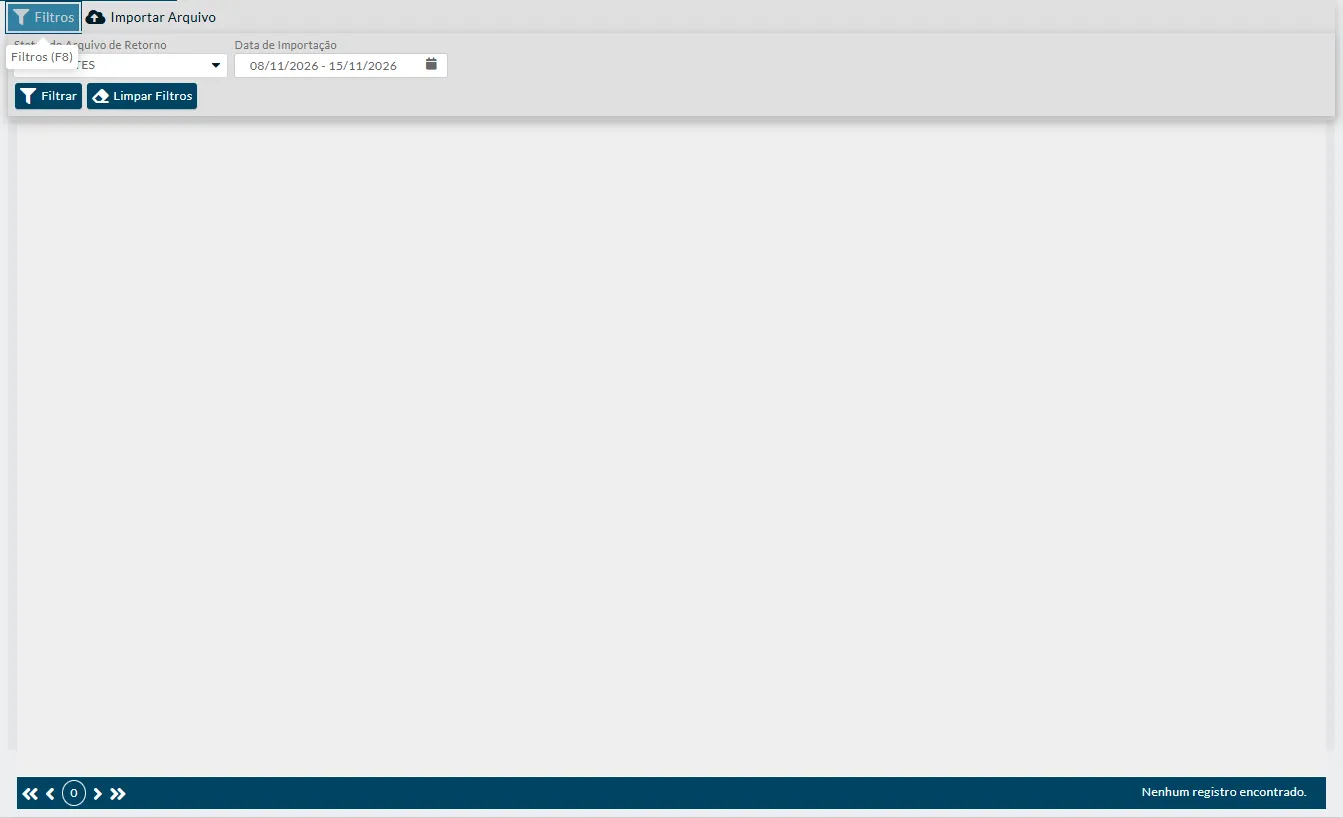
Escolha em Status do Arquivo de Retorno entre PENDENTES, FINALIZADOS e TODOS.
-
Informe o período em Data de Importação.
O filtro vem com PENDENTES e a semana atual.
-
Clique em Filtrar.
Regras e situações comuns
Seção intitulada “Regras e situações comuns”- Como o boleto é encontrado: o Mobne pode ligar cada linha do arquivo ao boleto pelo número de controle do participante e, se nenhum boleto bater, pelo número e série do título e pelo valor. Linha sem boleto aparece como “TÍTULO NÃO LOCALIZADO” nos detalhes.
- Arquivo finalizado com pendentes: o arquivo vira FINALIZADO mesmo que tenha linhas que não são de liquidação; por isso Qtde Pendentes pode continuar maior que zero.