

Manipulação de categorias
Introdução
Seção intitulada “Introdução”Além da possibilidade de associar as categorias diretamente no cadastro de produtos, também é possível manipular os produtos entre as categorias.
As alterações feitas através da manipulação de categorias, automaticamente são replicadas para o cadastro de produto.
Premissa
Seção intitulada “Premissa”Possuir, ao menos, um produto cadastrada na base.
Possuir, ao menos, uma categoria cadastrada na base.
Passo a passo
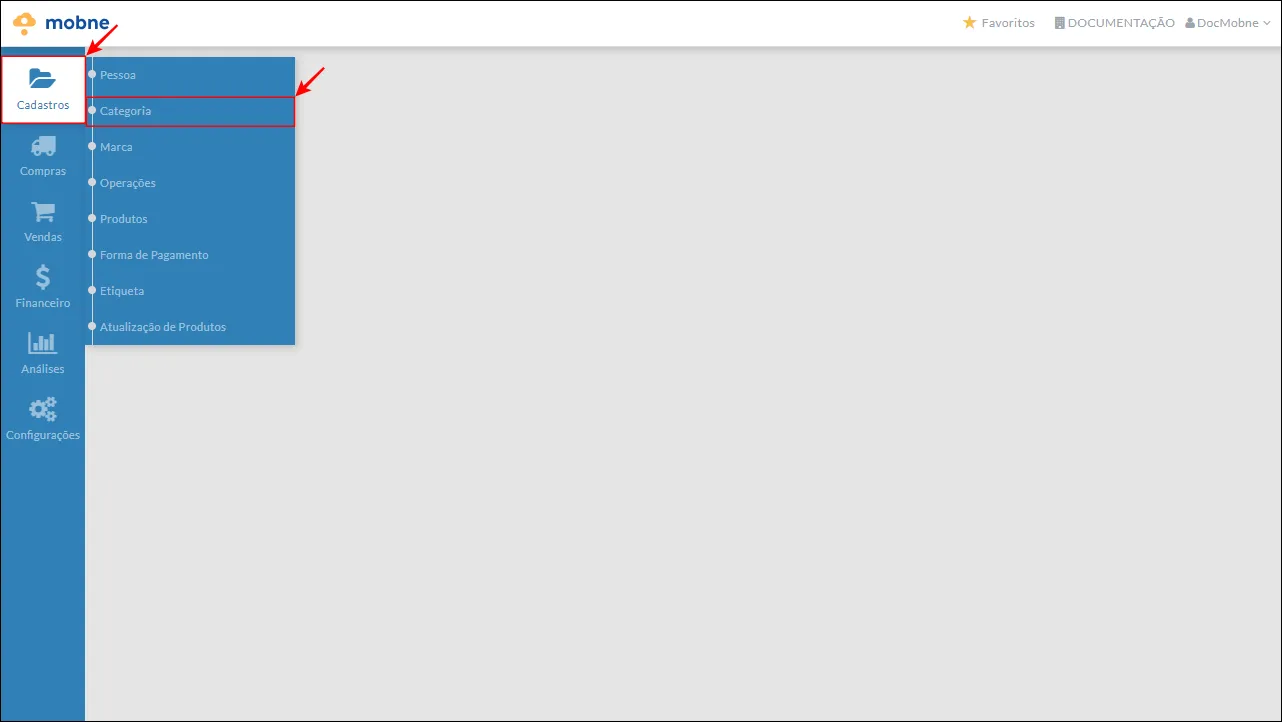
Seção intitulada “Passo a passo”Acesse a aplicação “Categorias” no menu “Cadastros”.
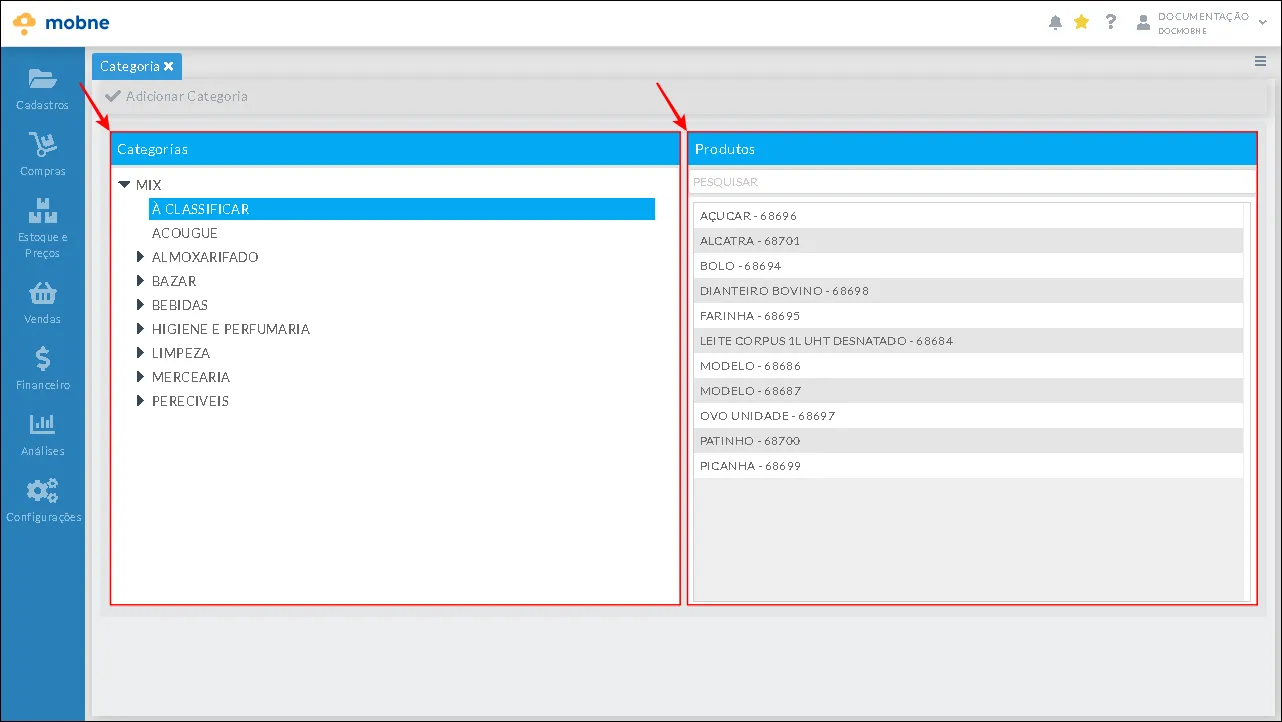
Esta aplicação possui dois painéis, sendo o da esquerda de categorias e o da direita de produtos.
Clique na categoria que deseja no painel da esquerda para que os produtos desta categoria sejam carregadas no painel da direita.
Note que a categoria “A classificar” mostra todos os produtos que ainda não possuem categoria.
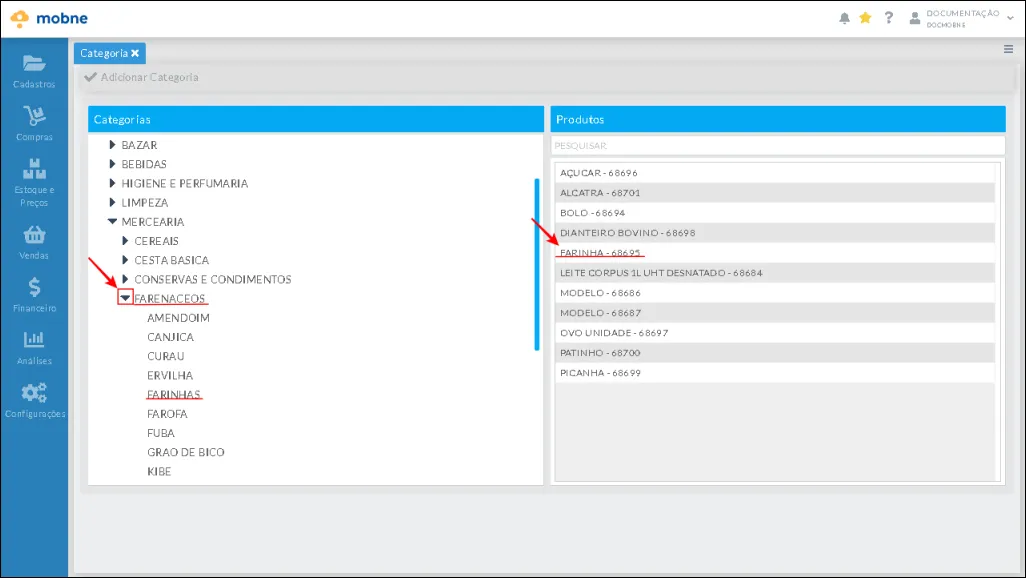
Utilize as setas para navegar até a categoria que deseja adicionar produtos.
Clique, segure e arraste o produto do painel da direita até a categoria o qual ele pertencerá, no painel da esquerda.
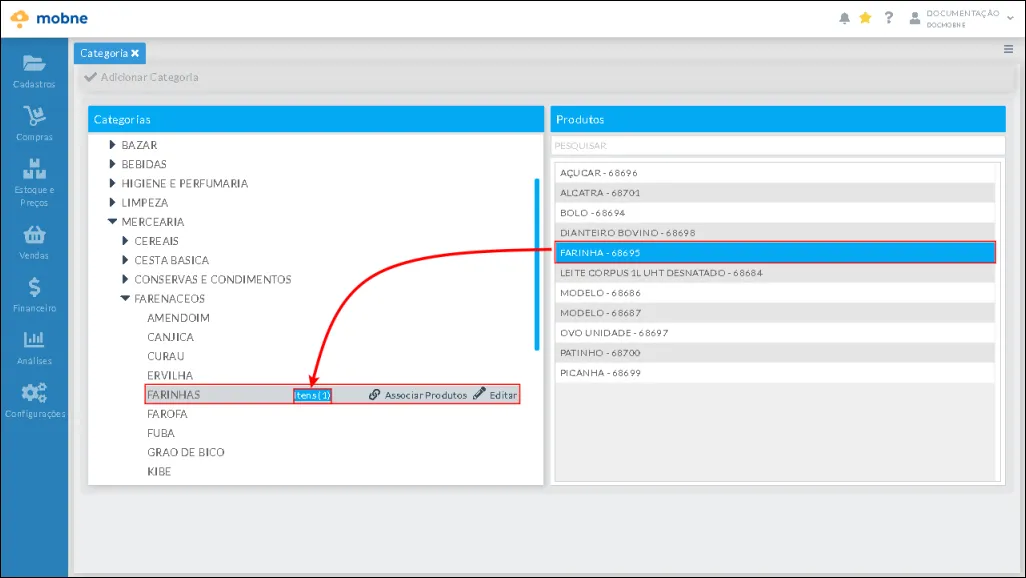
Agora o produto passa a pertencer a categoria ao qual foi adicionado.
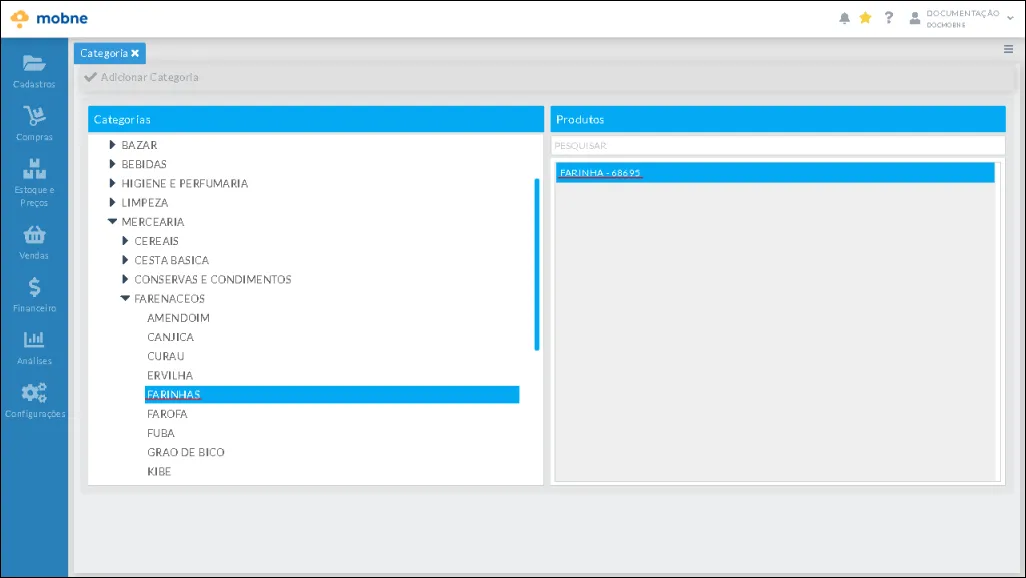
Nota: Neste exemplo um produto sem categoria (A classificar) foi adicionado a categoria “Mercearia > Farenaceos > Farinhas”.
Há outra maneira de ser atribuido produtos a uma categoria, passe o mouse por cima da categoria que deseja e note que aparecerá uma opção “Associar Produtos”.
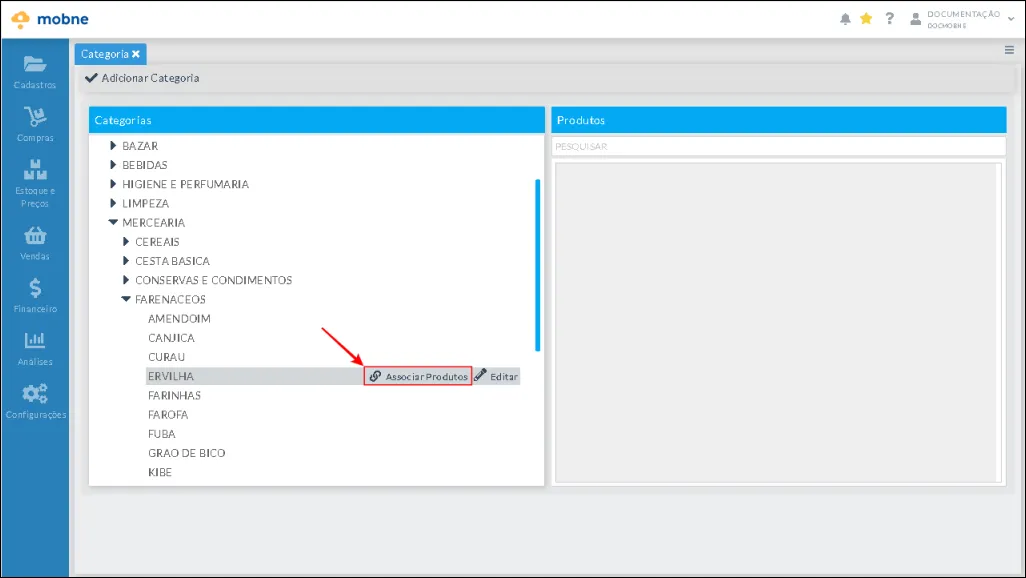
Ao clicar nesta opção será exibida a tela de “Associar Produtos/Categoria”, onde pode ser filtrado os produtos por categoria: Produto, situação cadastral, marca, fornecedor, NCM e tags. Neste caso estaremos pesquisando pelo filtro “Produto” onde poderá ser filtrado pelo código, descrição completa ou uma parte dela. Assim que localizado o produto poder ser pesquisado pelo botão informado “Filtrar”.
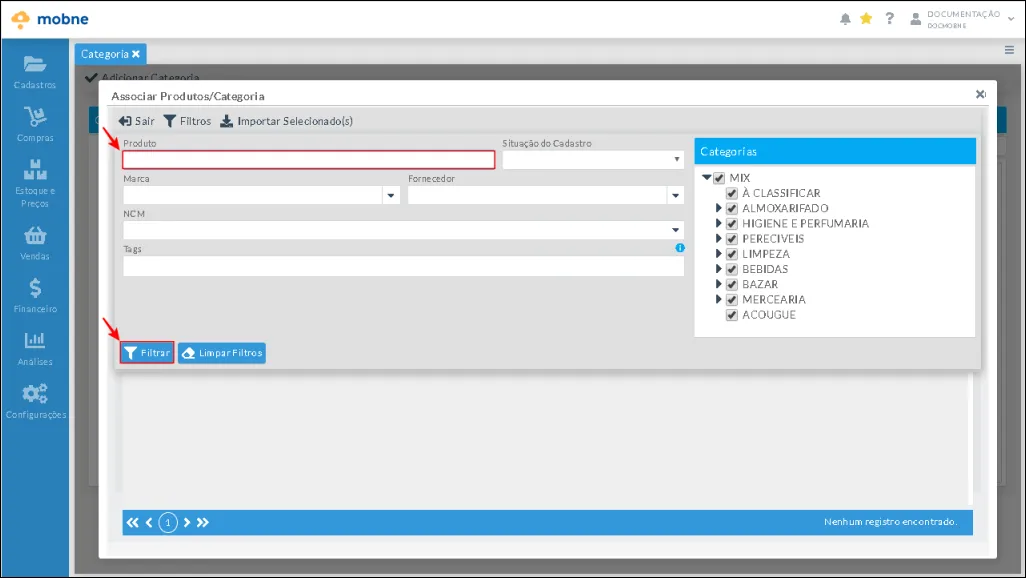
Assim que localizado os produtos que serão inseridos, deverá ser ticado conforme mostra as imagens abaixo os produtos a serem adicionados e importado pelo botão “Importar Selecionado(s)”.
Ao clicar em importar aparecerá uma caixa de aviso perguntando se realmente deseja move-lo para aquela categoria, se sim conforme mostra a imagem abaixo clique no botão “Sim”.
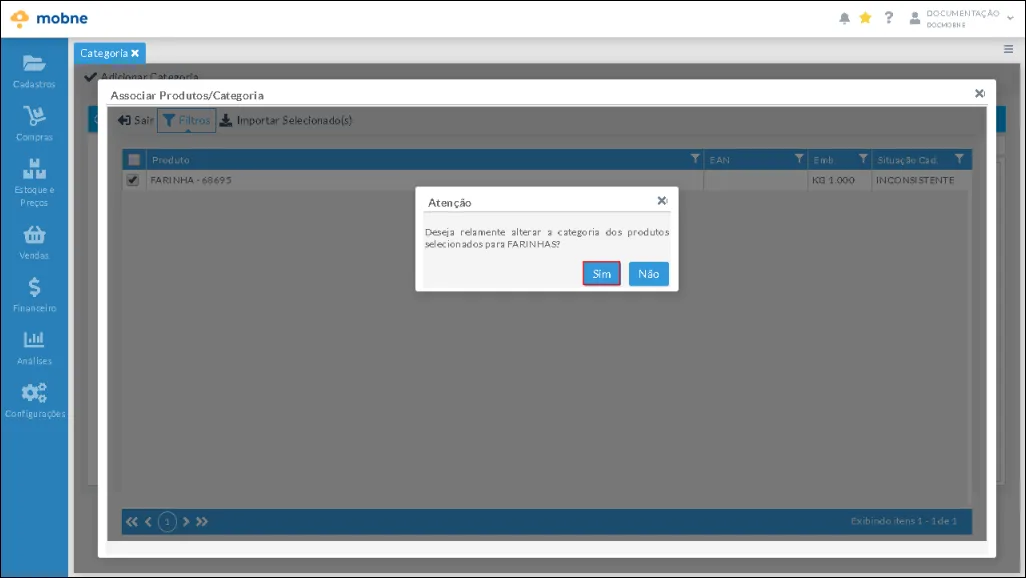
Agora o produto passa a pertencer a categoria ao qual foi adicionado.
Nota: Neste exemplo um produto sem categoria (A classificar) foi adicionado a categoria “Mercearia > Farenaceos > Farinhas”.
Relacionados: