

Pedido de Venda
Use o Pedido de Venda do app para montar o pedido do cliente no celular e enviá-lo ao ERP. O pedido já entra gerado, pronto para a separação e para o faturamento no ERP web ou no caixa.
Antes de começar
Seção intitulada “Antes de começar”- Permissão: acesso a Pedido Venda, do menu Mobile, em Configurações › Segurança › Permissões, liberado por empresa. Só as empresas liberadas aparecem na escolha da empresa. Entrar no app, escolher a empresa e usar o leitor estão em Começar a usar o aplicativo.
- Cadastros necessários: o cliente (Cadastro de pessoa), os produtos com preço de venda na empresa (Cadastro geral de produtos), uma operação de saída (Cadastro de operações) e a forma de pagamento (Cadastro de forma de pagamento).
- Parâmetros que mudam o comportamento:
- A Tabela de Venda da forma de pagamento e as promoções do cliente podem mudar o preço dos itens, como em Tabelas de Venda de Pedidos.
- A forma de pagamento com condições vinculadas pede a Condição, como em Condições de pagamentos.
Como montar um pedido
Seção intitulada “Como montar um pedido”-
No app, toque em Pedido de Venda e escolha a empresa.
A tela mostra os pedidos de venda guardados no aparelho, ainda não enviados.
-
Toque em + Novo pedido. Para continuar um pedido guardado, toque na linha dele.
-
Toque em Operação e escolha a operação na lista. Você pode filtrar pelo código, pela descrição, pela origem ou pela natureza.
-
Toque em Cliente, busque pelo nome, pelo código ou pelo CPF/CNPJ e toque no cliente.
-
Toque em Vendedor e escolha o vendedor, se houver.
-
Escolha a Forma de Pagamento.
-
Escolha a Condição, se o campo aparecer para a forma escolhida.
-
Informe, se quiser, uma Observação.
O app guarda o pedido no aparelho a cada mudança. Você pode sair e voltar depois, pela lista. Um pedido sem cliente e sem item pode ser apagado sozinho ao voltar à lista.
Como lançar os itens
Seção intitulada “Como lançar os itens”-
Toque em Lançar itens. O botão só funciona depois de escolher o cliente, porque o preço depende dele.
-
Digite o código do produto em Código do produto e toque em Enter, ou use a lupa para pesquisar, ou o botão do leitor para ler o código de barras.
-
Confira a Embalagem.
-
Informe a Quantidade.
-
Toque em Adicionar.
O preço vem sozinho, da tabela e das promoções do cliente, e não pode ser alterado no app.
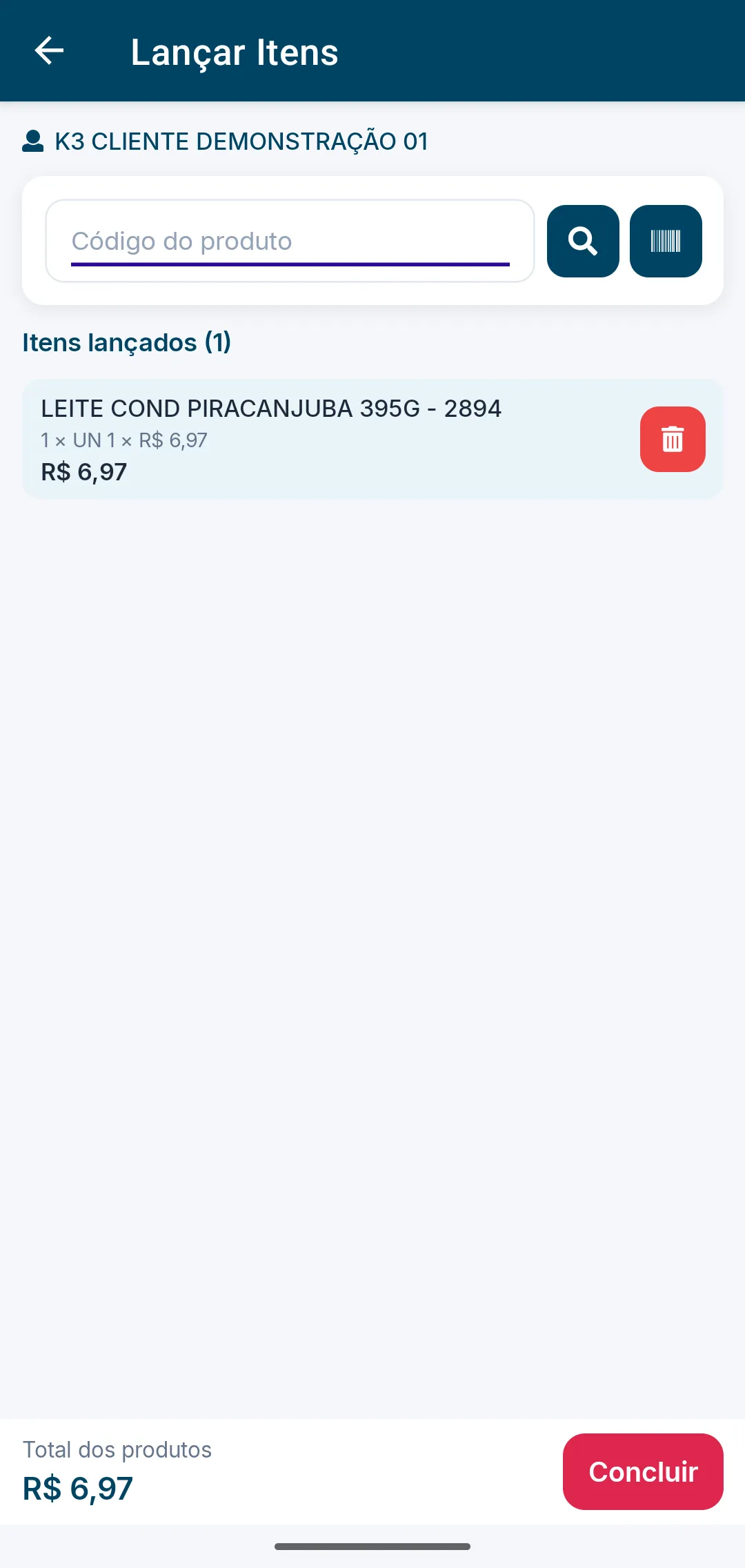
-
Repita os passos 2 a 5 para os outros produtos.
-
Toque em Concluir para voltar ao pedido.
No pedido, o lápis de um item abre o item para alterar, e a lixeira o remove. Se você trocar o cliente ou a forma de pagamento depois de lançar os itens, o app pode refazer os preços.
Como enviar o pedido
Seção intitulada “Como enviar o pedido”-
Informe o Frete, se houver.
-
Confira os itens, o Total do pedido e a previsão do Pagamento.
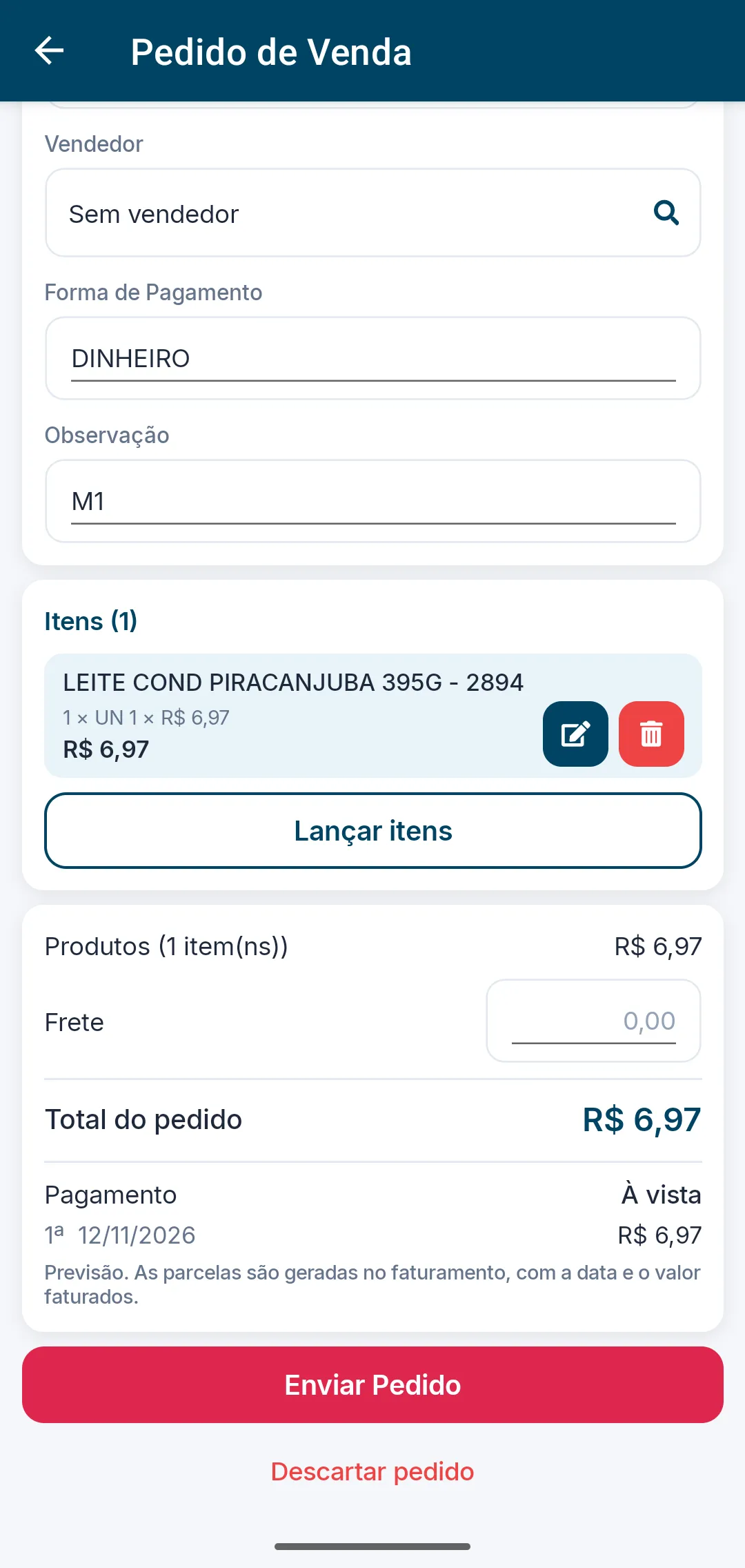
-
Toque em Enviar Pedido.
-
Confira o cliente, a quantidade de itens, o total e o pagamento na pergunta.
-
Toque em Enviar.
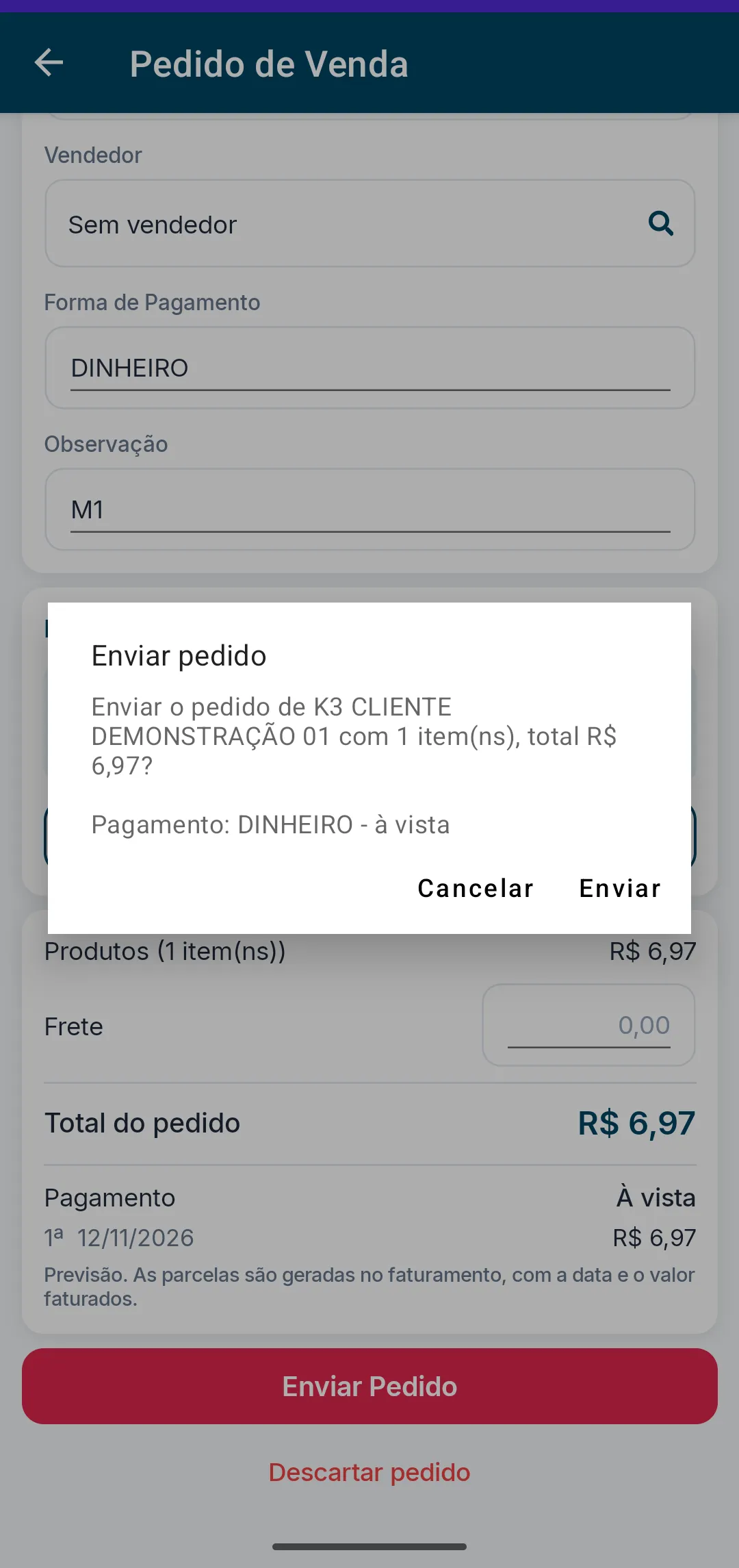
-
Confira o número na tela Pedido gerado.
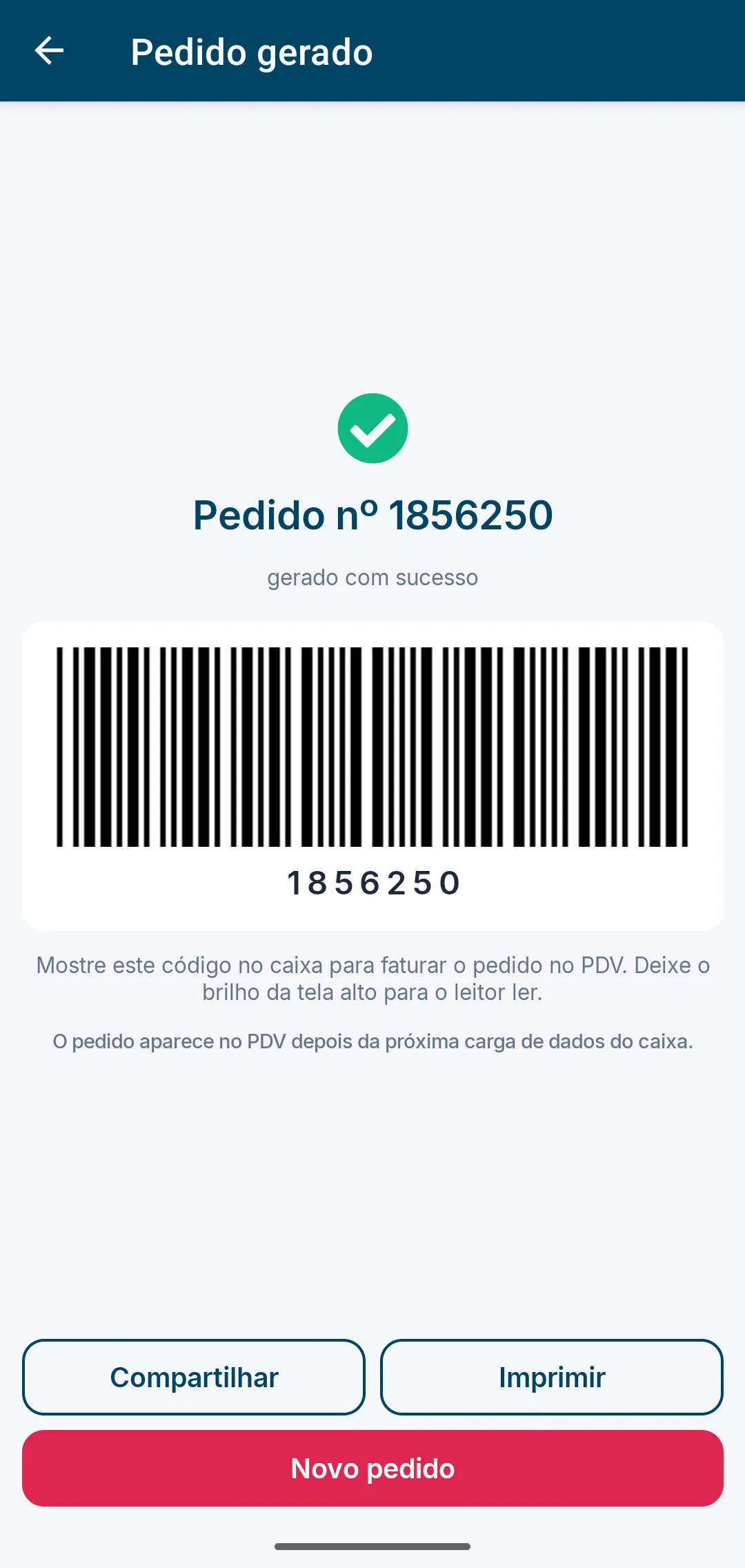
Depois de enviado, o pedido sai da lista do aparelho. Para faturar no caixa, mostre o código de barras da tela Pedido gerado no PDV, com o brilho da tela alto. O pedido aparece no PDV depois da próxima carga de dados do caixa, como em Faturar um pedido de venda pelo PDV.
Compartilhar abre a folha de compartilhamento do celular com o PDF do pedido, e daí o PDF pode ser enviado ao cliente pelo app que você escolher. Imprimir pode abrir a impressão do sistema. Novo pedido volta à lista e abre um pedido novo.
Como descartar um pedido guardado
Seção intitulada “Como descartar um pedido guardado”- Abra o pedido.
- Toque em Descartar pedido, no fim da tela.
- Confirme em Descartar.
Na lista, a lixeira de uma linha também exclui o pedido guardado. O pedido descartado não foi enviado ao ERP e é perdido.
Regras e situações comuns
Seção intitulada “Regras e situações comuns”- O app não tem desconto, acréscimo nem preço digitado. Para mudar o preço, use o ERP web.
- O mesmo produto na mesma embalagem soma na linha que já existe.
- Se o envio falhar, o pedido continua guardado no aparelho. Antes de enviar de novo, confira na tela Vendas › Pedido de Venda do ERP web se ele já não foi gravado.
- O app não lista nem altera pedidos já enviados. O acompanhamento é no ERP web e na Separação de Pedido Venda.