

Instalação do MobneHub
Introdução
Seção intitulada “Introdução”O MobneHub é um aplicativo que deve ser instalado no computador do estabelecimento para utilizar as aplicações de “Carga de Balança” e “Emissão de etiqueta”.
Saiba mais no documento “Cadastro de Hub”.
Premissa
Seção intitulada “Premissa”Possuir ao menos um hub cadastrado no sistema.
Possuir o .NET Framework 4.6.1 instalado no computador.
Obs: Em alguns casos, é necessário configurar uma exceção para o MobneHub no antivírus do computador.
Passo a passo
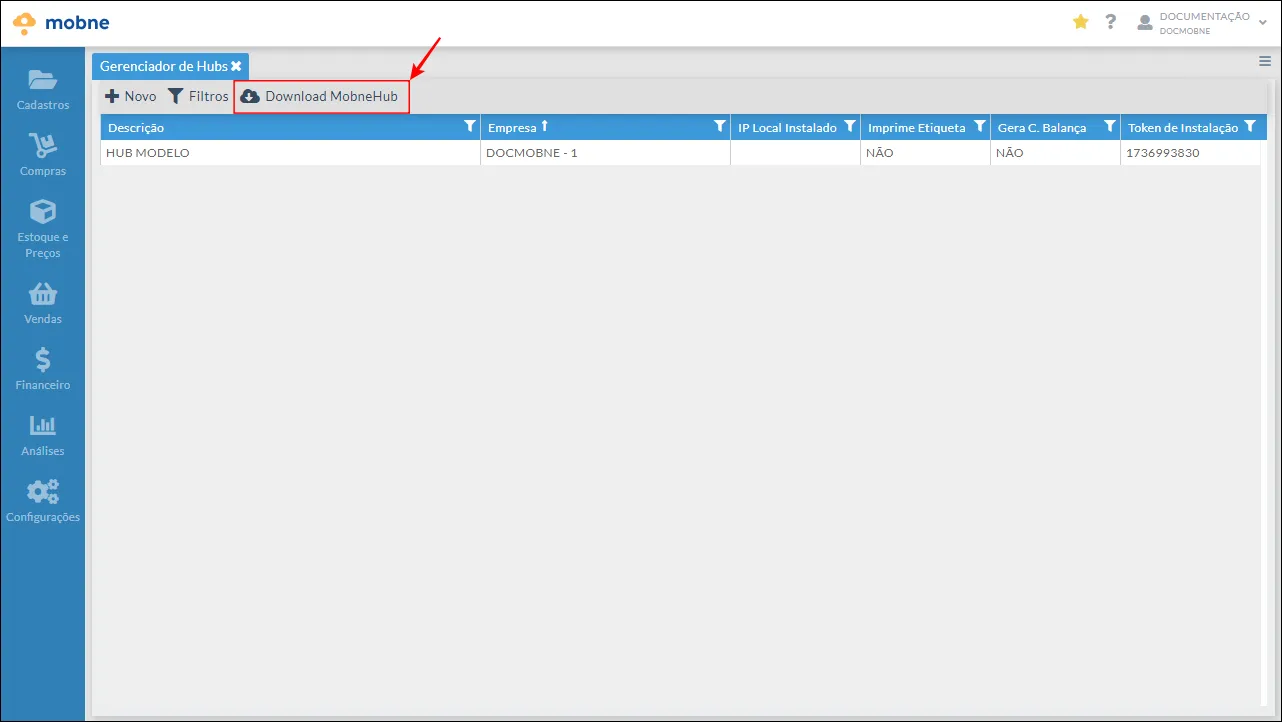
Seção intitulada “Passo a passo”Na aplicação “Gerenciador de Hubs”, clique no botão “Download MobneHub”.
O sistema irá baixar o arquivo de instalação do aplicativo para o computador.
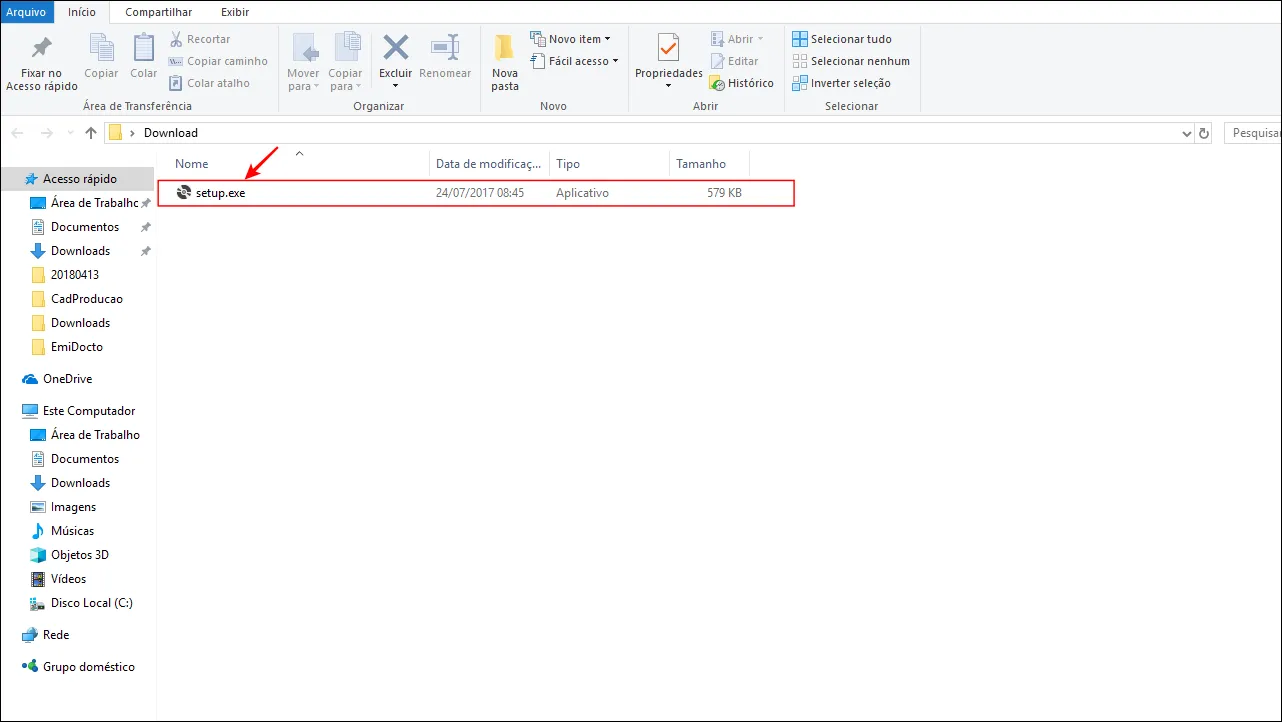
Localize o arquivo de instalação no computador e então execute-o dando duplo clique no arquivo.
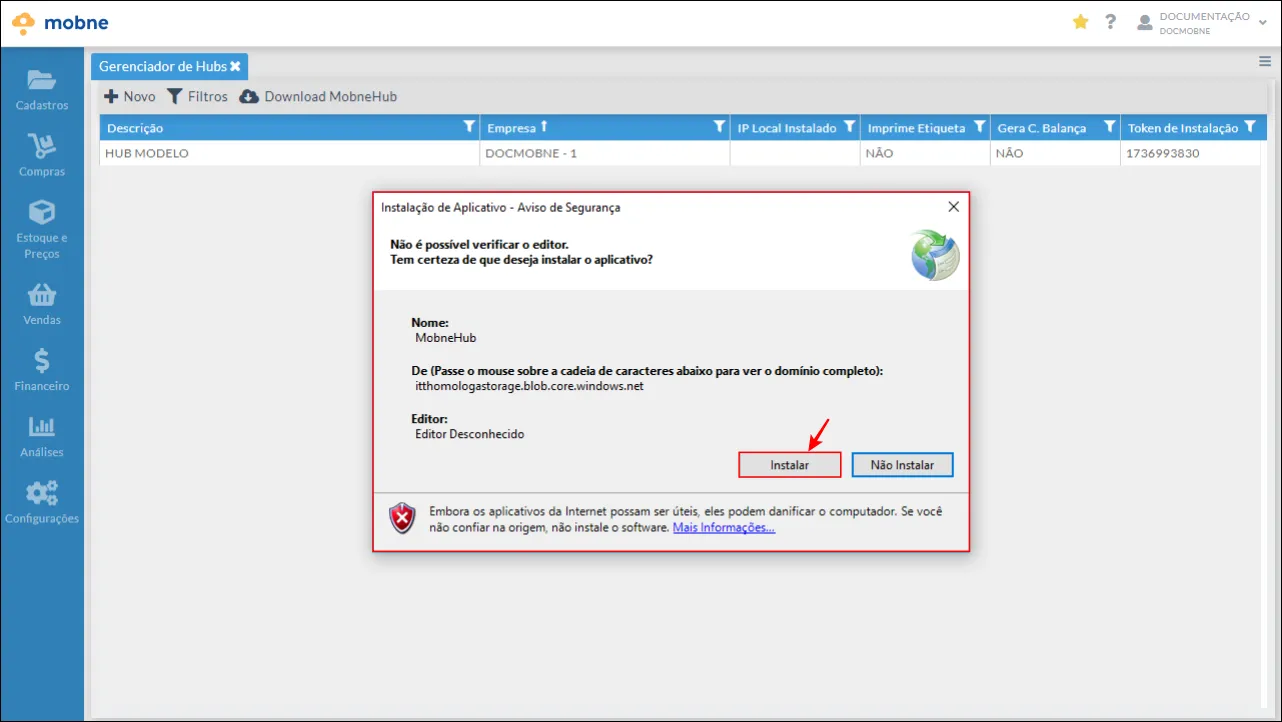
Após carregar o aplicativo, uma janela perguntando se deseja instalar o aplicativo aparecerá, clique no botão “Instalar” para prosseguir.
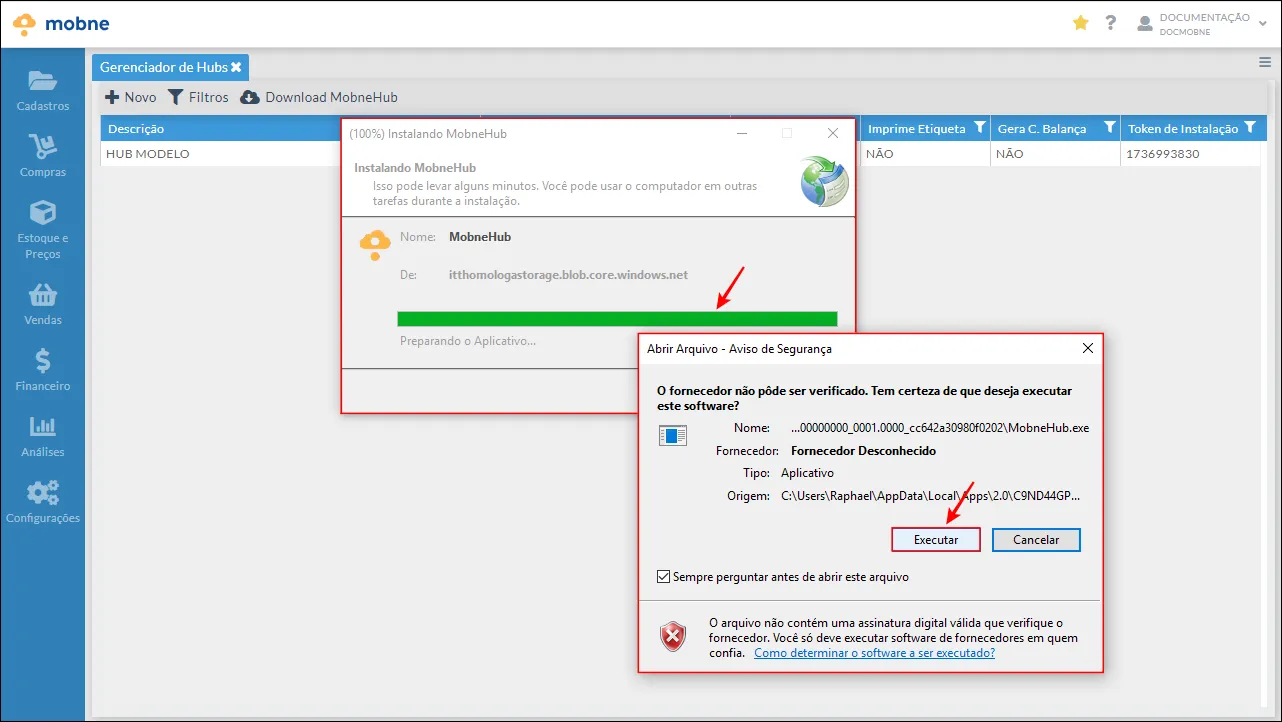
A instalação será iniciada, sendo possível acompanha-lá pela barra de progresso que aparecerá na janela de instalação.
Quando a barra de progresso estiver totalmente carregada, o MobneHub irá solicitar permissão para ser executado, clique no botão “Executar” para que o aplicativo seja aberto.
O aplicativo MobneHub foi instalado, porém é necessário associa-lo a um hub cadastrado no sistema.
Uma pequena janela janela solicitando o token de instalação será aberta automaticamente, preencha o token de instalação do hub que deseja associar ao aplicativo e clique no botão “Enviar”.
Veja o documento “Cadastro de Hub” para saber como cadastrar um hub e gerar o token de instalação.
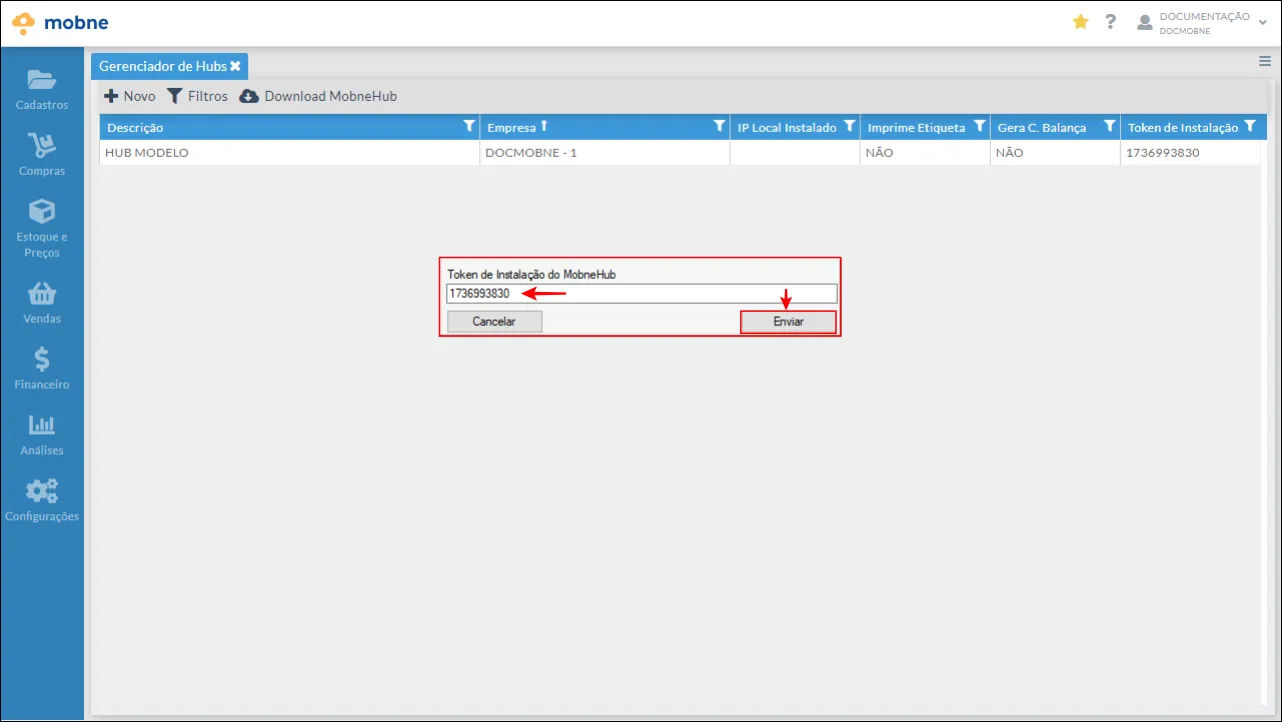
O aplicativo será aberto já associado ao computador e pronto para ser configurado.
No campo “Diretório para carga balança”, preencha o caminho que deseja salvar o arquivo para carga na balança.
No campo “Impressora de etiquetas”, selecione a impressora de etiquetas que será utilizada para impressão na aplicação “Emissão de etiquetas”.
Marque as opções “Imprime Etiqueta” se deseja que esse hub seja utilizado para impressão de etiquetas e a opção “Gera carga de balança” se deseja que esse hub gere carga para balança.
Clique então no botão “Salvar configurações” para guardas as informações preenchidas.
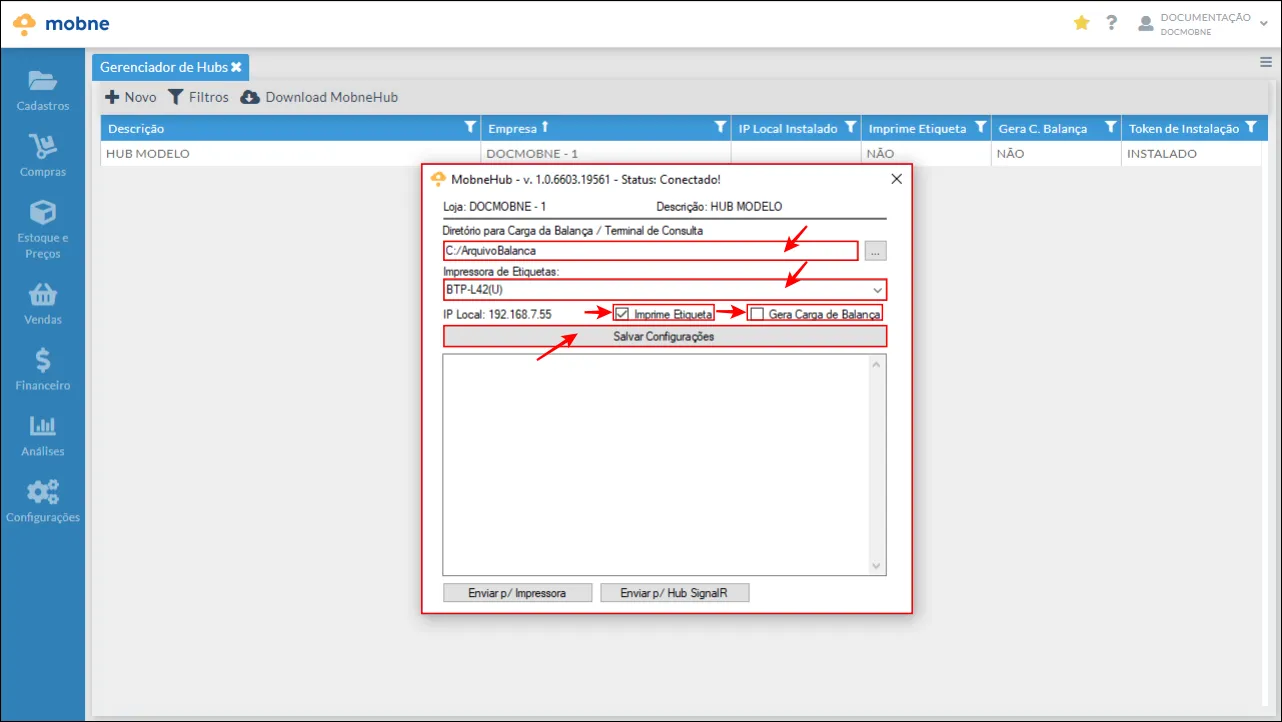
Nota: Neste exemplo foi instalado o aplicativo MobneHub, associado ao token de instalação “1736993830” e configurado para que esse hub apenas imprima etiquetas.
Relacionados:
Cadastro de Hub
Emissão de etiqueta
Carga de balança