

Estornar um cupom de convênio
Estornar um cupom tira o valor dele das pendências do conveniado no período, por exemplo quando o cupom foi ligado ao conveniado por engano. O cupom continua na lista do conveniado, marcado como Estornado. Segundo o sistema, o estorno desfaz só a ligação do cupom com o conveniado e não cancela o cupom fiscal.
Antes de começar
Seção intitulada “Antes de começar”- Permissão: em Configurações › Segurança › Permissões, libere Períodos de Convênio para o usuário. Segundo o sistema, não há permissão só para estornar: vale o acesso a essa tela. A janela de cupons pode mostrar só os cupons das empresas que o usuário pode usar em Vendas › Cupom Fiscal.
- Cadastros necessários: um período de convênio ABERTO e um conveniado com o cupom já ligado a ele nesse período, na venda ou por Associar Venda (veja Associar venda a um convênio). Faça o estorno em período ABERTO: em período fechado, o Mobne pode recusar o estorno.
Como estornar um cupom de convênio
Seção intitulada “Como estornar um cupom de convênio”-
Abra Vendas › Períodos de Convênio. A lista abre só com os períodos ABERTO, do mais novo para o mais antigo.
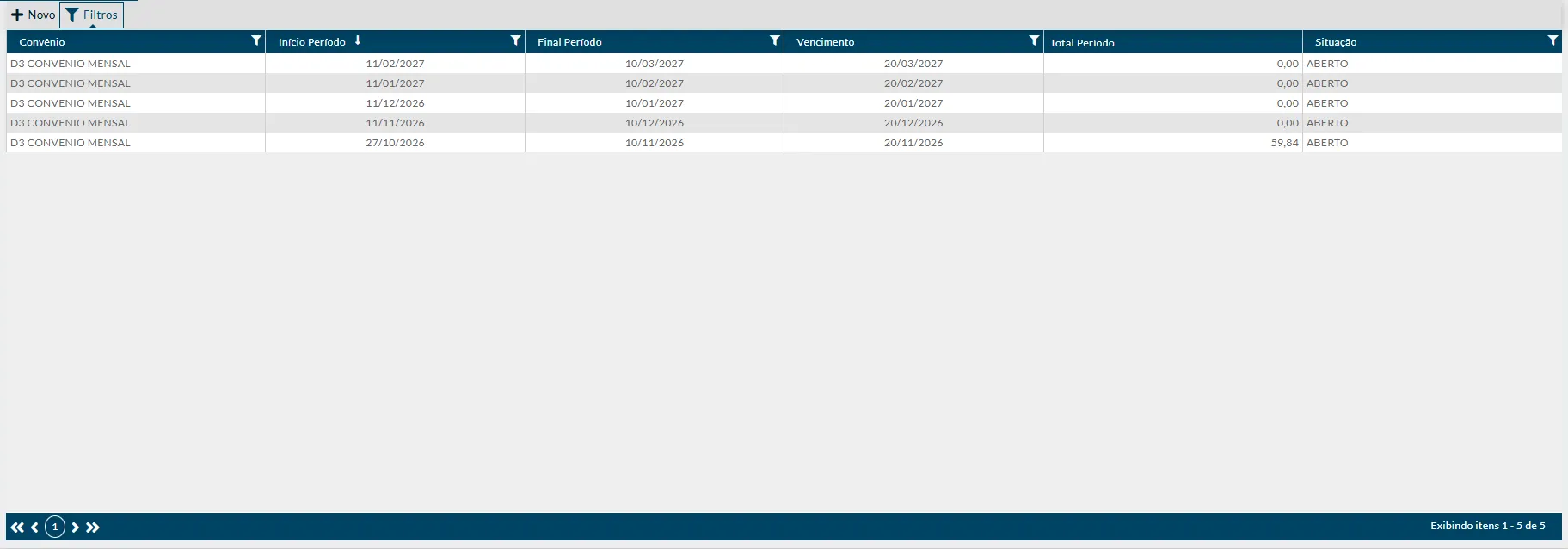
Para achar um período, clique em Filtros, preencha Convênio, Data Base, Data Vencto ou Até e clique em Filtrar. O filtro abre com Status em ABERTO.
-
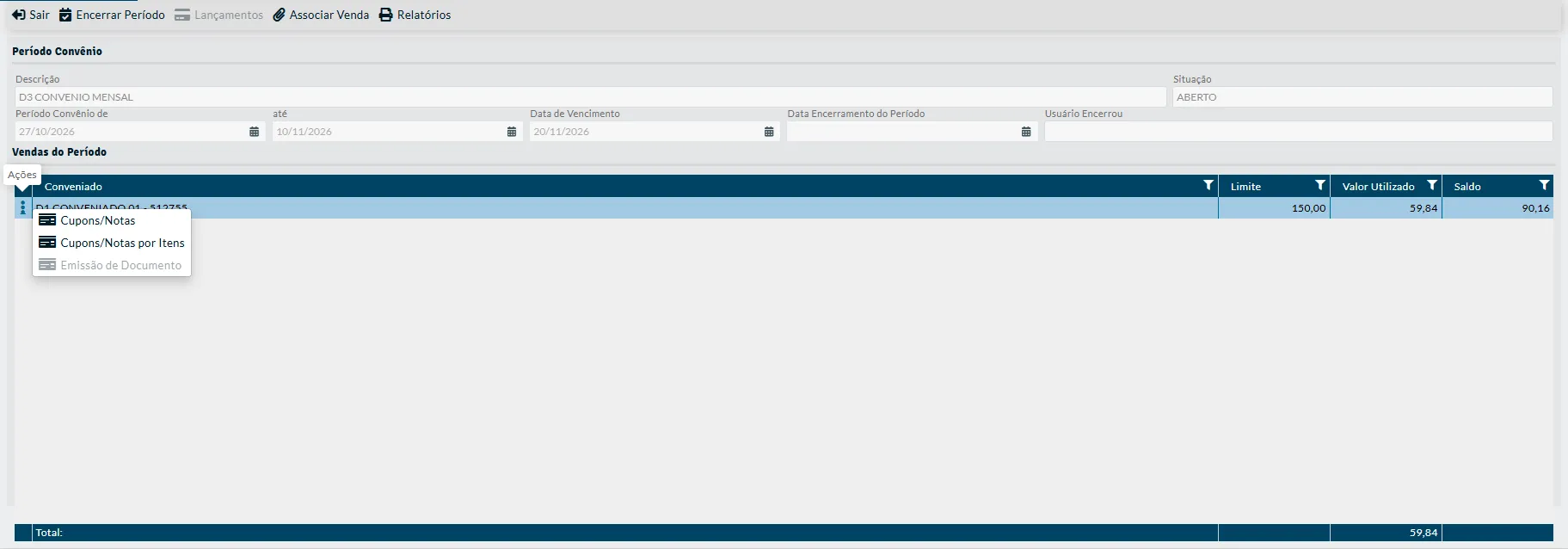
Clique na linha do período em que está o cupom. O período abre com a seção Vendas do Período, que tem uma linha para cada conveniado.
-
Clique no ícone de três pontos na vertical, na linha do conveniado. A dica Ações aparece ao passar o mouse.
-
Clique em Cupons/Notas. A janela Cupons/Notas abre com os documentos do conveniado no período.
-
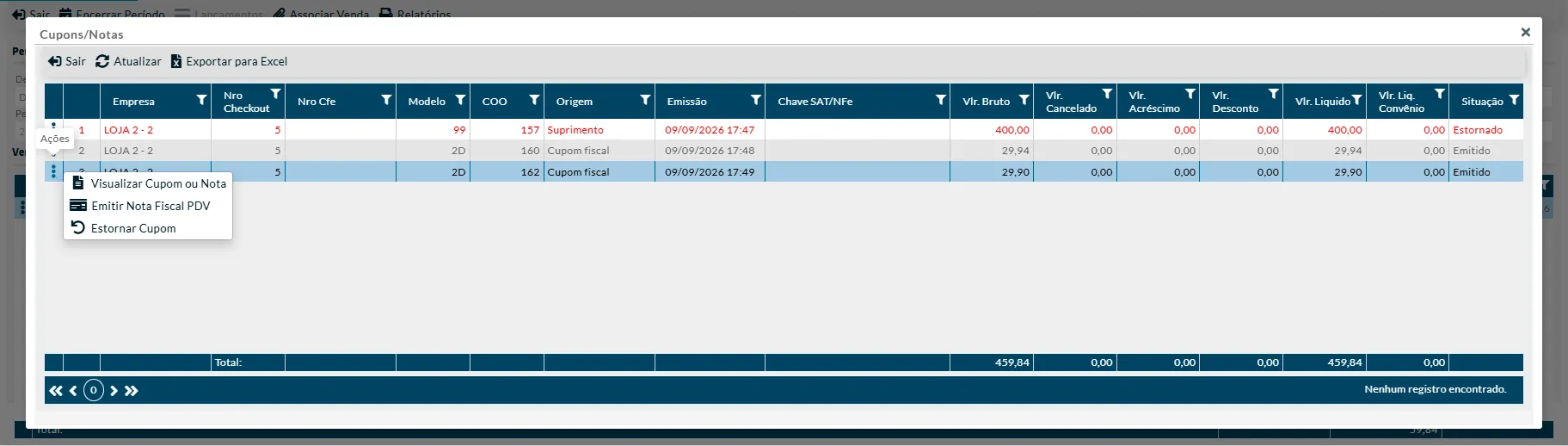
Localize o cupom pelo COO e pela Emissão.
-
Clique no ícone de três pontos na vertical, na linha do cupom.
-
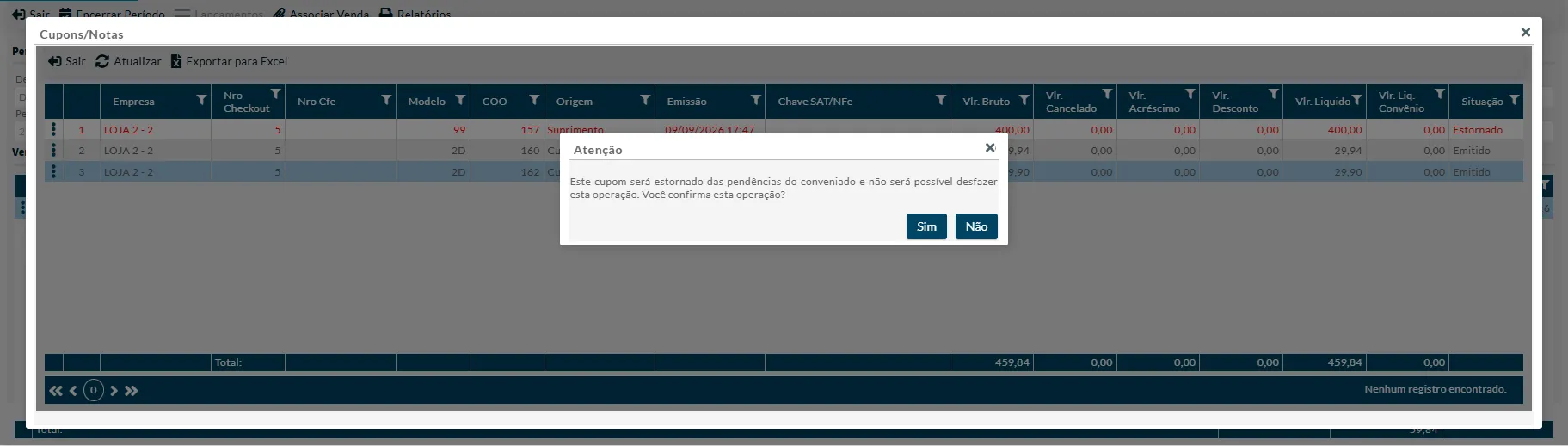
Clique em Estornar Cupom. A janela Atenção pergunta: “Este cupom será estornado das pendências do conveniado e não será possível desfazer esta operação. Você confirma esta operação?”
-
Clique em Sim para confirmar o estorno.
Para desistir, clique em Não. A janela Cupons/Notas continua aberta e nada muda.
-
Confira a linha do cupom. Uma faixa verde com Operação realizada com sucesso! aparece por poucos segundos no canto superior direito da janela. A janela não fecha: a lista recarrega, a linha fica em vermelho e a Situação passa a Estornado.
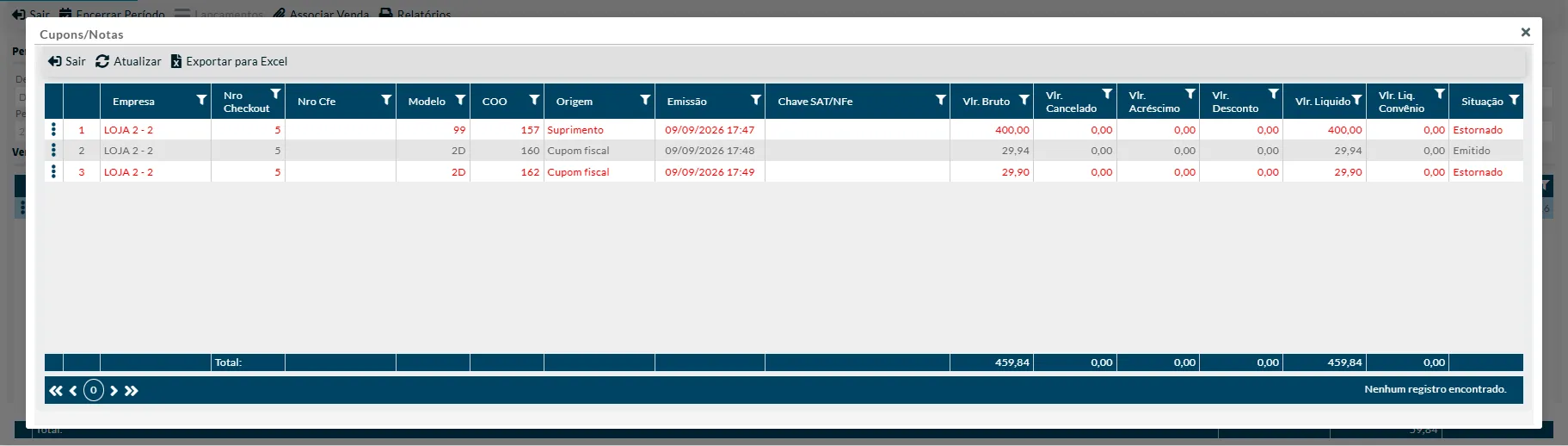
Situação é a última coluna da grade. Em um monitor de 1440 pixels de largura, ela fica fora da janela até você rolar a grade para a direita.
-
Clique em Sair para fechar a janela Cupons/Notas.
-
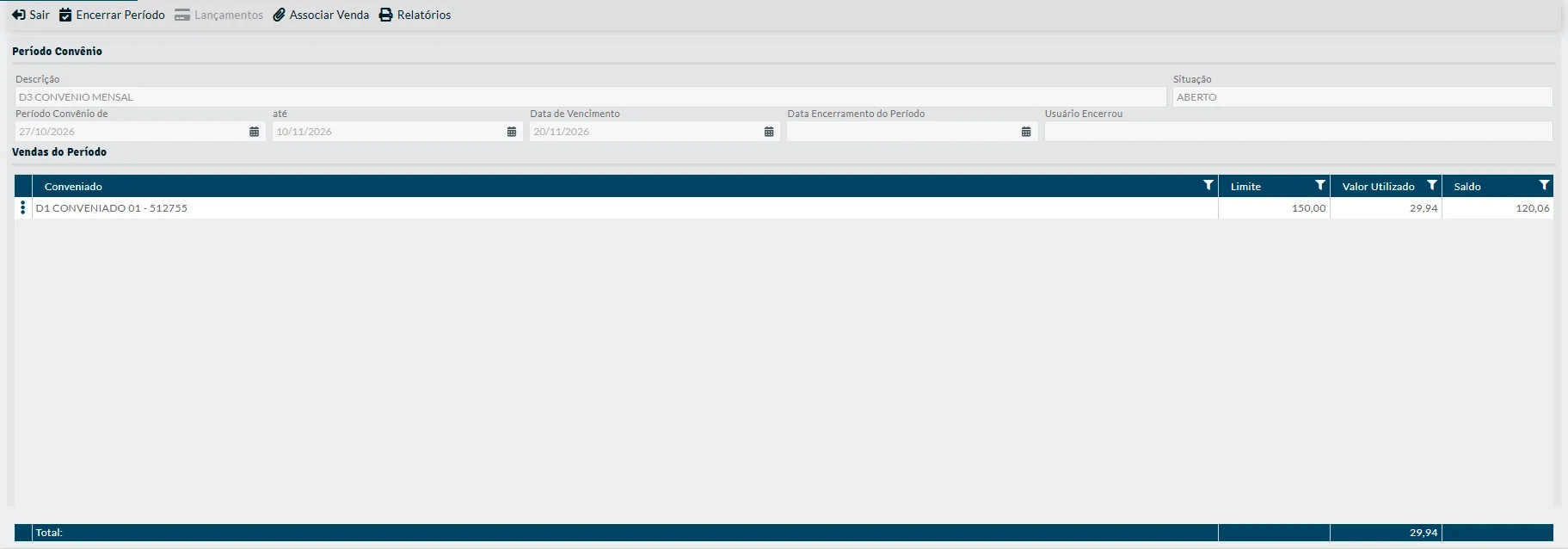
Confira os valores do conveniado em Vendas do Período.
Regras e situações comuns
Seção intitulada “Regras e situações comuns”O que muda nos valores
Seção intitulada “O que muda nos valores”- Em Vendas do Período, o Valor Utilizado do conveniado diminui e o Saldo aumenta no mesmo valor. O Limite não muda. O total no rodapé da seção também diminui.
- Na lista de períodos, o Total Período diminui.
- Essas telas só atualizam quando você fecha a janela Cupons/Notas. Com a janela aberta, o total do período que aparece atrás dela continua o mesmo.
- Exemplo da imagem do passo 11: ao estornar um cupom de R$ 29,90, o Valor Utilizado foi de 59,84 para 29,94 e o Saldo de 90,16 para 120,06. Na lista de períodos, o Total Período foi de 59,84 para 29,94.
- Sai o valor da linha de pagamento ligada ao conveniado. No exemplo acima, foi o cupom inteiro. Em um cupom pago de mais de uma forma, pode sair só uma parte.
- Se você estornar todos os cupons de um conveniado no período, ele pode sair da lista Vendas do Período.
Associar o cupom estornado a outro conveniado
Seção intitulada “Associar o cupom estornado a outro conveniado”Depois do estorno, o cupom volta a aparecer na lista do botão Associar Venda. No mesmo período, porém, o Mobne não deixa associá-lo a outro conveniado: ao clicar em Finalizar, uma faixa laranja mostra Não é possível associar um cupom que já foi associado a outra pessoa do mesmo convênio! e nada é associado.
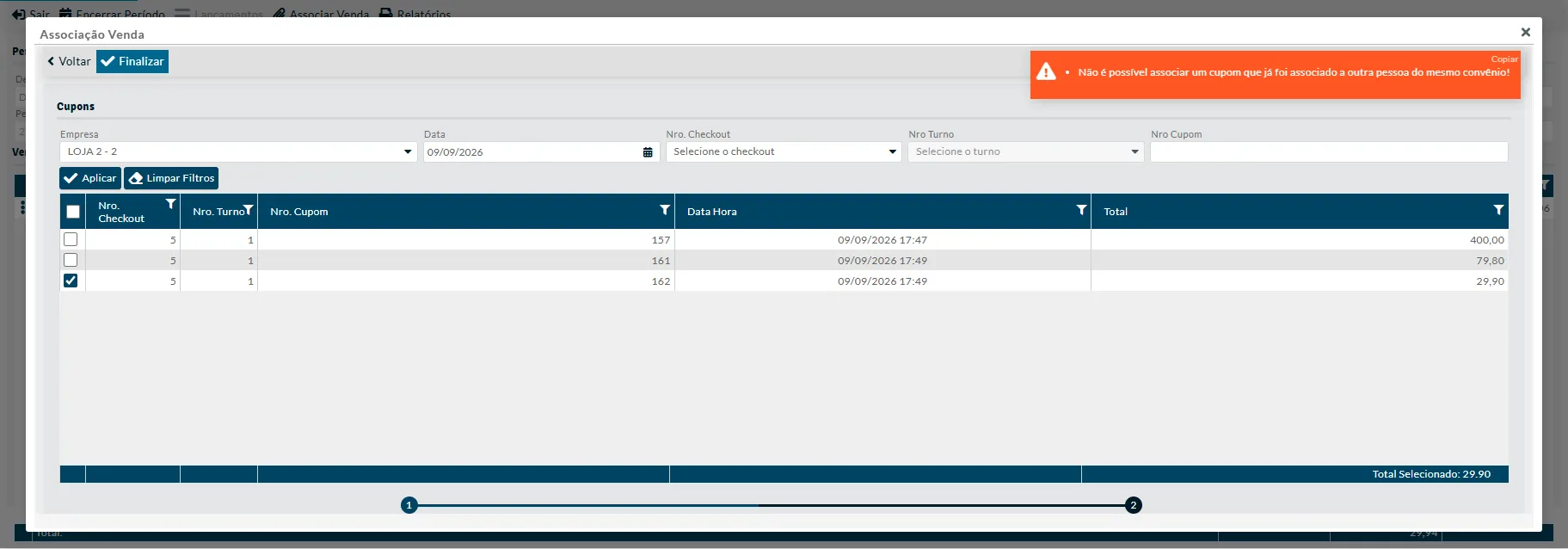
Em outro período, a associação pode ser possível, desde que ele esteja aberto e já tenha começado. Veja Associar venda a um convênio.
Estornar Cupom aparece também onde o estorno não vale
Seção intitulada “Estornar Cupom aparece também onde o estorno não vale”O rodapé da janela Cupons/Notas
Seção intitulada “O rodapé da janela Cupons/Notas”O rodapé azul da janela também pode mostrar Nenhum registro encontrado. mesmo com cupons na grade. Isso não impede o estorno.
Quem estornou e quando
Seção intitulada “Quem estornou e quando”Passe o mouse sobre Estornado na coluna Situação. A dica mostra quem estornou e quando, no formato “Estornado por usuário em data hora”.
O que a janela Cupons/Notas lista
Seção intitulada “O que a janela Cupons/Notas lista”- Todos os documentos do conveniado no período, inclusive os cupons já estornados e documentos que não são venda, como a linha com Origem Suprimento das imagens acima.
- Notas fiscais ligadas ao conveniado também podem aparecer. Elas podem ficar sem Estornar Cupom, porque o estorno é só para cupom.
- A janela Cupons/Notas por Itens, o outro item do menu do conveniado, não tem Estornar Cupom. Ela continua listando os itens de um cupom estornado, então não use essa janela para conferir o estorno.