

Emitir nota fiscal das vendas de um movimento de PDV
Use este processo para emitir a nota fiscal das vendas do tipo Nota Fiscal PDV, que chegam do caixa sem a nota emitida. Você parte do movimento, marca as vendas pendentes e envia todas para emissão de uma vez.
Antes de começar
Seção intitulada “Antes de começar”- Telas envolvidas:
- Movimento de PDV, onde você abre o movimento, marca as vendas e envia para emissão.
- Emissão Documento, onde você abre a nota de uma venda e corrige uma rejeição.
- Cupom Fiscal, onde essas mesmas vendas aparecem com o Tipo NOTA FISCAL PDV.
- Permissão: o usuário precisa da permissão de acesso à tela Movimento de PDV, em Configurações › Segurança › Permissões. A janela de emissão faz parte dela: segundo o sistema, não há permissão separada para enviar as vendas para emissão. Para abrir a nota de uma venda, o usuário também pode precisar de acesso à Emissão Documento. A janela pode mostrar só as vendas das empresas que o usuário pode usar.
- Vendas: o movimento precisa ter vendas do tipo Nota Fiscal PDV em Pendente Emissão. O número no botão Emissão Nota Fiscal PDV mostra quantas vendas do movimento ainda não têm a nota emitida.
- Cadastros necessários: a empresa emissora precisa ter o certificado digital e a série de NF-e configurados, como na Emissão Documento.
- Parâmetros que mudam o comportamento: Op. padrão emissão de NF do PDV e Pessoa padrão do PDV, em Cadastros › Operações, no botão Operações Padrão, na seção Operações de PDV. A janela Selecione, do passo 7, abre com a operação padrão em Operação e a pessoa padrão em Cliente Padrão.
Como emitir a nota fiscal das vendas de um movimento
Seção intitulada “Como emitir a nota fiscal das vendas de um movimento”-
Abra Vendas › Movimento de PDV.
-
Abra o movimento que tem as vendas. Para achar e abrir um movimento, veja Movimento de PDV.
-
Confira o número no botão Emissão Nota Fiscal PDV, na barra do movimento. O botão aparece com o movimento aberto ou fechado.

-
Clique em Emissão Nota Fiscal PDV. A janela abre já com a Empresa, o Nro Checkout e a data do movimento em Data Movimento de e até, e com o Status em Pendente Emissão. A lista fica vazia até você filtrar.

-
Clique em Filtrar. Se quiser outras vendas, mude os filtros antes. Os campos estão descritos em “Campos”.

A lista mostra, em cada linha, Empresa, Nro Checkout, Cliente, Emissão, Nro. Doc., Vlr. Liquido e Situação.
-
Marque a caixa de cada venda que você quer enviar. A caixa do cabeçalho marca todas as vendas em Pendente Emissão da lista. Segundo o sistema, só as vendas em Pendente Emissão podem ser marcadas.
-
Clique em Emitir Documento. Este botão ainda não emite nada: ele abre a janela Selecione. Sem nenhuma venda marcada, o Mobne responde “Selecione ao menos um item.”
-
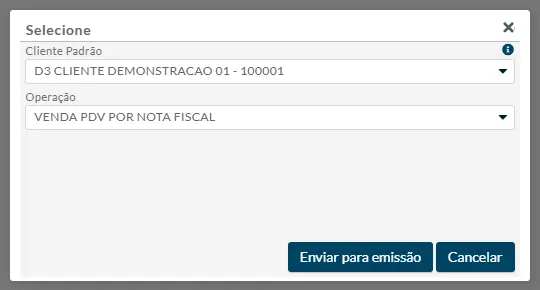
Confira o Cliente Padrão na janela Selecione. Ele abre com a pessoa padrão do PDV. A dica do campo diz: “Esse cliente será usado para gerar a nota nos documentos que não possuem cliente especificado.”
-
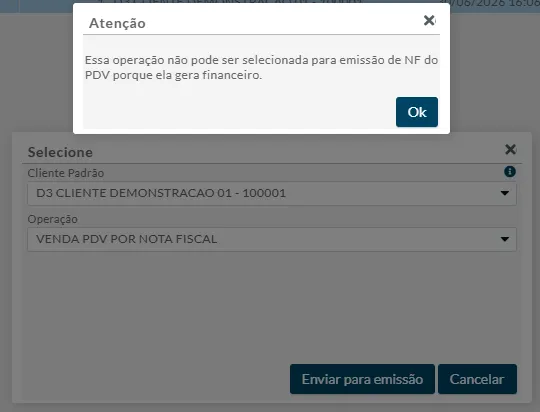
Confira a Operação. Ela abre com a operação padrão para emissão de NF do PDV. Escolha outra na lista, se for o caso. O Mobne não aceita operação que gera financeiro nem operação que altera estoque: ele mostra a janela Atenção com “Essa operação não pode ser selecionada para emissão de NF do PDV porque ela gera financeiro.” (ou “… porque ela altera estoque.”) e mantém a operação anterior. Clique em Ok e escolha outra operação.
-
Clique em Enviar para emissão. Para desistir, clique em Cancelar: a janela fecha e nada é enviado.
-
Aguarde o fim do processamento. O Mobne pode criar a nota de cada venda marcada, com a operação escolhida, e enviá-la para emissão, uma venda de cada vez. Com muitas vendas, a tela pode demorar.
Quando termina, o Mobne pode mostrar Documentos enviados para emissão! e a janela Atenção com “A nota será emitida em segundo plano, ao término do processo você receberá uma notificação.” Clique em Ok. Você também pode receber uma notificação do Mobne, “Nota(s) do PDV gerada(s) com sucesso!” ou “Ocorreu algum erro/rejeição para emissão em uma ou mais notas do PDV. Verifique a emissão do documento!”
-
Confira a Situação de cada venda na lista. Veja “Como acompanhar o resultado”.
-
Clique no X da janela quando terminar. Segundo o sistema, o número no botão Emissão Nota Fiscal PDV é atualizado quando a janela fecha.
Como acompanhar o resultado
Seção intitulada “Como acompanhar o resultado”-
Abra a janela Emissão Nota Fiscal PDV de novo, se tiver fechado.
-
Escolha o Status que você quer ver, nos filtros.

-
Clique em Filtrar.
A Situação de cada venda diz em que ponto ela está:
| Situação | O que significa | O que fazer |
|---|---|---|
| Pendente Emissão | A venda ainda não foi enviada. | Marque a venda e envie, como em “Como emitir a nota fiscal das vendas de um movimento”. |
| Enviado para emissão | Segundo o sistema, o Mobne recebeu a venda e está emitindo a nota. Enquanto isso, a caixa de seleção pode ficar desligada. | Aguarde e filtre de novo. |
| Erro/Rejeição | Pode indicar que o Mobne não conseguiu montar ou emitir a nota, ou que a SEFAZ rejeitou. | Veja “Como corrigir uma venda com erro ou rejeição”. |
| Documento emitido | Segundo o sistema, a nota da venda foi emitida. | Abra a nota, se precisar, como em “Como abrir a nota de uma venda”. |
O Status Pendente Emissão pode trazer também as vendas em Erro/Rejeição. Para ver só as rejeitadas, escolha Erro/Rejeição.
Como abrir a nota de uma venda
Seção intitulada “Como abrir a nota de uma venda”-
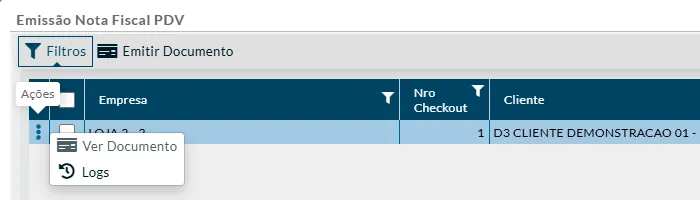
Clique no menu ⋮ da linha da venda.
-
Clique em Ver Documento.
Numa venda que já tem nota, a Emissão Documento pode abrir em outra aba do ERP, já na nota da venda. Em uma venda em Pendente Emissão, Ver Documento fica em cinza, porque ainda não existe nota. O duplo clique na linha faz o mesmo e, numa venda pendente, o Mobne responde “Não existe documento vinculado a esse cupom.”
Como ver o histórico de uma venda
Seção intitulada “Como ver o histórico de uma venda”- Clique no menu ⋮ da linha da venda.
- Clique em Logs.
A janela Log(s) lista os eventos da venda, com Data Hora, Usuário e Descrição, e o quadro Informações Adicionais ao lado. A venda que ainda não foi enviada pode abrir a janela vazia. Depois do envio, a Descrição pode trazer textos como “Enviado para emissão de nota do PDV” e, em caso de erro, “Ocorreu um problema ao emitir a nota.”, com o detalhe do erro em Informações Adicionais.
Como corrigir uma venda com erro ou rejeição
Seção intitulada “Como corrigir uma venda com erro ou rejeição”- Escolha o Status Erro/Rejeição nos filtros e clique em Filtrar.
- Clique no menu ⋮ da linha da venda e em Logs.
- Leia a Descrição e as Informações Adicionais, para saber o motivo.
- Feche a janela Log(s).
- Clique no menu ⋮ da linha e em Ver Documento.
- Corrija a nota e emita de novo, como em “Como corrigir uma nota rejeitada” na Emissão Documento.
Depois que a nota é emitida, a venda pode passar para Documento emitido na janela Emissão Nota Fiscal PDV.
Como enviar de novo uma venda
Seção intitulada “Como enviar de novo uma venda”Se a nota de uma venda for excluída ou cancelada na Emissão Documento, a venda pode voltar para Pendente Emissão. Nesse caso, repita os passos de 4 a 13 de “Como emitir a nota fiscal das vendas de um movimento”.
Filtros da janela Emissão Nota Fiscal PDV.
| Campo | O que informar |
|---|---|
| Empresa | A empresa das vendas. Abre na empresa do movimento e pode listar só as empresas que o usuário pode usar. É obrigatória, a menos que você informe o COO. |
| Cliente | O cliente das vendas. Digite o nome e escolha na lista. |
| Status | A situação das vendas: Pendente Emissão, Enviado para emissão, Erro/Rejeição ou Documento emitido. Abre em Pendente Emissão. |
| Nro Checkout | O caixa. Lista os caixas da empresa escolhida. |
| Data Movimento de e até | O período do movimento das vendas. Abrem com a data do movimento. São obrigatórios, a menos que você informe o COO. |
| COO | O número do cupom da venda. Com o COO informado, o Mobne filtra sem exigir a empresa nem o período. |
| Vlr Liquido | O valor líquido exato da venda. |
Colunas da lista e campos da janela Selecione.
| Campo | O que mostra ou o que informar |
|---|---|
| Nro. Doc. | O COO da venda. |
| Emissão | A data e a hora da venda no caixa. |
| Situação | Onde a venda está no processo (veja “Como acompanhar o resultado”). |
| Cliente Padrão | O cliente da nota. Abre com a pessoa padrão do PDV. |
| Operação | A operação das notas. Abre com a operação padrão para emissão de NF do PDV. |
Regras e situações comuns
Seção intitulada “Regras e situações comuns”Mensagens da janela
Seção intitulada “Mensagens da janela”| O que o Mobne mostra | O que fazer |
|---|---|
| “Informe uma empresa.” | Escolha a Empresa nos filtros, ou informe o COO. |
| “Informe um período.” | Informe Data Movimento de e até, ou informe o COO. |
| “Selecione ao menos um item.” | Marque ao menos uma venda antes de clicar em Emitir Documento. |
| “Essa operação não pode ser selecionada para emissão de NF do PDV porque ela gera financeiro.” (ou “… altera estoque.”) | Clique em Ok e escolha uma operação que não gere financeiro nem altere estoque. |
| “Não existe documento vinculado a esse cupom.” | A venda ainda não tem nota. Veja “Como abrir a nota de uma venda”. |
Vendas que não aparecem na lista
Seção intitulada “Vendas que não aparecem na lista”Segundo o sistema, a janela mostra só vendas do tipo Nota Fiscal PDV que não foram canceladas no caixa. Uma venda cancelada não aparece. Um cupom fiscal comum, do Tipo CUPOM FISCAL, também não: para gerar a nota dele, veja Emitir nota base cupom.
Quantas vendas enviar de uma vez
Seção intitulada “Quantas vendas enviar de uma vez”Fechar o movimento com notas pendentes
Seção intitulada “Fechar o movimento com notas pendentes”O fechamento do movimento pode ser feito com vendas ainda em Pendente Emissão: o Mobne pode não exigir essas notas emitidas. Os motivos que impedem o fechamento estão em “Quando o fechamento não acontece”, no artigo Movimento de PDV.
Veja também
Seção intitulada “Veja também”- Movimento de PDV
- Emissão Documento
- Cupom Fiscal
- Emitir nota base cupom
- Painel Gerencial – Documentos Eletrônicos: o cartão NF Pendente PDV também abre a janela Emissão Nota Fiscal PDV.