

Separação de Pedido Venda
Use a Separação de Pedido Venda do app para separar no estoque, com o leitor, os itens dos pedidos de venda gerados. No menu do app, Separação de Pedido Venda abre a tela Separação de Pedido.
Antes de começar
Seção intitulada “Antes de começar”- Permissão: acesso a Separacão de Pedido Venda, do menu Mobile, em Configurações › Segurança › Permissões, liberado por empresa. Só as empresas liberadas aparecem na escolha da empresa. Entrar no app, escolher a empresa e usar o leitor estão em Começar a usar o aplicativo.
- Cadastros necessários: um pedido de venda gerado, feito no Pedido de Venda do app ou no Pedido de Venda do ERP web.
- Parâmetros que mudam o comportamento:
- A operação do pedido decide se, ao finalizar, ele vai para a conferência ou direto para o faturamento.
- O pedido com kit de produtos não é separado no app.
Como escolher o pedido
Seção intitulada “Como escolher o pedido”-
No app, toque em Separação de Pedido Venda e escolha a empresa.
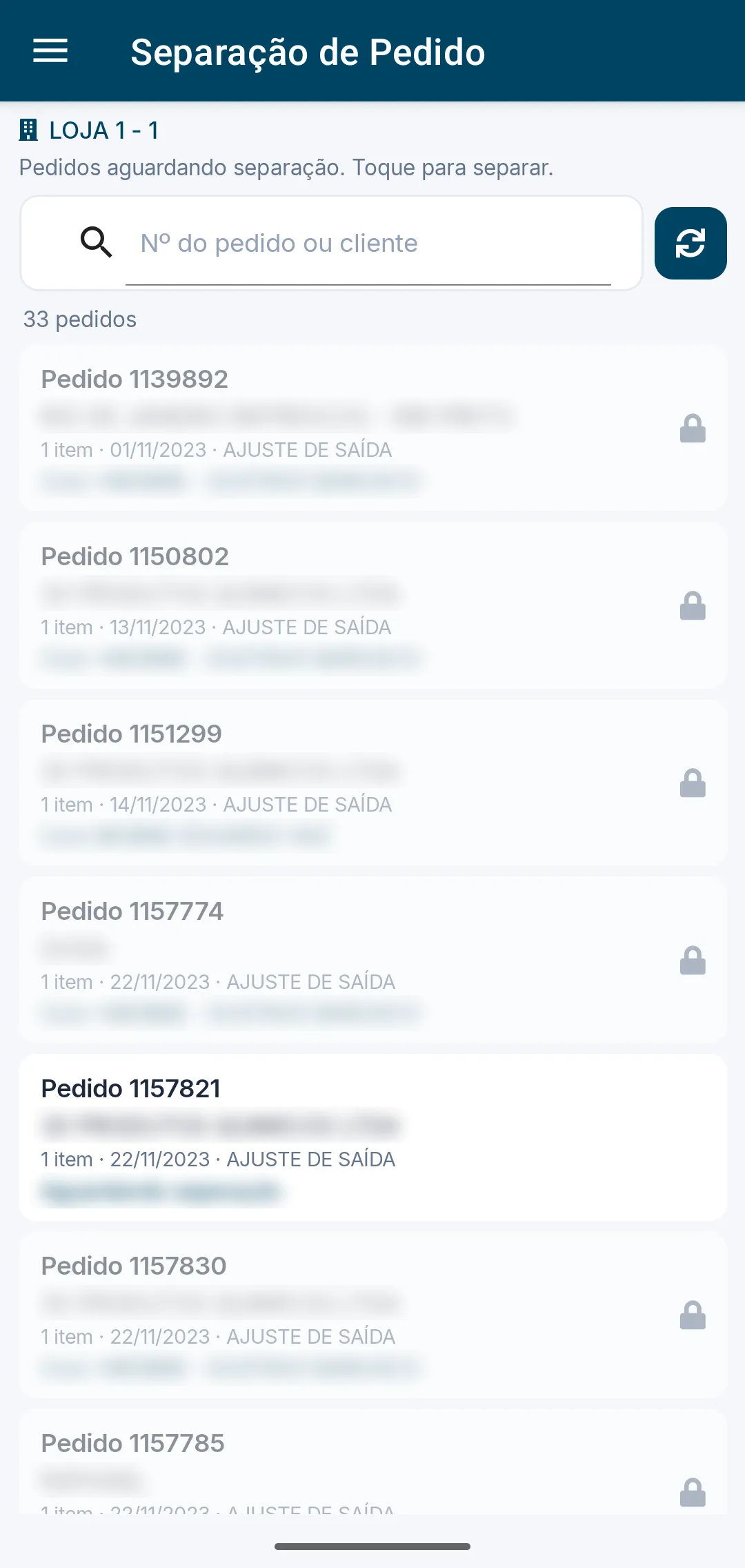
A lista mostra os pedidos aguardando separação ou em separação, os mais antigos primeiro. Cada cartão traz o número do pedido, o cliente, a quantidade de itens, a data, a operação e a situação. O pedido que outro usuário assumiu aparece meio apagado, com cadeado.
-
Busque, se quiser, pelo número do pedido ou pelo nome do cliente em Nº do pedido ou cliente.
-
Toque no pedido que você vai separar.
Ao tocar num pedido com cadeado, o app pode avisar que o pedido já está sendo separado por outro usuário.
Como separar os itens
Seção intitulada “Como separar os itens”-
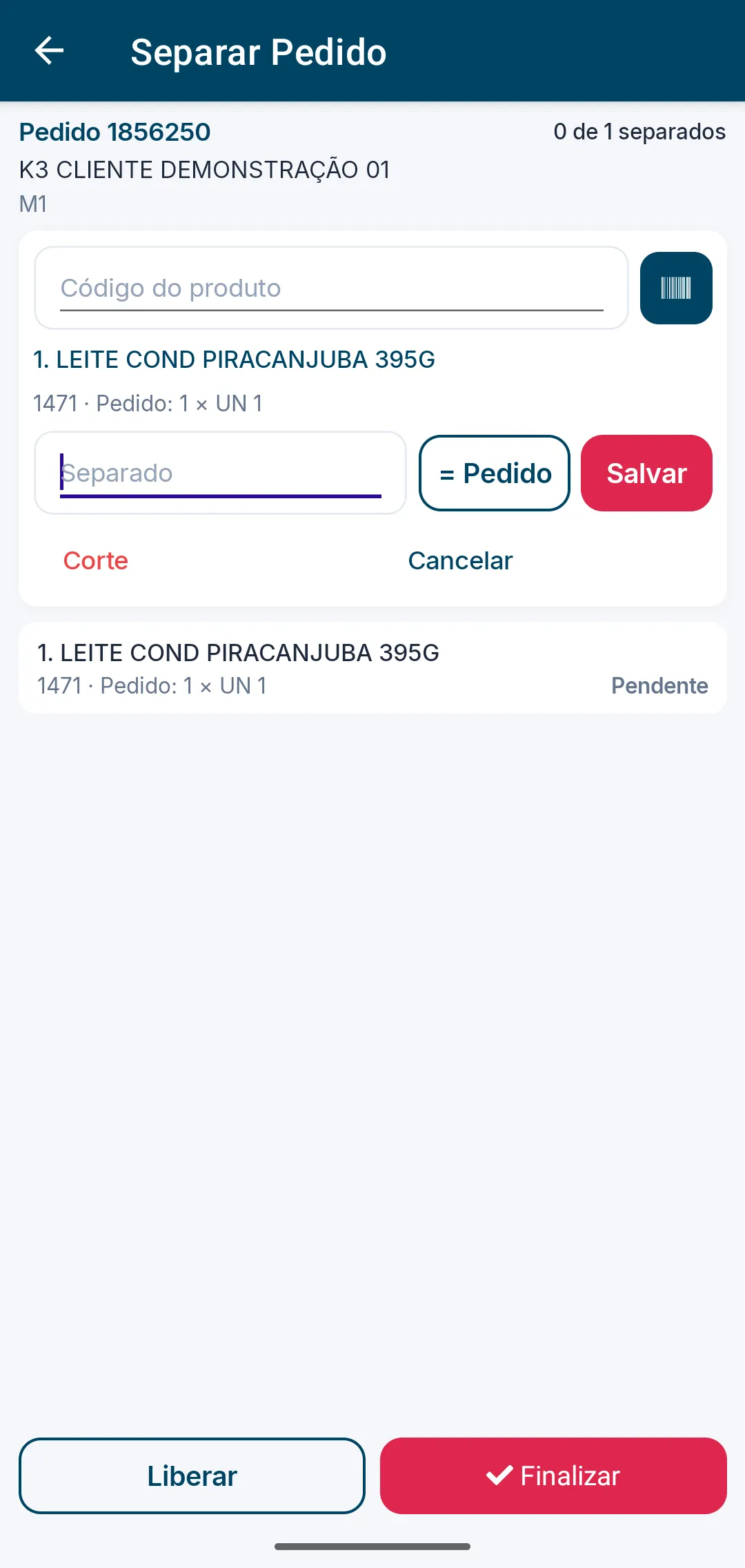
Digite o código do produto em Código do produto e toque em Enter, ou use o leitor. Você também pode tocar na linha do item.
O produto que não está no pedido pode ser recusado, com a mensagem abaixo do campo.
-
Informe a quantidade separada em Separado, em embalagens, ou toque em = Pedido para preencher com a quantidade pedida.
-
Toque em Salvar.
-
Repita os passos 1 a 3 para os outros itens.
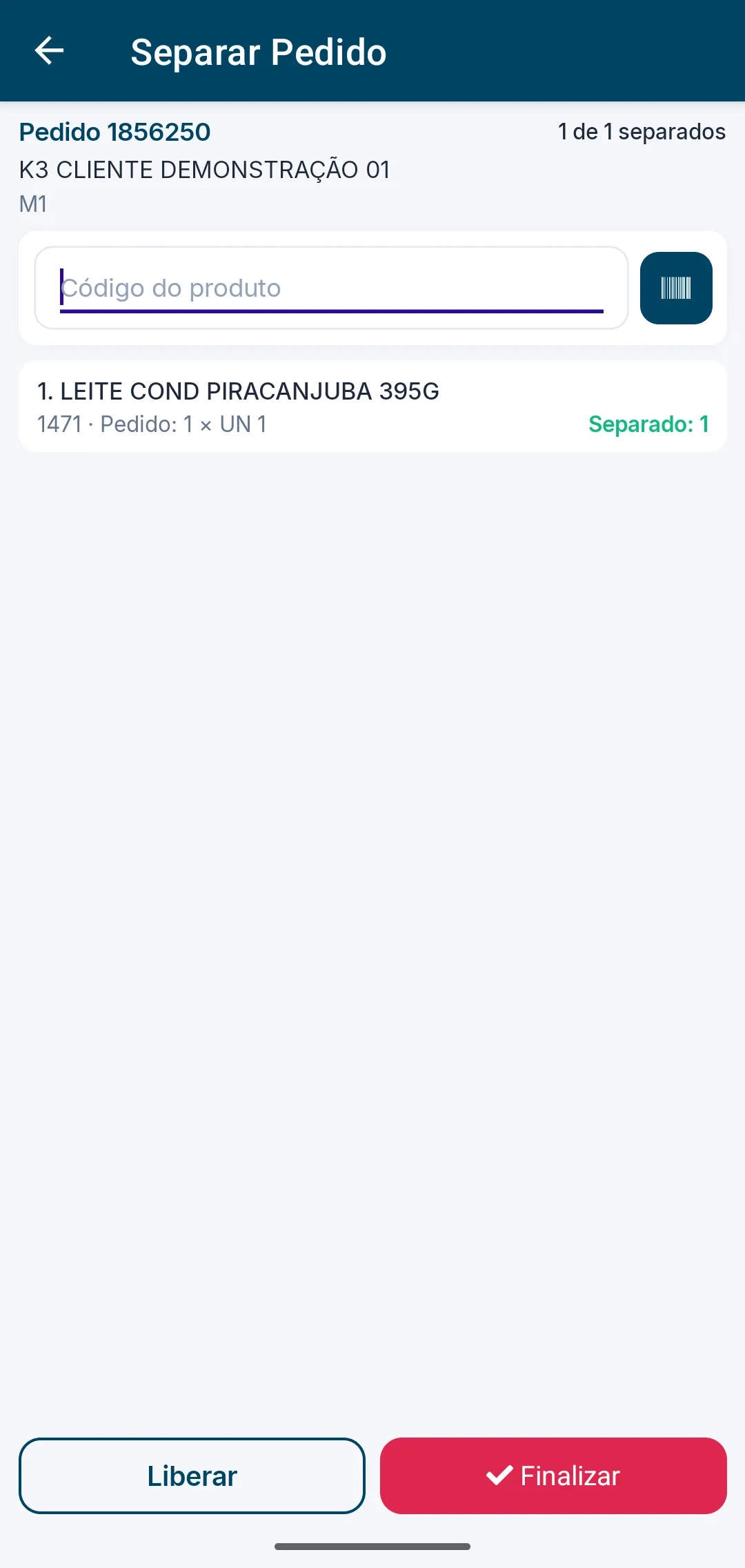
Salvar grava o item na hora. A linha passa a mostrar “Separado” com a quantidade, e o topo mostra quantos itens já foram separados.
Se o item não vai no pedido, toque em Corte: ele pode ser gravado com quantidade 0. Cancelar larga o item sem gravar.
Como liberar o pedido
Seção intitulada “Como liberar o pedido”-
Toque em Liberar, no rodapé.
-
Toque em Liberar na pergunta.
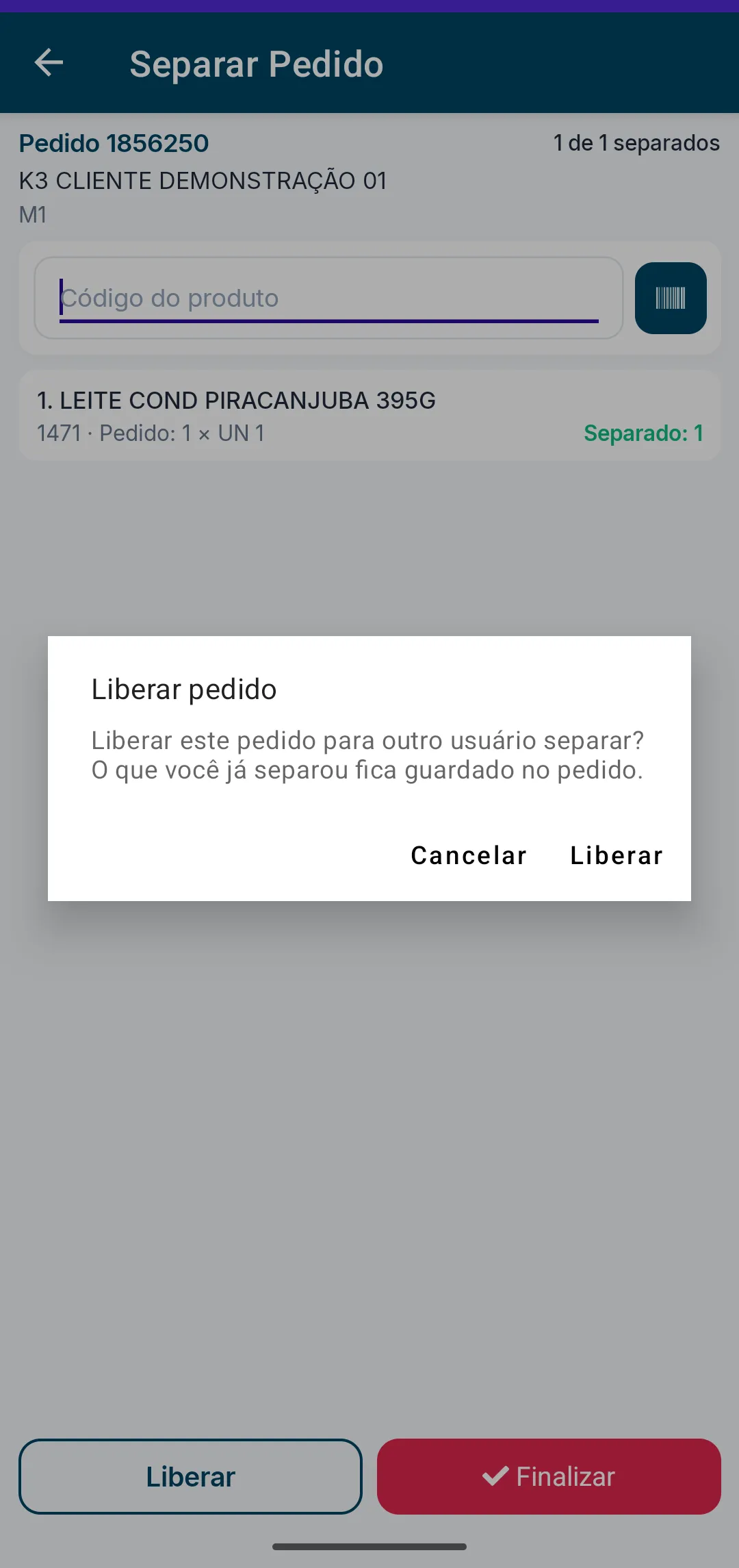
O pedido volta para Aguardando separação, e qualquer usuário pode assumir de novo. O que você já separou fica guardado no pedido. Só quem assumiu o pedido consegue liberá-lo.
Como finalizar a separação
Seção intitulada “Como finalizar a separação”- Separe ou corte todos os itens.
- Toque em Finalizar, no rodapé.
- Confirme.
O app pode recusar a finalização enquanto houver item pendente. Depois de finalizado, o pedido pode ir para a conferência ou para o faturamento, conforme a operação, e sai da lista do app. O resto do processo é na tela Vendas › Faturamento de Pedidos do ERP web, como em Faturamento de Pedidos.
Regras e situações comuns
Seção intitulada “Regras e situações comuns”- Se quem assumiu o pedido não liberou, os outros usuários do app não conseguem abri-lo. Peça a essa pessoa para liberar pelo app.
- O pedido com kit de produtos pode ser recusado ao tocar. Faça a separação dele no Faturamento de Pedidos do ERP web.
- A quantidade separada não pode passar da pedida.
- Um pedido em separação no app também pode ser finalizado, cortado ou cancelado no Faturamento de Pedidos do ERP web. Depois disso, o app recusa novas gravações nesse pedido.