

Movimento PDV
O Movimento PDV do app mostra, no celular, o movimento de cada caixa (PDV) por dia, com os turnos, as formas de pagamento e as operações. A tela é só de consulta: conferir e fechar o caixa continuam no Movimento de PDV do ERP web.
Antes de começar
Seção intitulada “Antes de começar”- Permissão: o usuário precisa da permissão Movimento PDV, do menu Mobile, em Configurações › Segurança › Permissões, liberada em cada empresa que ele vai consultar (veja Permissões). Entrar no app, escolher o grupo e a empresa estão em Começar a usar o aplicativo.
- Dados: os turnos em aberto dependem dos cupons que o caixa já enviou ao Mobne.
Como consultar o movimento dos caixas
Seção intitulada “Como consultar o movimento dos caixas”-
No app, toque em Movimento PDV.
-
Escolha a empresa, se o app pedir.
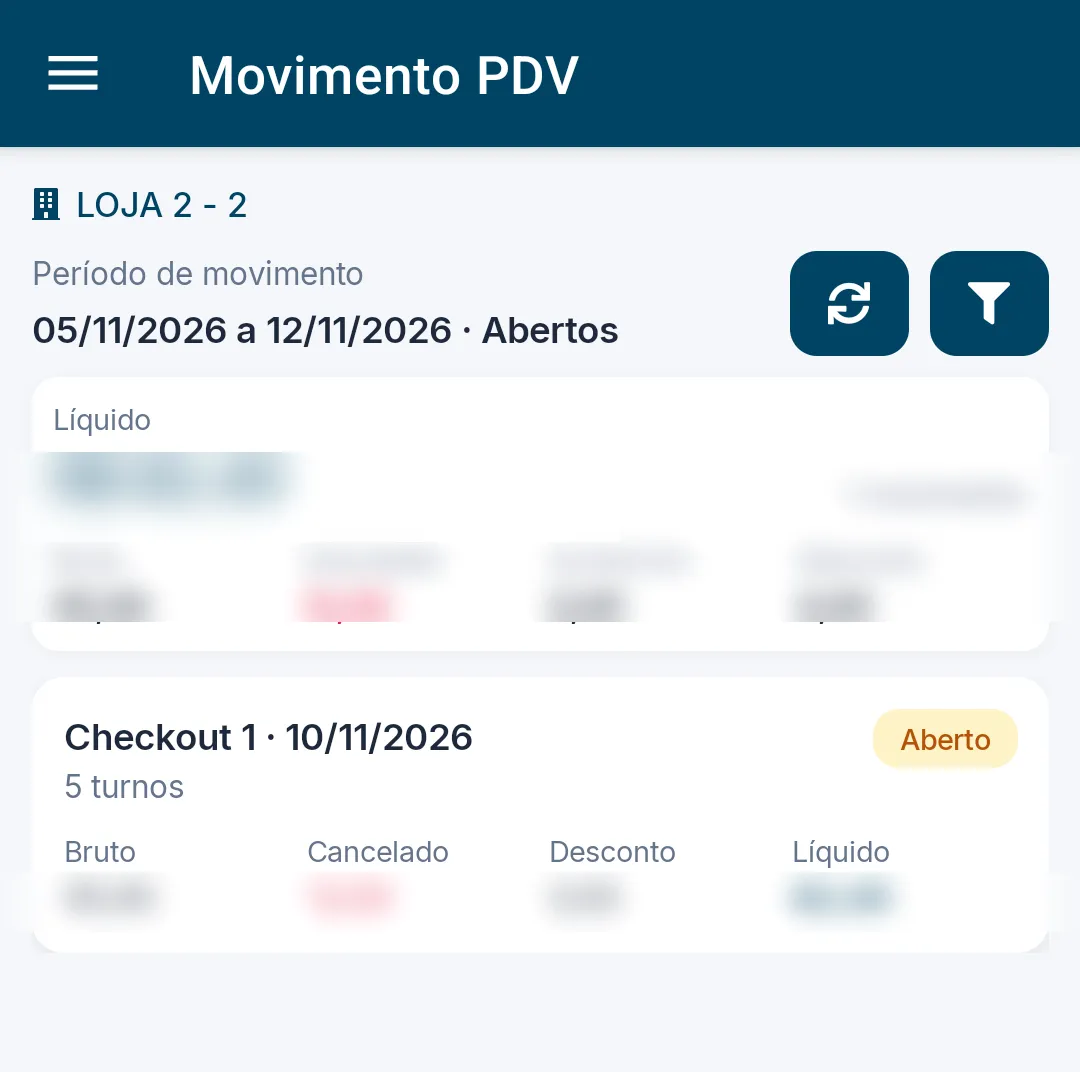
A tela trabalha com uma empresa por vez. Ela abre com os movimentos Abertos dos últimos 7 dias até hoje.
-
Confira o resumo do período: Líquido em destaque, a quantidade de movimentos, Bruto, Cancelado, Acréscimo e Desconto.
-
Confira os movimentos, um cartão por caixa e dia: “Checkout 1 · 10/11/2026”, a quantidade de turnos, a etiqueta Aberto ou Fechado e os valores Bruto, Cancelado, Desconto e Líquido.
-
Toque em ↻ para consultar de novo.
Como mudar o período e a situação
Seção intitulada “Como mudar o período e a situação”-
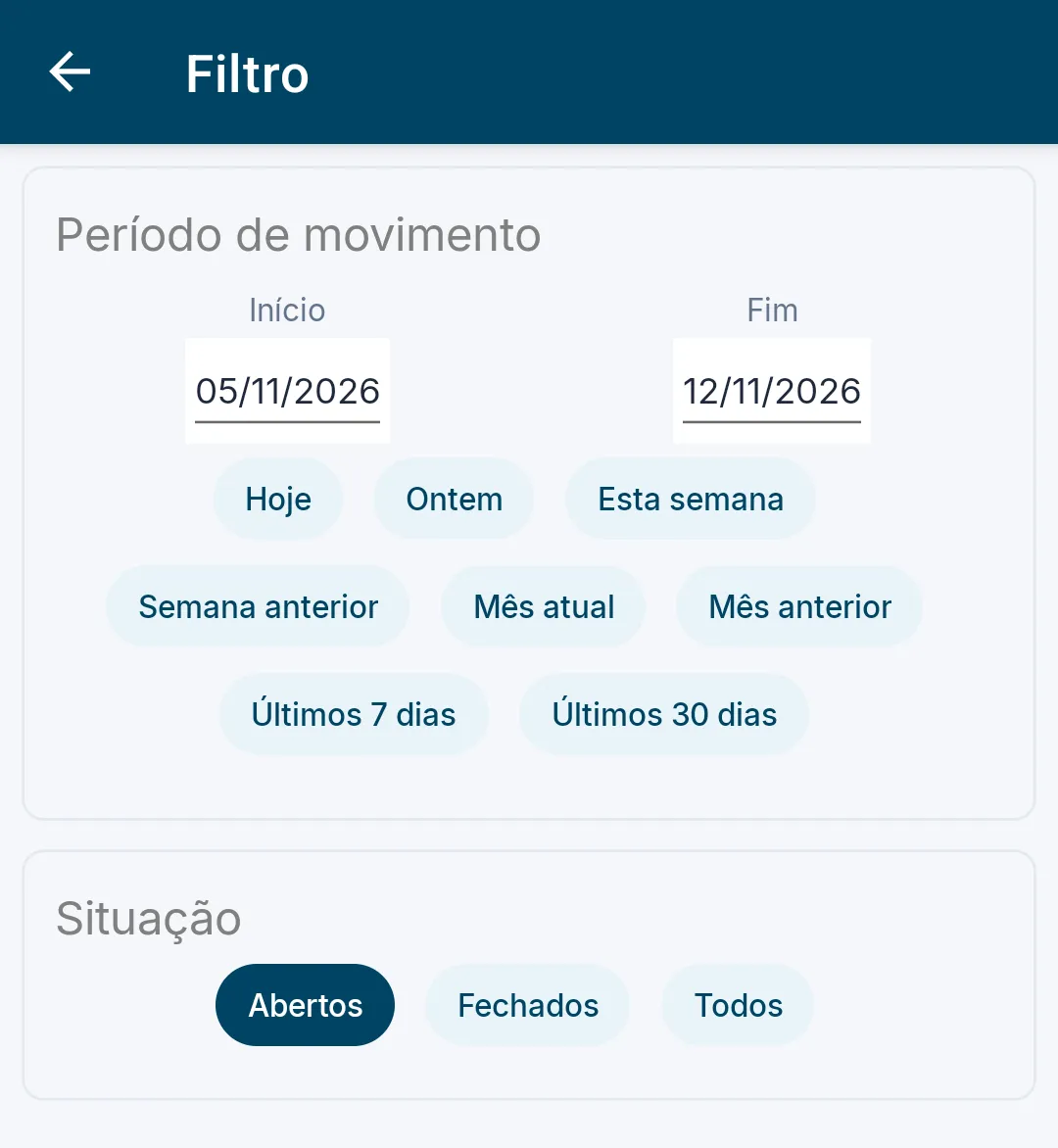
Toque no botão de filtro (funil), no topo da tela.
-
Informe Início e Fim em Período de movimento, ou toque num atalho: Hoje, Ontem, Esta semana, Semana anterior, Mês atual, Mês anterior, Últimos 7 dias ou Últimos 30 dias.
-
Toque em Abertos, Fechados ou Todos, em Situação.
-
Toque no botão ✓, no canto da tela.
O app volta à lista e consulta de novo. O período pode ter no máximo 60 dias.
Como ver os turnos de um caixa
Seção intitulada “Como ver os turnos de um caixa”-
Toque no cartão do movimento.
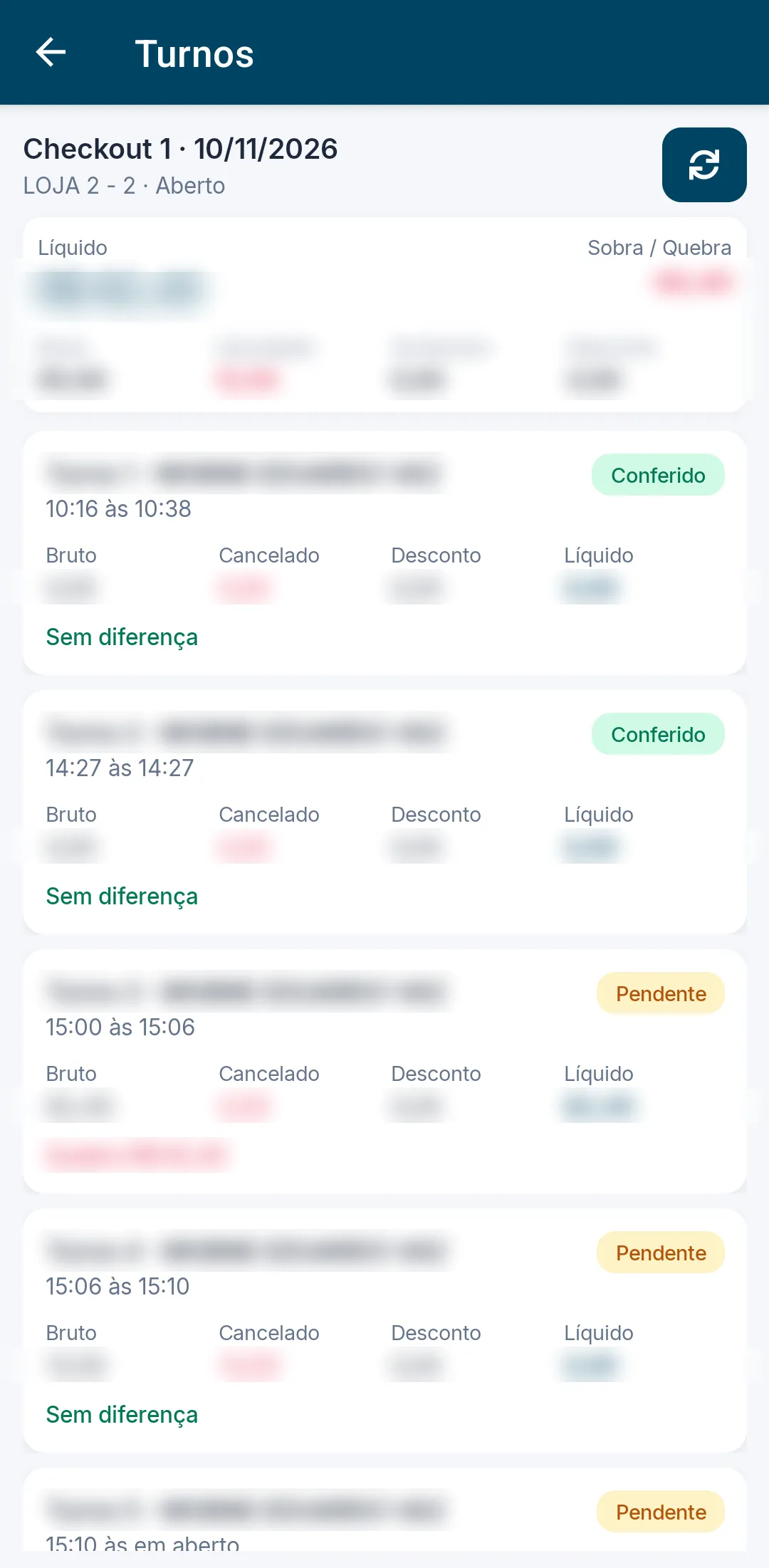
Abre a tela Turnos, com o caixa, a data, a empresa e a situação do movimento no topo.
-
Confira o resumo: Líquido, Sobra / Quebra (em vermelho quando falta dinheiro), Bruto, Cancelado, Acréscimo e Desconto.
-
Confira cada turno: o número e o operador, o horário (“15:10 às em aberto” no turno que ainda não fechou), a etiqueta Conferido ou Pendente, os valores e, no turno fechado, “Sem diferença”, “Sobra R$ …” ou “Quebra R$ …”.
Como ver o detalhe de um turno
Seção intitulada “Como ver o detalhe de um turno”-
Toque no turno, na tela Turnos.
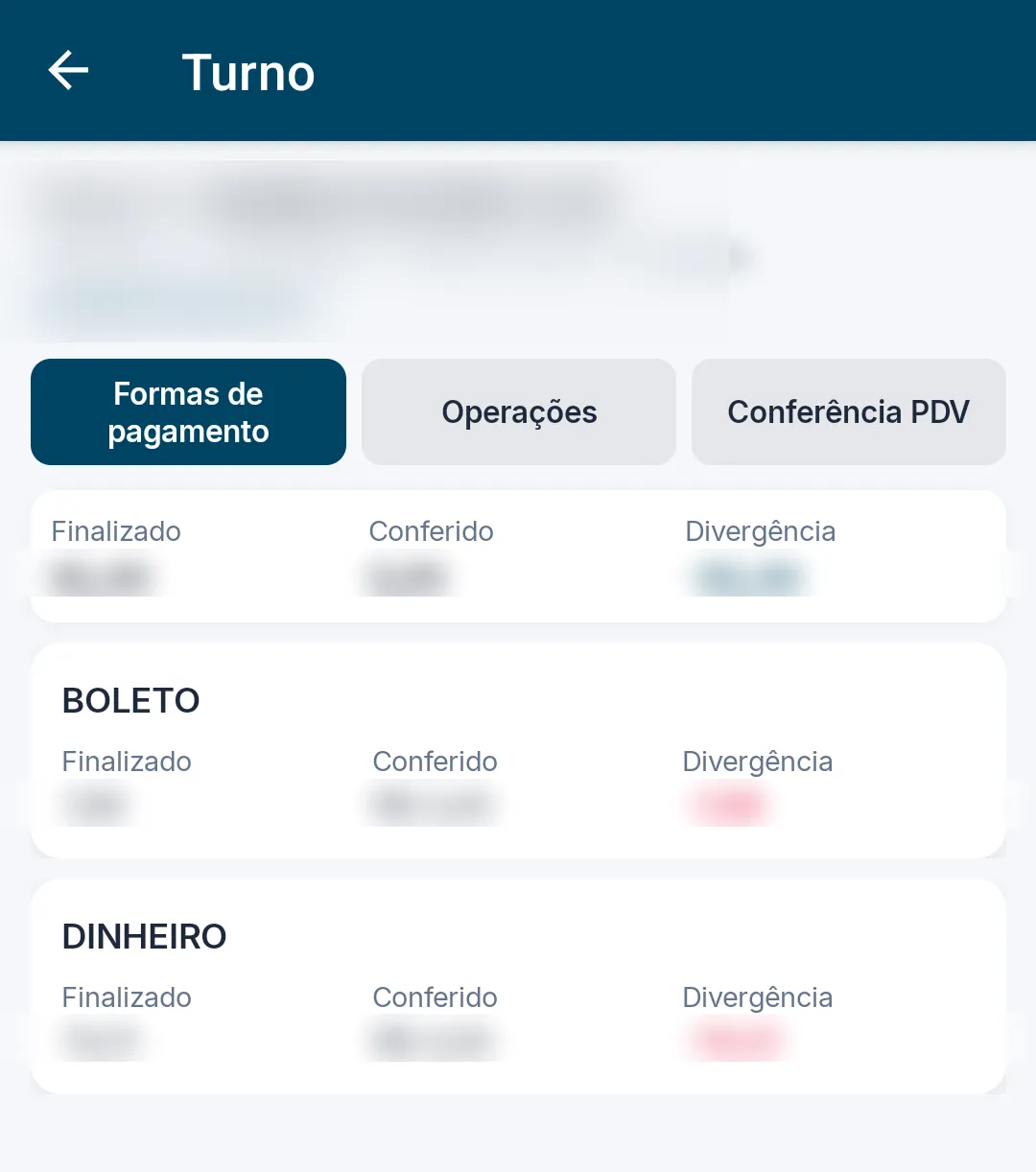
Abre a tela Turno, com o operador, o caixa, a data, o horário, a situação e o Líquido do turno no topo.
-
Confira a aba Formas de pagamento: os totais Finalizado, Conferido e Divergência e uma linha por forma de pagamento.
Finalizado é o que o caixa registrou; Conferido é o valor da conferência do caixa; Divergência é a diferença entre os dois.
-
Toque em Operações para ver o Total das operações e as operações que não são venda, como sangria e suprimento, com a quantidade de documentos e o valor.
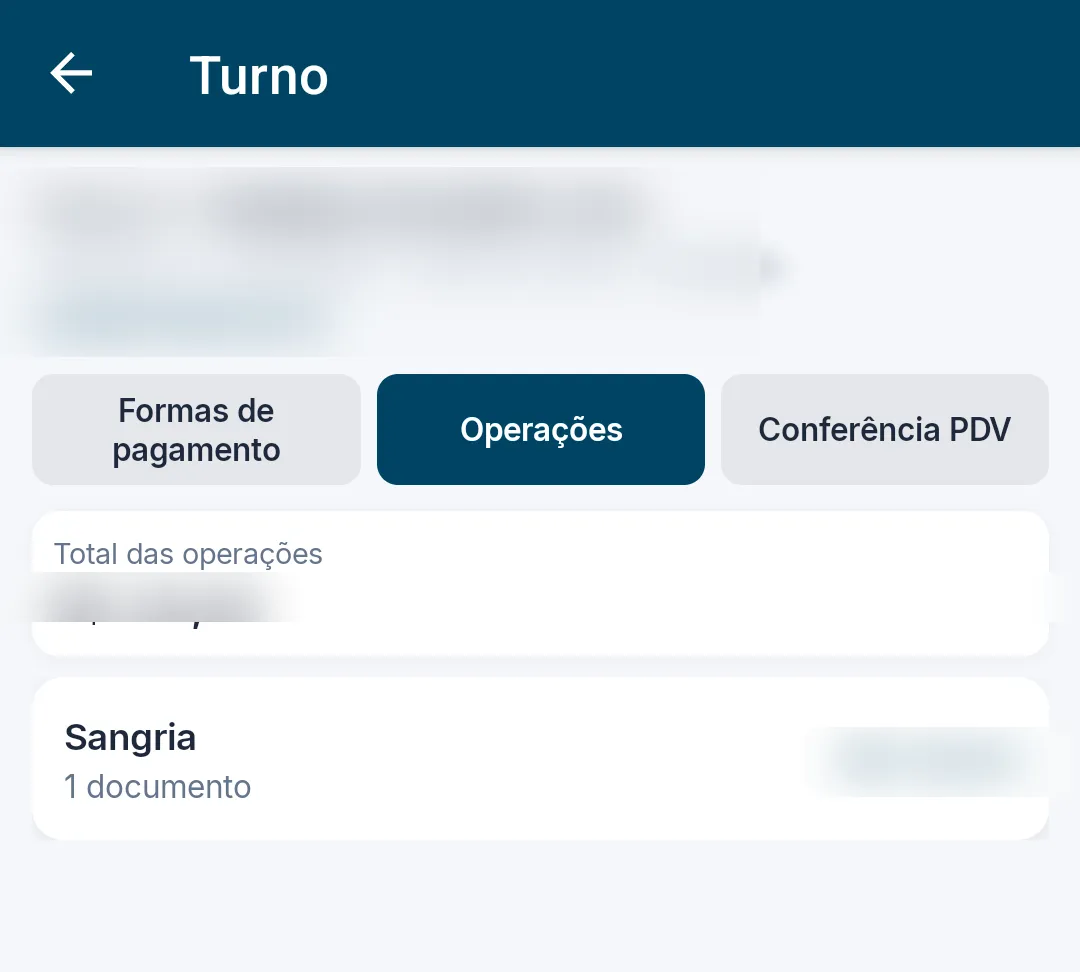
-
Toque em Conferência PDV para ver a conferência que o caixa enviou ao fechar: Total PDV, Conferido e Diferença, por forma de pagamento.
Se o caixa não enviou conferência, a aba mostra “O PDV não enviou conferência para este turno.”.
Regras e situações comuns
Seção intitulada “Regras e situações comuns”- O “R$” aparece só em alguns valores, como o Líquido, o Conferido de cada forma, o total das operações e a sobra ou quebra. Valor negativo sai com o sinal depois do “R$”, como “R$ -10,00”.
- Nos turnos em aberto, o app pode calcular os totais na hora, a partir dos cupons do caixa, sem gravar nada.
- Se nenhum movimento atender ao filtro, a tela pode mostrar “Nenhum movimento no período e situação escolhidos.”.
- Se a data final for anterior à inicial, o app pode avisar “A data final não pode ser anterior à data inicial.”. Acima de 60 dias, pode avisar “O período pode ter no máximo 60 dias.”.
- Num movimento sem turno fechado, o resumo Sobra / Quebra pode mostrar 0,00 em verde.