

Pedidos de Compra
Introdução
Seção intitulada “Introdução”Os pedidos de compra representa uma lista de itens que o estabelecimento irá enviar a um (ou mais) de seus fornecedores, com a finalidade de compra.
Diferente da cotação, o pedido é utilizado quando o estabelecimento já possui todos os valores e irá, de fato, efetivar a compra.
Essa lista é preenchida pelo estabelecimento e pode ser vinculado diretamente com o recebimento de mercadorias.
Premissa
Seção intitulada “Premissa”Os produtos do pedido devem estar cadastrados.
O fornecedor do pedido deve estar cadastrado.
Passo a passo
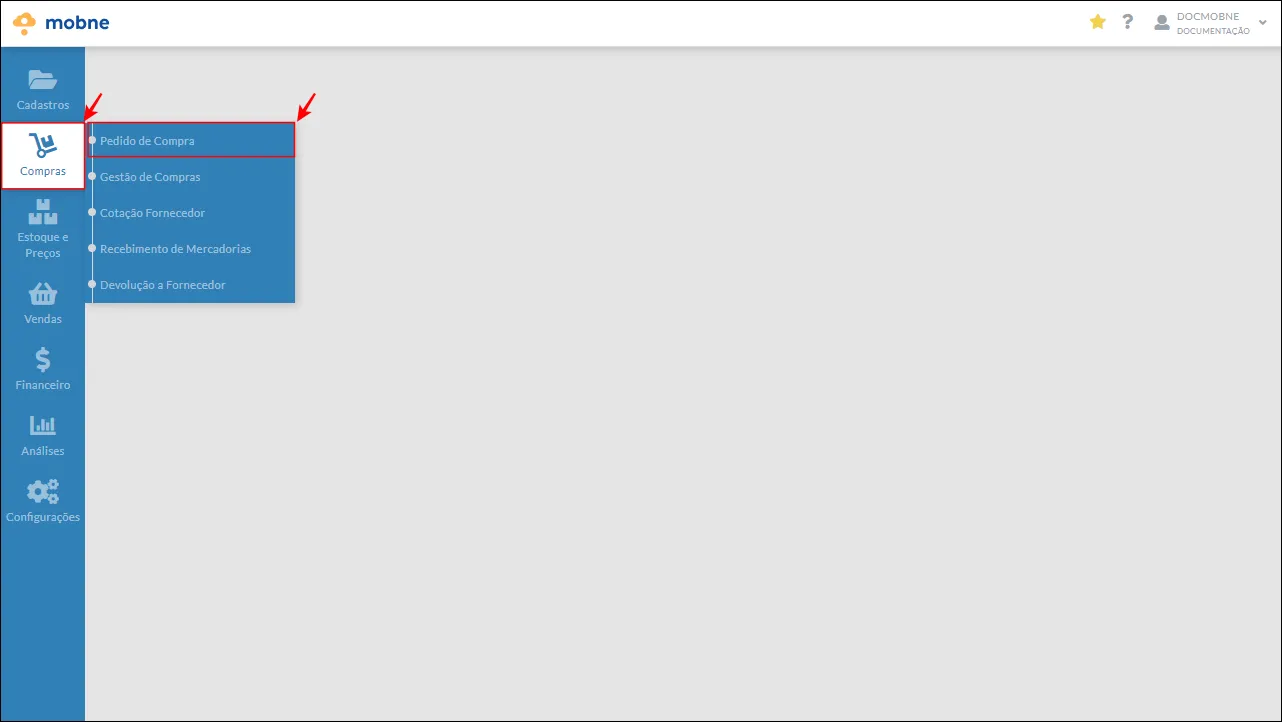
Seção intitulada “Passo a passo”Acesse o menu “Compras” na aplicação “Pedidos de compra”.
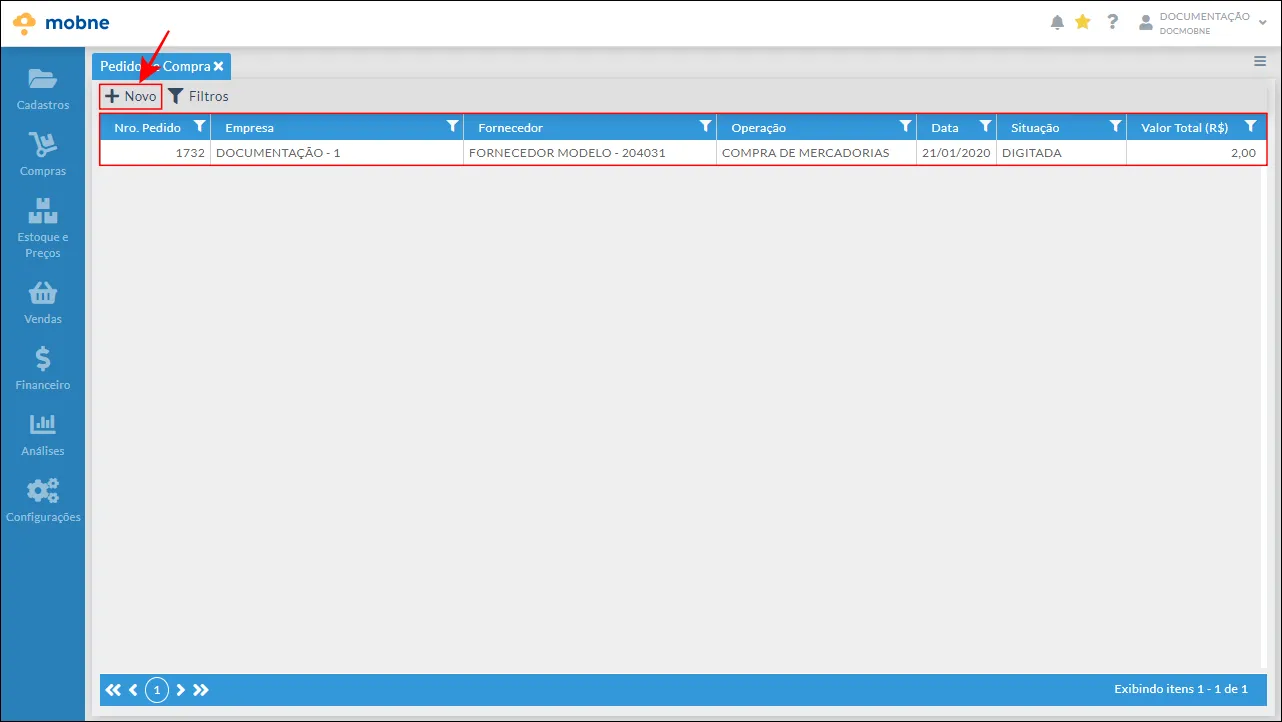
Clique no botão “Novo” para digitar um pedido de compra ou execute um filtro para encontrar um pedido de compra na GRID.
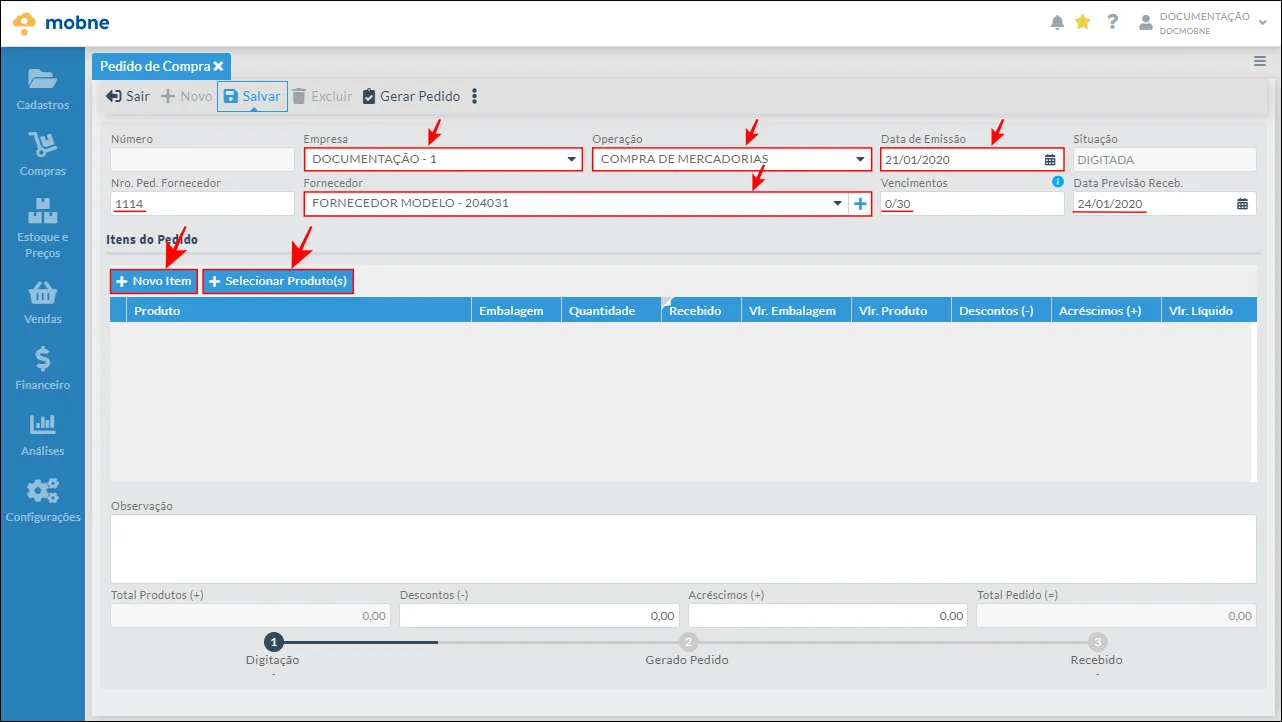
Preencha os dados do cabeçalho do pedido, os dados são:
-
Empresa – Selecione a(s) empresa(s) que está(ão) emitindo o pedido de compra.
-
Operação – Operação utilizada (por padrão é “Compra de Mercadorias” mas pode ser alterado) no pedido de compra.
-
Data de emissão – Data em que o pedido de compra foi emitido pelo estabelecimento.
-
Fornecedor – Fornecedor que receberá o pedido de compra.
-
Vencimentos – Formação das parcelas do título a pagar ao fornecedor(Ex.: 30/60/90 dias).
-
Data previsão recebimento – Previsão da data que a mercadoria será recebida.
Clique no botão “Novo” ou “Selecionar Produtos” para adicionar produtos na GRID.
Então preencha sua embalagem, quantidade, valor da embalagem, descontos e acréscimos para cada linha adicionada na GRID.
Caso aja dúvidas sobre como preencher a GRID, acesse “Manipulação de GRIDs”.
Finalizando o preenchimento clique no botão “Gerar Pedido” para que o pedido digitado possa ser gerado e se tornar recebível.
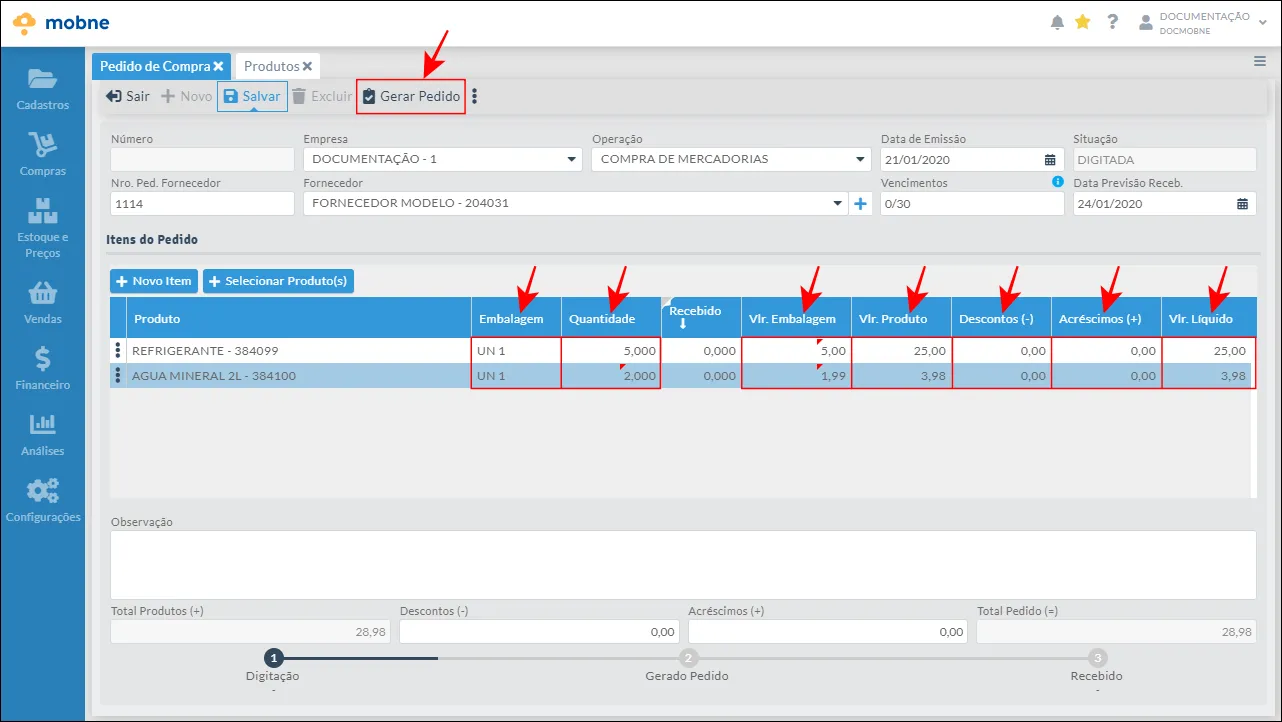
Note que assim que o pedido é gerado, ele deixa de ser editável, recebe um número e sua situação é alterada para “Gerado”.
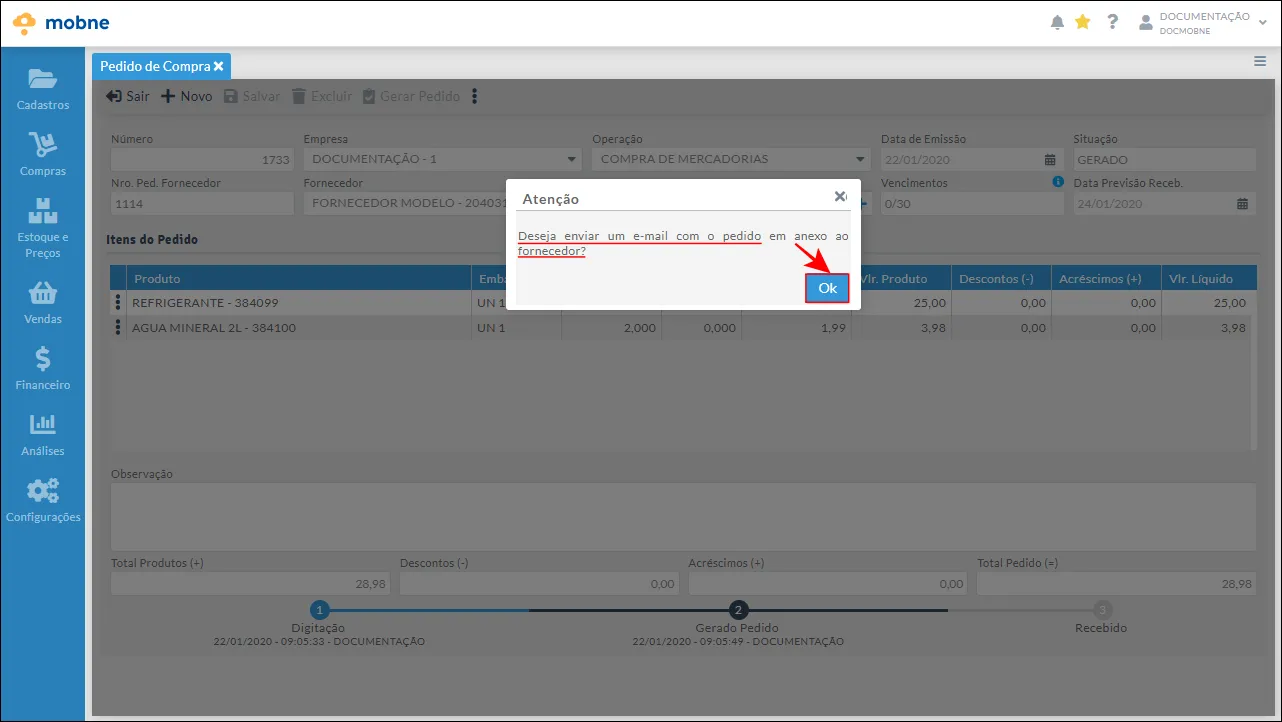
No momento em que o pedido mudar seu status para “Gerado”, uma mensagem perguntando se deseja enviar o pedido por e-mail para o fornecedor será exibida. Clique em “Ok” para enviar o e-mail.
Importante lembrar que o fornecedor deve ter e-mail e representante cadastrado.
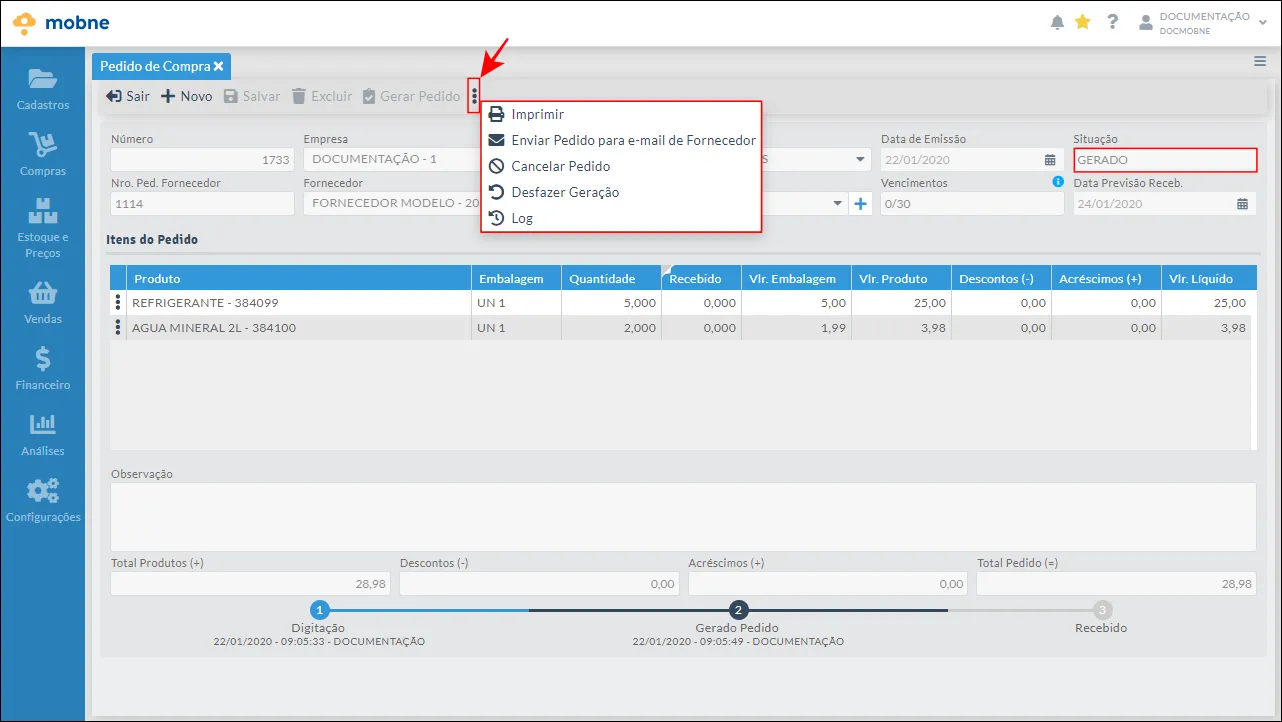
No botão “Ações” do menu superior é possível acessar alguns recursos extras do pedido de compras, como imprimir o pedido, desfazer a geração ou enviar e-mail o pedido por e-mail.
Um pedido gerado já pode ser recebido.
Acesse o documento “Recebimento de mercadorias por associação de pedidos” para entender como executar o recebimento das mercadorias informadas no pedido.
Observe que após o recebimento, o pedido deixará de ser editável definitivamente e também terá sua situação alterada para “Recebido”.
Um pedido também pode ter a situação “Receb. Parcial” caso o documento de recebimento não possua todos os produtos e quantidades informadas no pedido associado a ele.
Nota: Neste exemplo um pedido de compra contendo dois produtos com diferentes valores e quantidades, foi gerado para um fornecedor. No momento em que a mercadoria for recebida, o pedido terá seu status alterado para “Recebido” ou “Recebido Parcial”.
Relacionados: