

Adicionar períodos de convênio
Cada período de um convênio reúne as compras feitas entre duas datas e tem um vencimento. O Mobne cria os primeiros períodos sozinho; adicione outros nesta tela quando os existentes estiverem acabando.
Antes de começar
Seção intitulada “Antes de começar”- Permissão: em Configurações › Segurança › Permissões, libere Períodos de Convênio para o usuário.
- Cadastros necessários: o convênio, cadastrado em Cadastros › Forma de Pagamento como uma forma de pagamento da espécie Convênio, com Ciclo do Convênio Mensal, Quinzenal ou Semanal. O convênio com ciclo Um boleto por venda não aparece nesta tela, nem na lista de períodos.
- Parâmetros que mudam o comportamento: ficam na seção Dados do Convênio do cadastro de Forma de Pagamento.
- Ciclo do Convênio: define a duração de cada período.
- Dia Fechamento do Período e Dia Vencimento do Período: no ciclo Mensal, definem o dia em que o período termina e o dia em que ele vence.
Como adicionar períodos
Seção intitulada “Como adicionar períodos”-
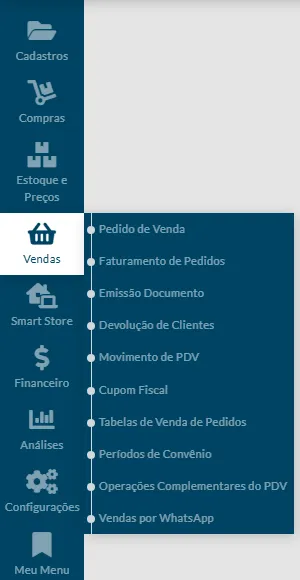
Abra Vendas › Períodos de Convênio.
-
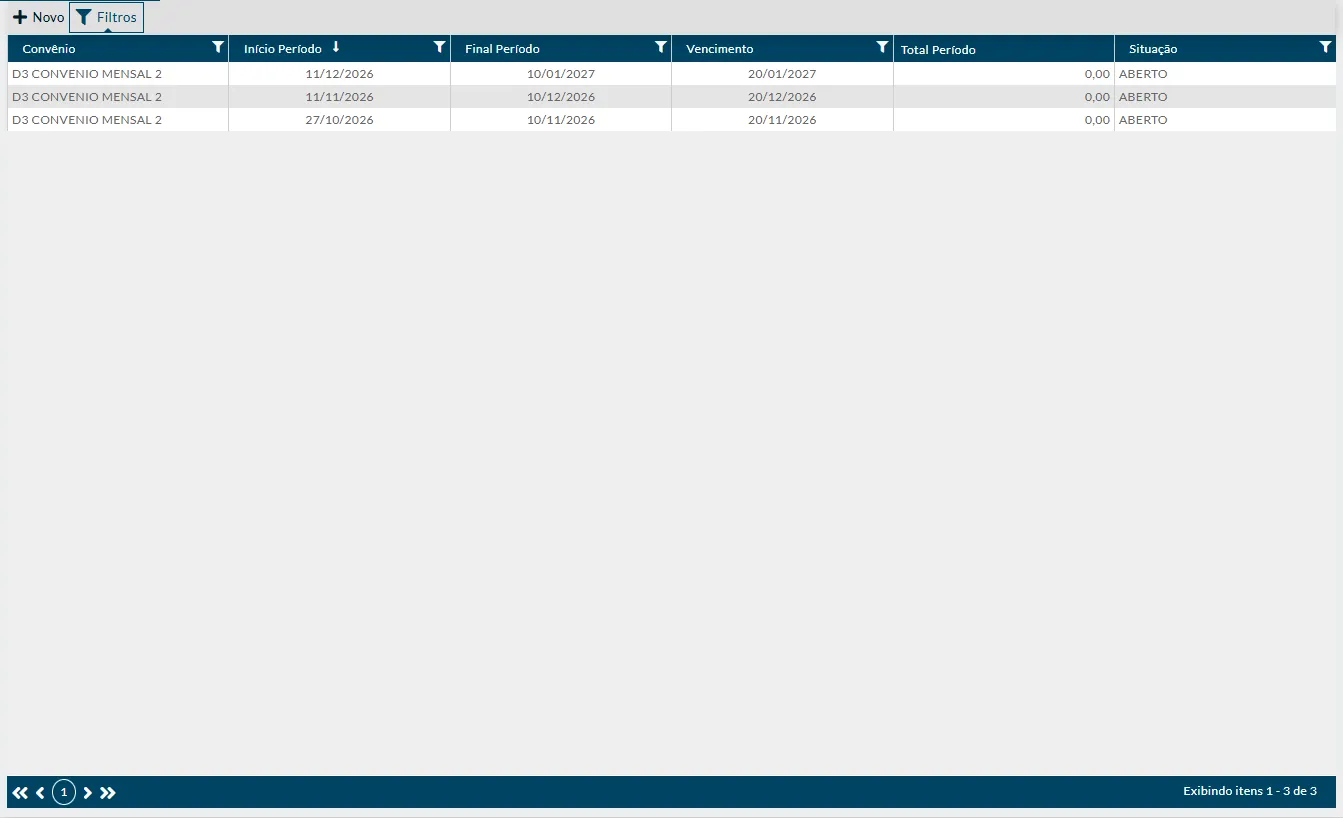
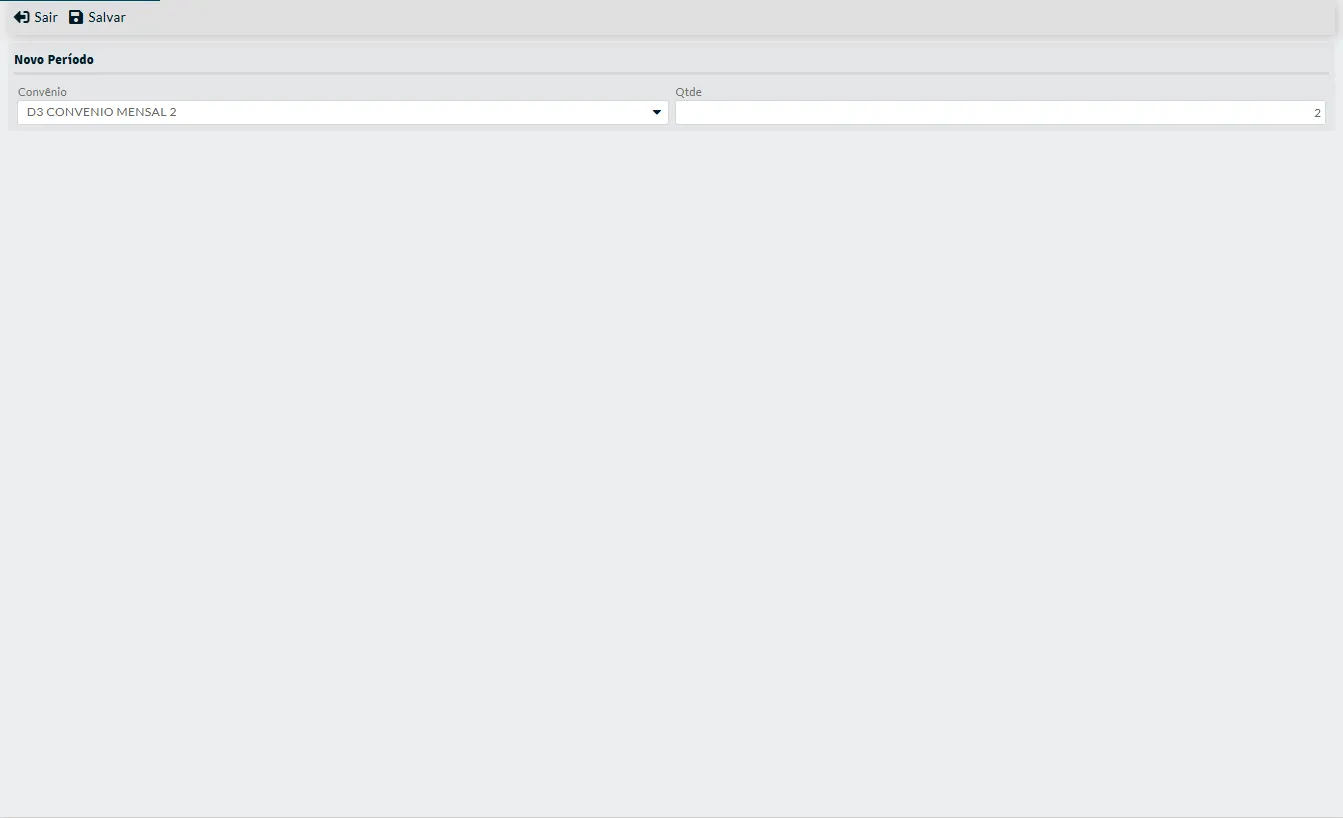
Clique em Novo. A barra fica só com Sair e Salvar, e aparece o bloco Novo Período.
-
Escolha o convênio que vai receber os períodos em Convênio. O campo abre em branco.
-
Informe em Qtde quantos períodos você quer criar, de 1 a 48. O campo abre com 1.
-
Clique em Salvar. O aviso “Operação realizada com sucesso!” aparece por menos de 1 segundo, e a tela volta para a lista de períodos.
-
Confira os períodos novos no topo da lista. Cada linha mostra o Convênio, o Início Período, o Final Período, o Vencimento, o Total Período e a Situação.
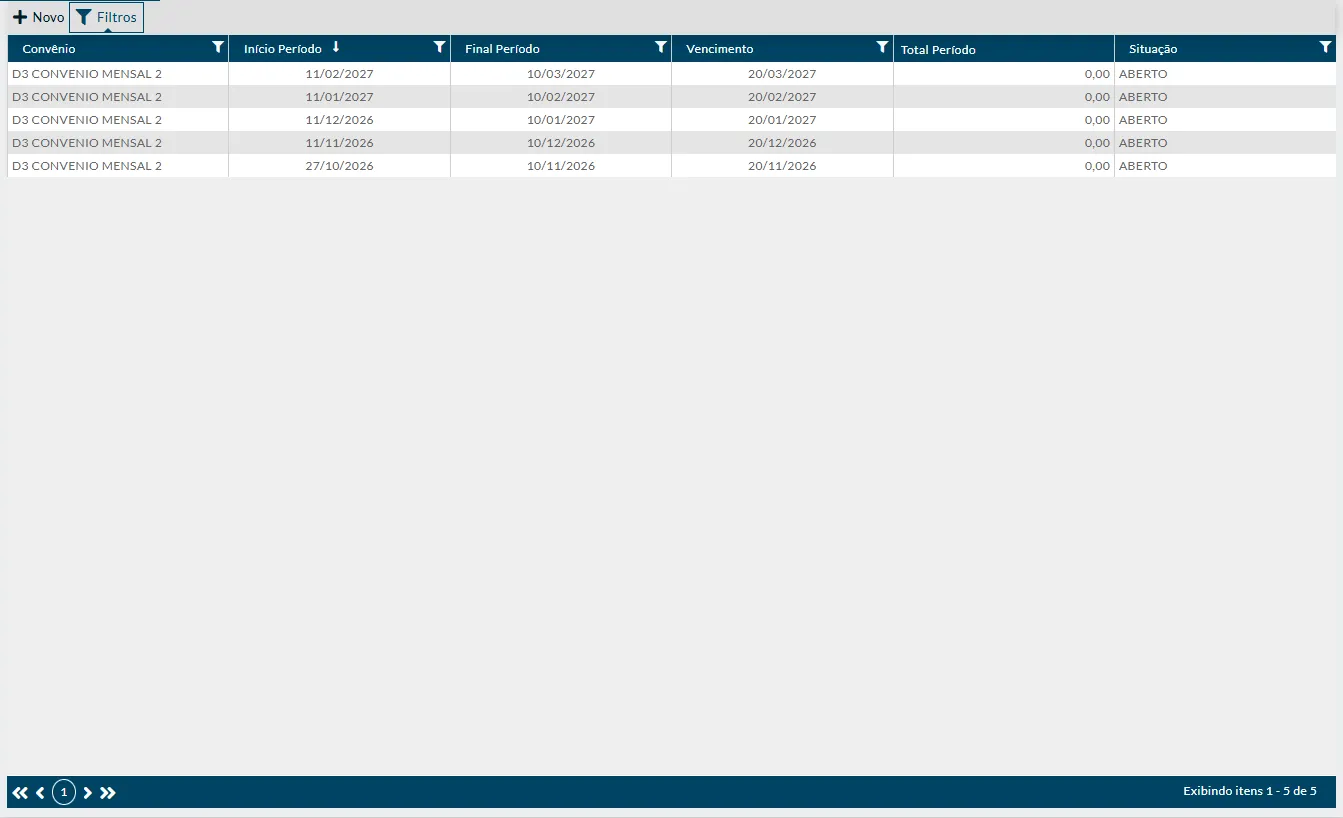
A lista vai do período mais novo para o mais antigo, com 20 períodos por página. Depois de salvar, ela volta sem o filtro de convênio e mistura os períodos de todos os convênios. A imagem acima está filtrada pelo convênio; para ver só um convênio, siga “Como conferir os períodos de um convênio”.
Como conferir os períodos de um convênio
Seção intitulada “Como conferir os períodos de um convênio”Use este passo a passo antes de adicionar, para ver até quando o convênio tem período, ou depois, para conferir os períodos novos.
- Clique em Filtros, na lista de períodos. A lista abre só com os períodos em ABERTO.
- Informe o convênio em Convênio.
- Clique em Filtrar.
- Veja o primeiro período da lista. Ele é o mais novo e mostra até quando o convênio tem período aberto.
| Campo | O que informar |
|---|---|
| Convênio | O convênio que vai receber os períodos. A lista traz as formas de pagamento da espécie Convênio com ciclo Mensal, Quinzenal ou Semanal, inclusive as inativas, e não está em ordem alfabética. |
| Qtde | Quantos períodos criar, de 1 a 48. Se você digitar 0, o campo passa a 1. Se digitar um número acima de 48, passa a 48. |
Regras e situações comuns
Seção intitulada “Regras e situações comuns”Quando adicionar períodos
Seção intitulada “Quando adicionar períodos”- Quando você cadastra o convênio em Forma de Pagamento, o Mobne já cria 3 períodos. Ao encerrar um período, ele também pode criar um novo em seguida. Por isso, adicione períodos à mão só quando os que existem estiverem acabando.
- Adicione os períodos antes de o último terminar. Sem um período aberto que cubra a data de hoje, o convênio pode deixar de ser oferecido como forma de pagamento no Pedido de Venda e na Emissão Documento. Uma venda feita no PDV também pode ficar sem ligação com o período e com o conveniado.
Onde os períodos novos começam
Seção intitulada “Onde os períodos novos começam”- Os períodos novos continuam depois do último período do convênio, e não a partir de hoje. Se o último terminou há muito tempo, adicione períodos o bastante para chegar à data de hoje.
- Um exemplo no ciclo Mensal, com fechamento no dia 10 e vencimento no dia 20: o último período vai de 11/12/2026 a 10/01/2027. Ao adicionar 2 períodos, os novos vão de 11/01/2027 a 10/02/2027 (vence em 20/02/2027) e de 11/02/2027 a 10/03/2027 (vence em 20/03/2027).
- Se o convênio ainda não tem nenhum período, o primeiro começa hoje.
- Você não informa início, fim nem vencimento nesta tela. Eles vêm do cadastro da Forma de Pagamento.
Duração de cada período
Seção intitulada “Duração de cada período”| Ciclo do Convênio | Duração do período |
|---|---|
| Mensal | Começa no dia seguinte ao fim do período anterior e termina no Dia Fechamento do Período. Vence no Dia Vencimento do Período. |
| Quinzenal | 14 dias. |
| Semanal | 7 dias. |
Se você mudar o Dia Fechamento do Período ou o Dia Vencimento do Período na Forma de Pagamento, a mudança pode valer só para os períodos que ainda não começaram.
Avisos ao salvar
Seção intitulada “Avisos ao salvar”- Selecione um convênio. Escolha o convênio em Convênio e clique em Salvar de novo.
- Informe uma quantidade válida. Preencha Qtde e clique em Salvar de novo.
Os dois avisos aparecem em laranja, no canto da tela, e o bloco Novo Período continua aberto.