

Tipos de cenário da Gestão de Compras
O Tipo Cenário de um cenário da Gestão de Compras define quem compra e para onde a mercadoria vai: cada loja compra para si, uma central compra para todas, ou a central manda para as lojas o que tem em estoque. Os tipos que passam por uma central formam a Central de Abastecimento do Mobne.
Antes de começar
Seção intitulada “Antes de começar”- Permissão: o usuário precisa da permissão Compras › Gestão de Compras, em Configurações › Segurança › Permissões. Ela é dada por empresa. Não há permissão própria para cada tipo de cenário.
- Cadastros necessários:
- Nos tipos com central, a empresa que faz o papel de central (abastecedora ou centralizadora) e as lojas que ela atende.
- Nos tipos COMPRA CENTRALIZADA, COMPRA CROSSDOCKING e CENTRAL + CROSSDOCKING, o fornecedor ligado aos produtos no cadastro do produto: o cálculo só traz os produtos desse fornecedor.
- Nos tipos que geram transferência, as operações padrão de saída e de entrada por transferência, com forma de pagamento na de saída.
- Parâmetros que mudam o comportamento: a Forma de Abastecimento do produto, no Cadastro geral de produtos, usada pelo filtro Filtrar Forma de Abast. do cenário (veja “Regras e situações comuns”).
Os tipos de cenário
Seção intitulada “Os tipos de cenário”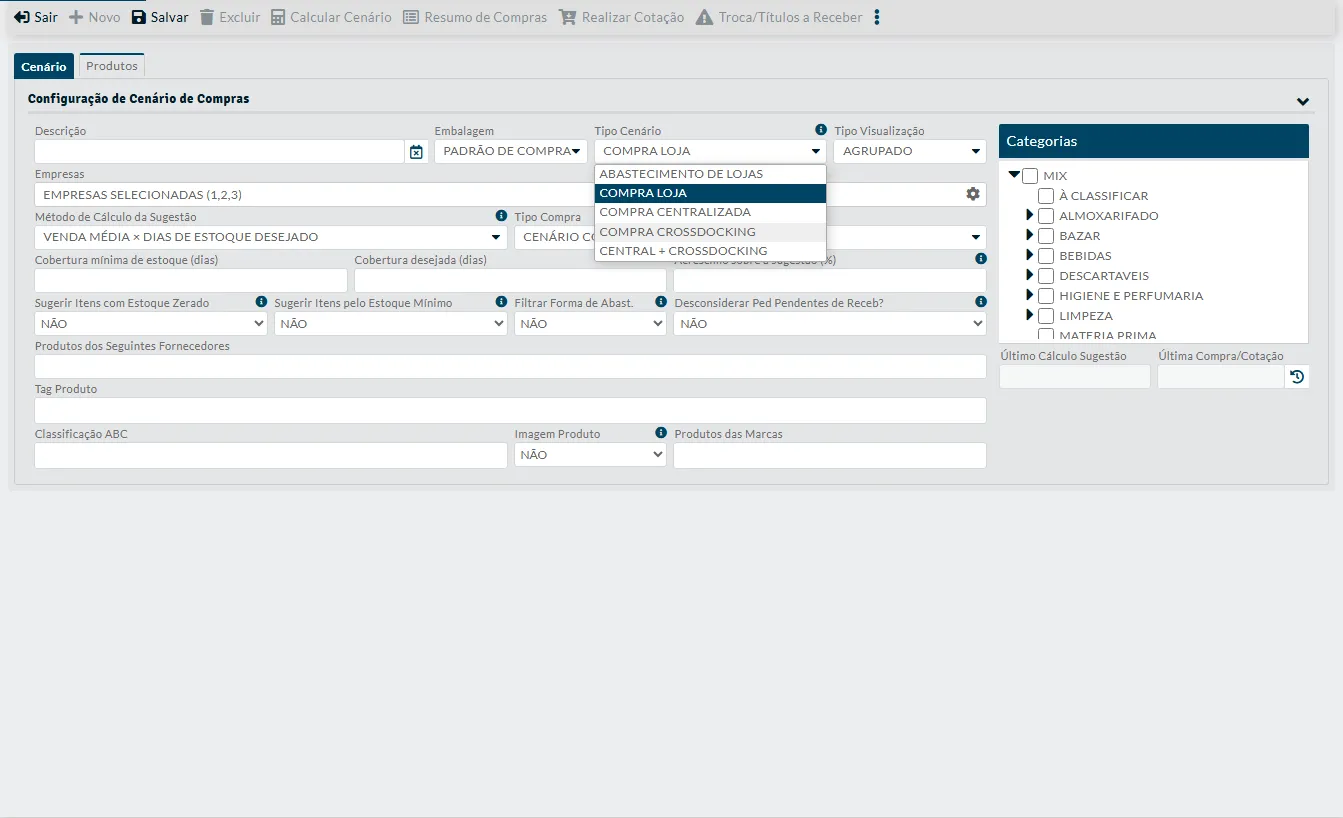
| Tipo Cenário | Para que serve | Quem compra | O que Finalizar Compras/Transferências pode gerar |
|---|---|---|---|
| COMPRA LOJA | Cada loja compra o que precisa, de um ou mais fornecedores. É o tipo do cenário novo. | Cada empresa do cenário | Um pedido de compra por empresa e fornecedor. |
| ABASTECIMENTO DE LOJAS | A central manda para as lojas o que já tem em estoque, sem comprar. | Ninguém | Para cada loja, um pedido de venda na central e um pedido de compra na loja (a transferência). |
| COMPRA CENTRALIZADA | A central compra de um fornecedor a soma do que ela e as lojas precisam, e a mercadoria fica na central. | A empresa centralizadora | Um pedido de compra na central, para o Fornecedor Padrão. Nenhuma transferência. |
| COMPRA CROSSDOCKING | A central compra para as lojas e repassa a mercadoria assim que ela chega, sem guardar. | A empresa centralizadora | O pedido de compra na central e, para cada loja, a transferência (pedido de venda na central e pedido de compra na loja), que espera a mercadoria chegar na central. |
| CENTRAL + CROSSDOCKING | Junta os dois anteriores: a central compra tudo, repassa às lojas os produtos de crossdocking e guarda os outros. | A empresa centralizadora | O pedido de compra na central e as transferências só dos produtos com Forma de Abastecimento Abastecimento por Crossdocking. |
Para os dois tipos mais usados, veja Gerar pedido de compra via gestão de compras (COMPRA LOJA) e Transferência via Gestão de compras (ABASTECIMENTO DE LOJAS). Este artigo explica em detalhe os três tipos centralizados.
O que muda na aba Cenário
Seção intitulada “O que muda na aba Cenário”Ao trocar o Tipo Cenário, a aba Cenário muda na hora:
| Campo | COMPRA LOJA | ABASTECIMENTO DE LOJAS | COMPRA CENTRALIZADA, COMPRA CROSSDOCKING e CENTRAL + CROSSDOCKING |
|---|---|---|---|
| Empresa da central | Não aparece | Empresa Abastecedora | Empresa Centralizadora |
| Tipo Compra | Livre | CENÁRIO COMPLETO, travado | ÚNICO FORNECEDOR, travado |
| Fornecedor | Produtos dos Seguintes Fornecedores (ou Fornecedor Padrão com ÚNICO FORNECEDOR) | Produtos dos Seguintes Fornecedores | Fornecedor Padrão, um só |
| Tipo Visualização | Livre | AGRUPADO, travado | Livre |
| Filtrar Forma de Abast. | Livre | Livre | Livre; em CENTRAL + CROSSDOCKING, SIM, travado |
| Incluir produtos de primeira compra | Não aparece | Aparece, com SIM | Não aparece |
| Botão do resumo | Resumo de Compras | Resumo de Abastecimento | Resumo de Compras |
| Realizar Cotação | Habilita com produto marcado | Desabilitado | Desabilitado |
Como criar um cenário centralizado
Seção intitulada “Como criar um cenário centralizado”-
Abra Compras › Gestão de Compras.
-
Clique em Novo.
-
Informe a Descrição do cenário.
-
Escolha em Tipo Cenário COMPRA CENTRALIZADA, COMPRA CROSSDOCKING ou CENTRAL + CROSSDOCKING.
Aparece o campo Empresa Centralizadora, Tipo Compra fica travado em ÚNICO FORNECEDOR e o campo de fornecedor passa a ser Fornecedor Padrão.
-
Escolha em Empresa Centralizadora a empresa que vai comprar.
Ela entra no cálculo mesmo sem estar marcada em Empresas.
-
Clique na engrenagem de Empresas e deixe marcadas as lojas atendidas pela central.
-
Escolha o Fornecedor Padrão, de quem todos os produtos do cenário vão ser comprados.
-
Escolha o Método de Cálculo da Sugestão, preencha os dias de cobertura e marque as categorias na árvore Categorias.
-
Clique em Salvar.
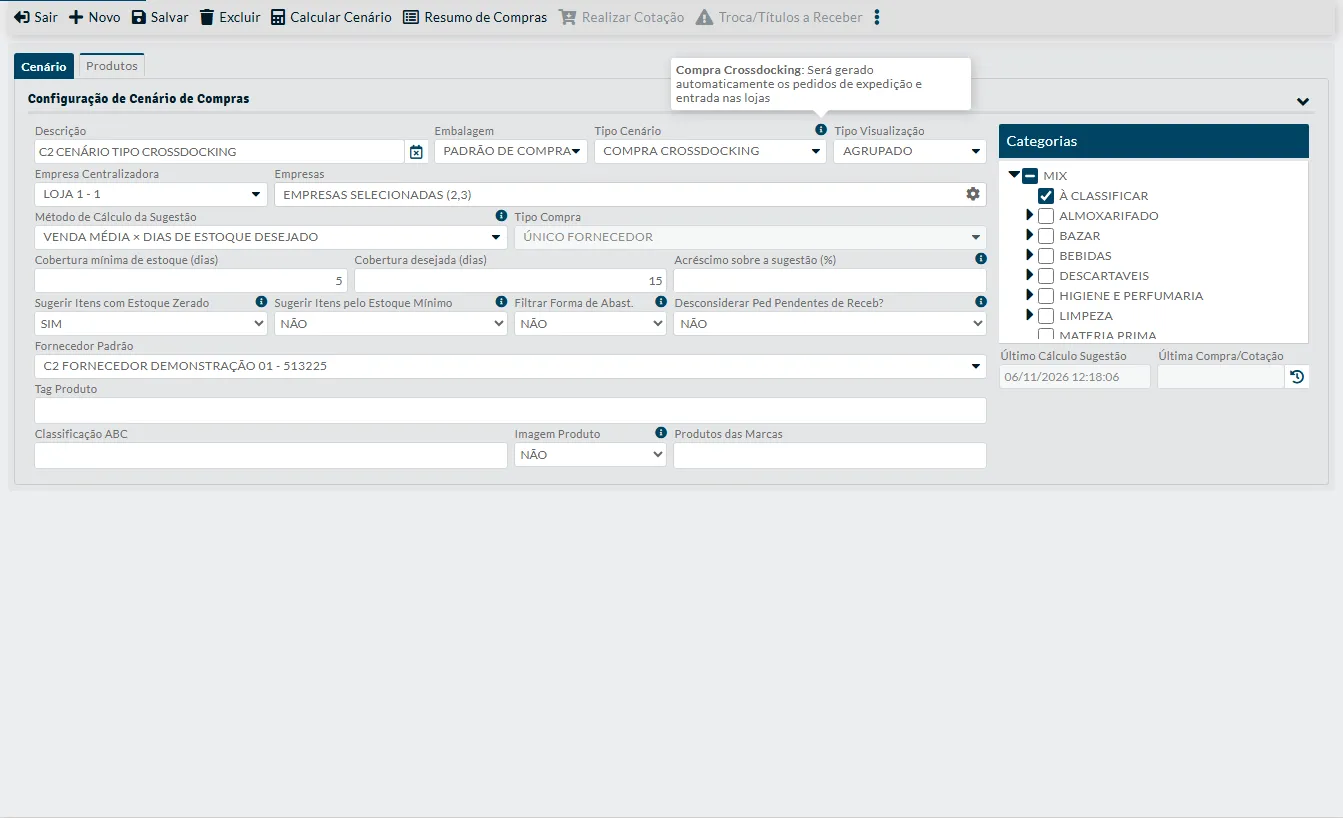
No CENTRAL + CROSSDOCKING, Filtrar Forma de Abast. fica em SIM e não pode ser mudado: o cálculo só traz os produtos com Forma de Abastecimento Abastecimento pela Central ou Abastecimento por Crossdocking.
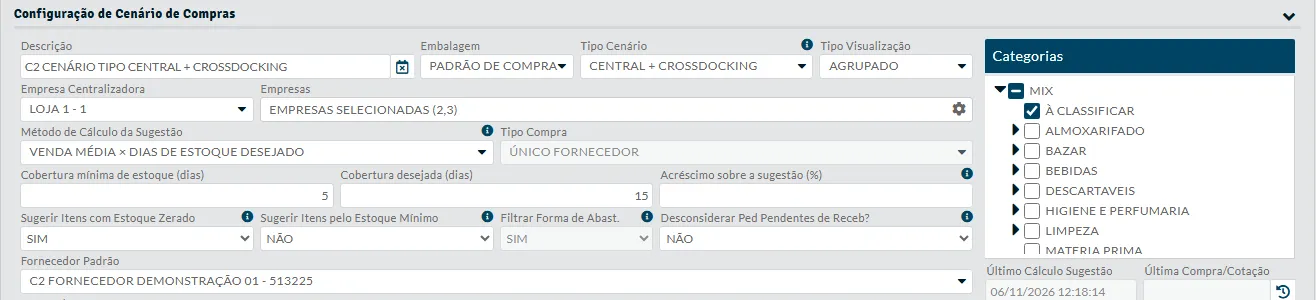
Para os demais campos do cenário, veja Gestão de Compras.
Como conferir a sugestão e o resumo
Seção intitulada “Como conferir a sugestão e o resumo”-
Clique em Calcular Cenário.
-
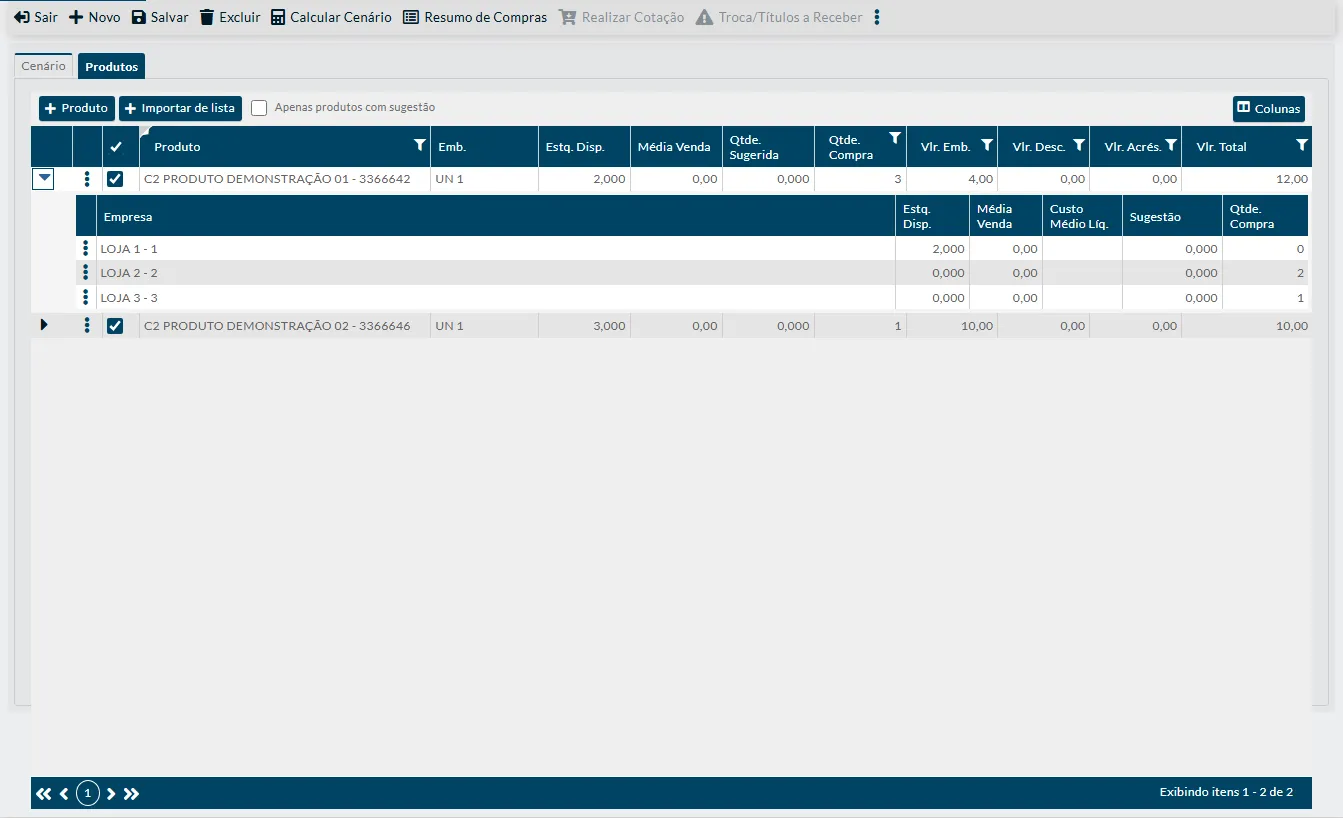
Clique na aba Produtos e confira Qtde. Compra e Vlr. Emb. de cada produto.
A coluna Fornecedor não aparece: todos os produtos vão para o Fornecedor Padrão.
-
Clique na seta no início da linha para ver a quantidade de cada empresa.
O detalhe mostra a Empresa Centralizadora e as lojas, cada uma com a Sugestão e a Qtde. Compra. Altere a Qtde. Compra de uma loja no detalhe, se precisar.
-
Marque os produtos que vão ser comprados.
-
Clique em Salvar.
-
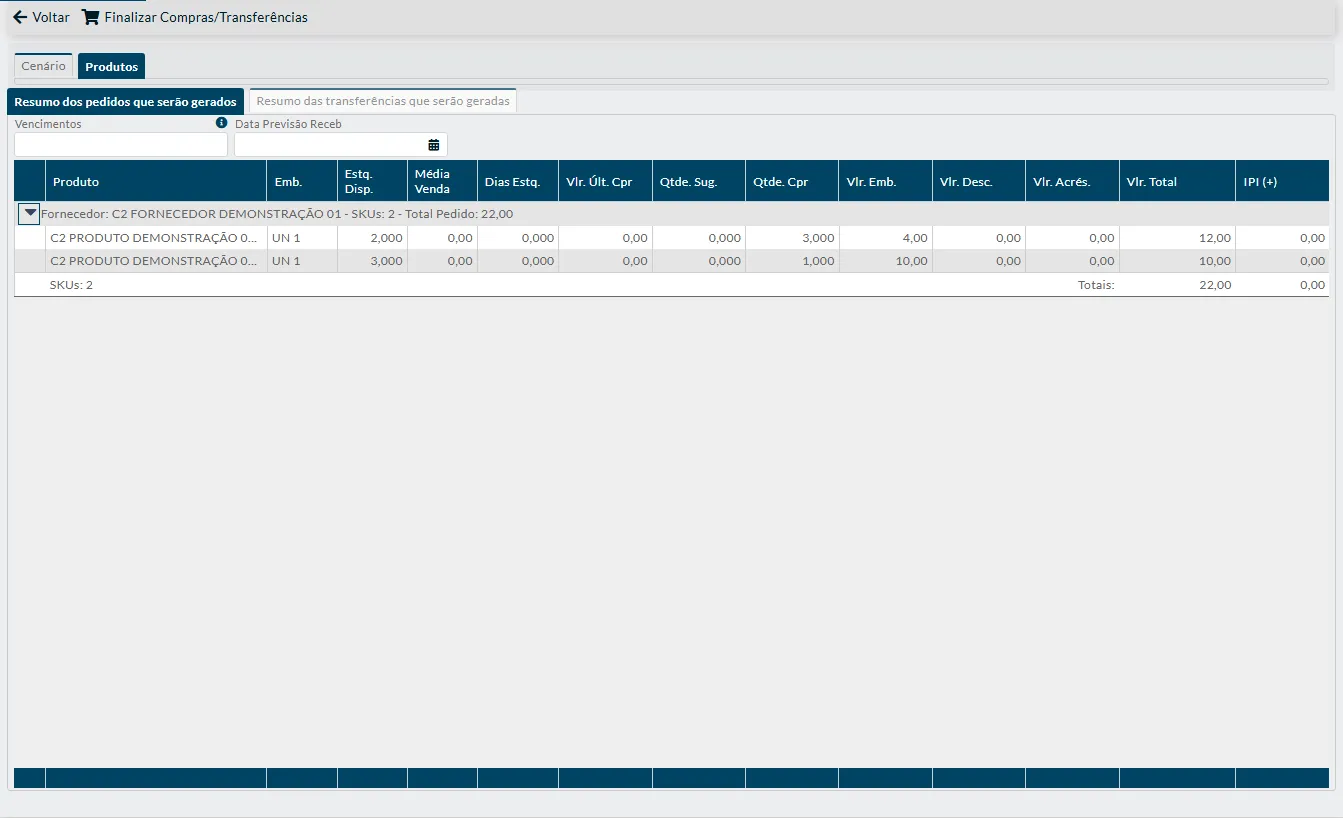
Clique em Resumo de Compras.
O resumo abre na aba Resumo dos pedidos que serão gerados, com um grupo só, do Fornecedor Padrão. A quantidade de cada produto é a soma da central e das lojas.
-
Clique em Voltar para corrigir algo, ou em Finalizar Compras/Transferências para gerar os pedidos.
O que acontece depois de finalizar
Seção intitulada “O que acontece depois de finalizar”Os pedidos gerados podem ser vistos na janela Log, no menu Ações da Gestão de Compras, como em Gerar pedido de compra via gestão de compras. Nos tipos centralizados, o Mobne pode mostrar “Compras realizadas com sucesso!” mesmo quando também gerou transferências.
COMPRA CENTRALIZADA
Seção intitulada “COMPRA CENTRALIZADA”O Mobne pode gerar um pedido de compra na Empresa Centralizadora, para o Fornecedor Padrão, com a soma das quantidades da central e das lojas. Nenhuma transferência é gerada: a mercadoria fica na central. Para mandá-la às lojas depois, use um cenário ABASTECIMENTO DE LOJAS, como explica Transferência via Gestão de compras.
COMPRA CROSSDOCKING
Seção intitulada “COMPRA CROSSDOCKING”O Mobne pode gerar:
- O pedido de compra na Empresa Centralizadora, para o Fornecedor Padrão, com a soma das quantidades.
- Para cada loja com quantidade, um pedido de venda na central, para a loja, com a operação de saída por transferência e a separação AGUARDANDO RECEBIMENTO DE PRODUTO.
- Para cada loja, um pedido de compra na loja, para a central, com a operação de entrada por transferência, ligado ao pedido de venda.
Os pedidos podem levar a observação “Gerado automaticamente pelo cenário: Compra Crossdocking - Id” seguida do número do cenário. Quando a central recebe a mercadoria do fornecedor, os pedidos de venda das lojas podem passar para AGUARDANDO SEPARAÇÃO. Se a central receber menos do que pediu, a diferença pode ser cortada dos pedidos de transferência das lojas; cancelar o recebimento desfaz o corte.
CENTRAL + CROSSDOCKING
Seção intitulada “CENTRAL + CROSSDOCKING”O Mobne pode gerar o pedido de compra na central, como na COMPRA CROSSDOCKING, e as transferências só dos produtos com Forma de Abastecimento Abastecimento por Crossdocking, com a mesma observação. Os pedidos de venda podem já sair em AGUARDANDO SEPARAÇÃO, sem esperar o recebimento na central. Os produtos com Abastecimento pela Central ficam na central.
Em todas as transferências, o valor de cada produto pode ser o Vlr. Emb. do cenário pela quantidade transferida; produto sem valor pode ir com 0,01. Para levar a mercadoria às lojas, fature o pedido de venda na central e receba o pedido de compra na loja, como em Recebimento por associação a pedido.
Regras e situações comuns
Seção intitulada “Regras e situações comuns”Forma de Abastecimento do produto
Seção intitulada “Forma de Abastecimento do produto”Com Filtrar Forma de Abast. em SIM, o cálculo só traz os produtos com a Forma de Abastecimento ligada ao tipo do cenário. A ajuda do campo mostra a ligação:
| Tipo Cenário | Forma de Abastecimento do produto |
|---|---|
| ABASTECIMENTO DE LOJAS | Abastecimento pela Central |
| COMPRA LOJA | Compra Direto Loja (Padrão) |
| COMPRA CENTRALIZADA | Abastecimento pela Central |
| COMPRA CROSSDOCKING | Abastecimento por Crossdocking |
| CENTRAL + CROSSDOCKING | Abastecimento pela Central ou Abastecimento por Crossdocking (sempre filtrado) |
Na COMPRA LOJA, produto sem Forma de Abastecimento também entra.
Produto que não aparece no cálculo
Seção intitulada “Produto que não aparece no cálculo”Nos tipos centralizados, o cálculo só traz os produtos que têm o Fornecedor Padrão no cadastro do produto. Se o cenário calcula sem nenhum produto, confira o fornecedor do produto ou inclua o produto pelo botão + Produto da aba Produtos, que não aplica os filtros do cenário.
Mensagens
Seção intitulada “Mensagens”- “A Empresa Centralizadora/Abastecedora deve ser informada!”, ao finalizar: o cenário está sem Empresa Centralizadora. Escolha a empresa, salve e calcule de novo.
- “O Fornecedor da Compra não foi informado!”, ao finalizar uma COMPRA CENTRALIZADA ou COMPRA CROSSDOCKING: escolha o Fornecedor Padrão e salve.
- “A empresa centralizadora/abastecedora não foi informada!” ou “Ocorreu um problema ao calcular o cenário.”, ao calcular: confira a Empresa Centralizadora.
- “Deve ser informado uma Forma de Pagamento na Operaç de Transferência Padrão”, ao finalizar um tipo com transferência: peça a quem cuida dos cadastros para informar a forma de pagamento na operação padrão de saída por transferência.