

Processo de Delivery no Mobne
Delivery é o atendimento em que o cliente faz o pedido e recebe as mercadorias em casa. No Mobne, você registra o pedido no Pedido de Venda, separa e confere as mercadorias, fatura por documento fiscal ou pelo PDV e entrega ao cliente.
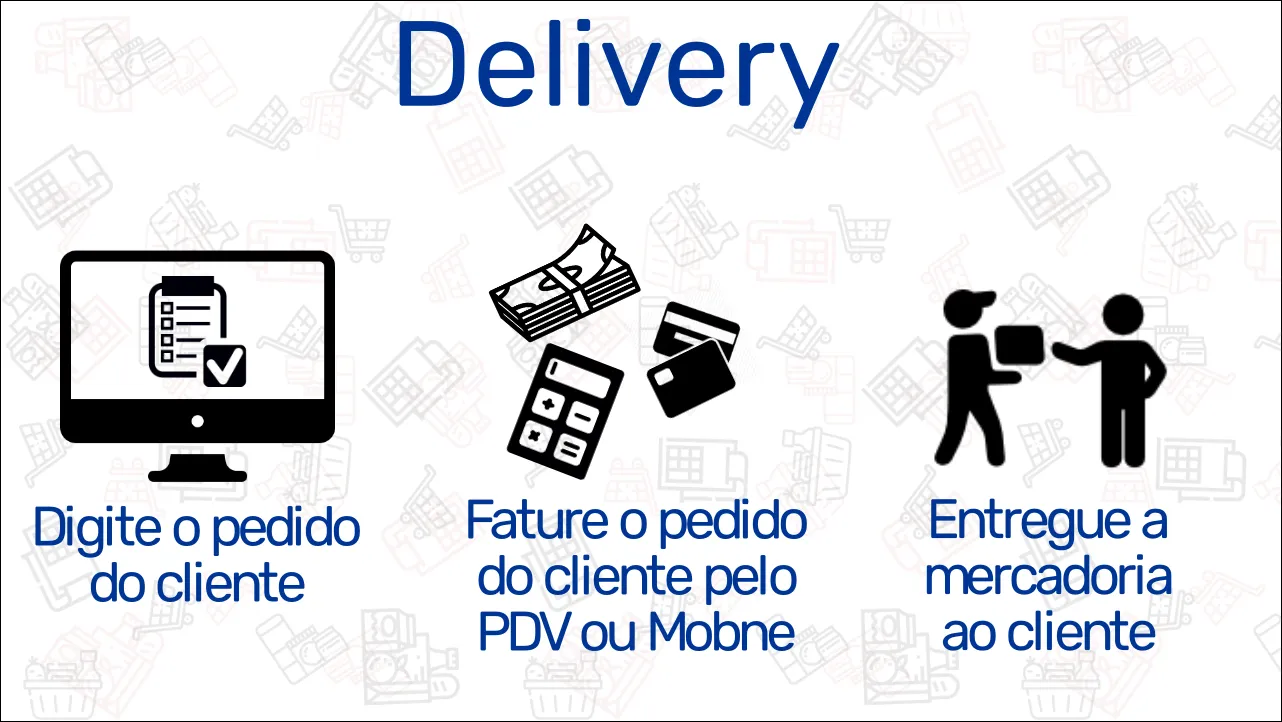
Você pode seguir o fluxo completo ou encurtá-lo. Se a loja separa e fatura na hora, gere o pedido e fature direto, sem passar pelo Faturamento de Pedidos. Se a loja separa durante o dia e entrega depois, use o Faturamento de Pedidos para acompanhar cada etapa.
Antes de começar
Seção intitulada “Antes de começar”- Telas envolvidas:
- Pedido de Venda: onde você registra, gera e fatura o pedido.
- Faturamento de Pedidos: onde você separa, confere e acompanha a entrega.
- Emissão Documento: onde você emite o documento fiscal, quando fatura por documento.
- PDV e Cupom Fiscal: o caixa fatura o pedido e emite o cupom, quando você fatura pelo PDV. Veja Faturar um pedido de venda pelo PDV e Cupom Fiscal.
- Permissão: acesso às telas Pedido de Venda e Faturamento de Pedidos e, para faturar por documento, Emissão Documento. Para gerar o pedido, o usuário precisa das permissões Gerar Pedido e Desfazer Geração.
- Cadastros necessários: o cliente (você pode cadastrá-lo durante o pedido); os produtos, ativos e liberados na empresa do pedido; a forma de pagamento e, se a operação exigir, o vendedor. Se você cobra a entrega por um produto, cadastre também o produto da taxa.
- Parâmetros que mudam o comportamento:
- Operação do pedido: define se o pedido exige vendedor e forma de pagamento, se ele passa pela etapa de conferência e qual documento o faturamento gera (NF-e, NFC-e ou modelo 99).
- Limite de desconto do usuário: fica no cadastro do usuário e define se ele pode dar desconto e até quanto.
Como registrar o pedido do cliente
Seção intitulada “Como registrar o pedido do cliente”-
Abra Vendas › Pedido de Venda.
-
Clique em Novo.
-
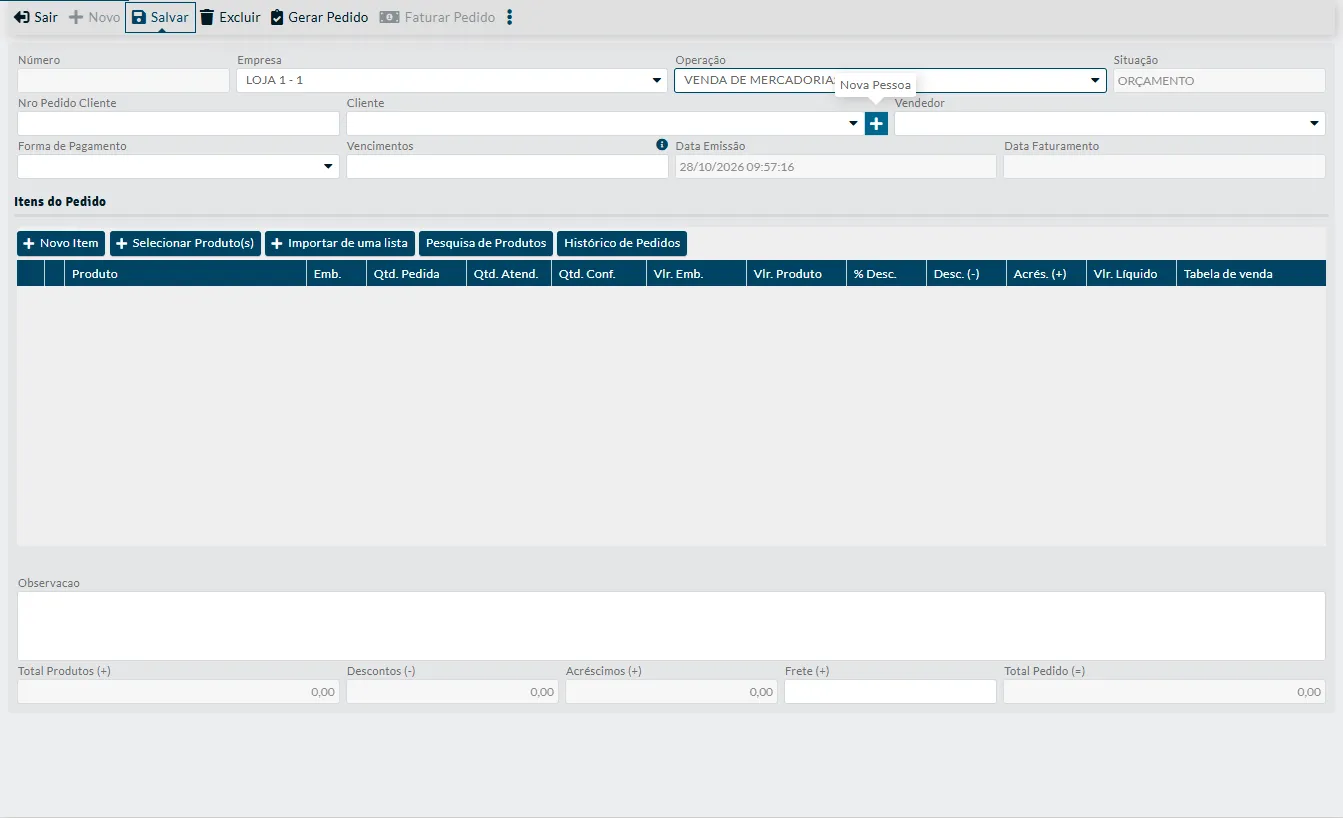
Escolha a Empresa e a Operação, se estiverem vazias. Você só inclui itens depois de preencher as duas e o Cliente.
-
Informe o Nro Pedido Cliente, se o cliente tem um número próprio para o pedido. O campo aceita até 15 caracteres: o que passar disso é cortado.
-
Escolha o cliente em Cliente. Se a pessoa ainda não tem cadastro, siga a seção “Como cadastrar um cliente novo durante o pedido”, mais abaixo.
-
Escolha o Vendedor, se a operação exigir.
-
Escolha a Forma de Pagamento. Ela é obrigatória quando a operação gera financeiro.
-
Escolha a Condição de Pagamento, se ela aparecer no lugar do campo Vencimentos. Isso acontece quando a forma de pagamento tem condições cadastradas.
-
Clique em Novo Item.
-
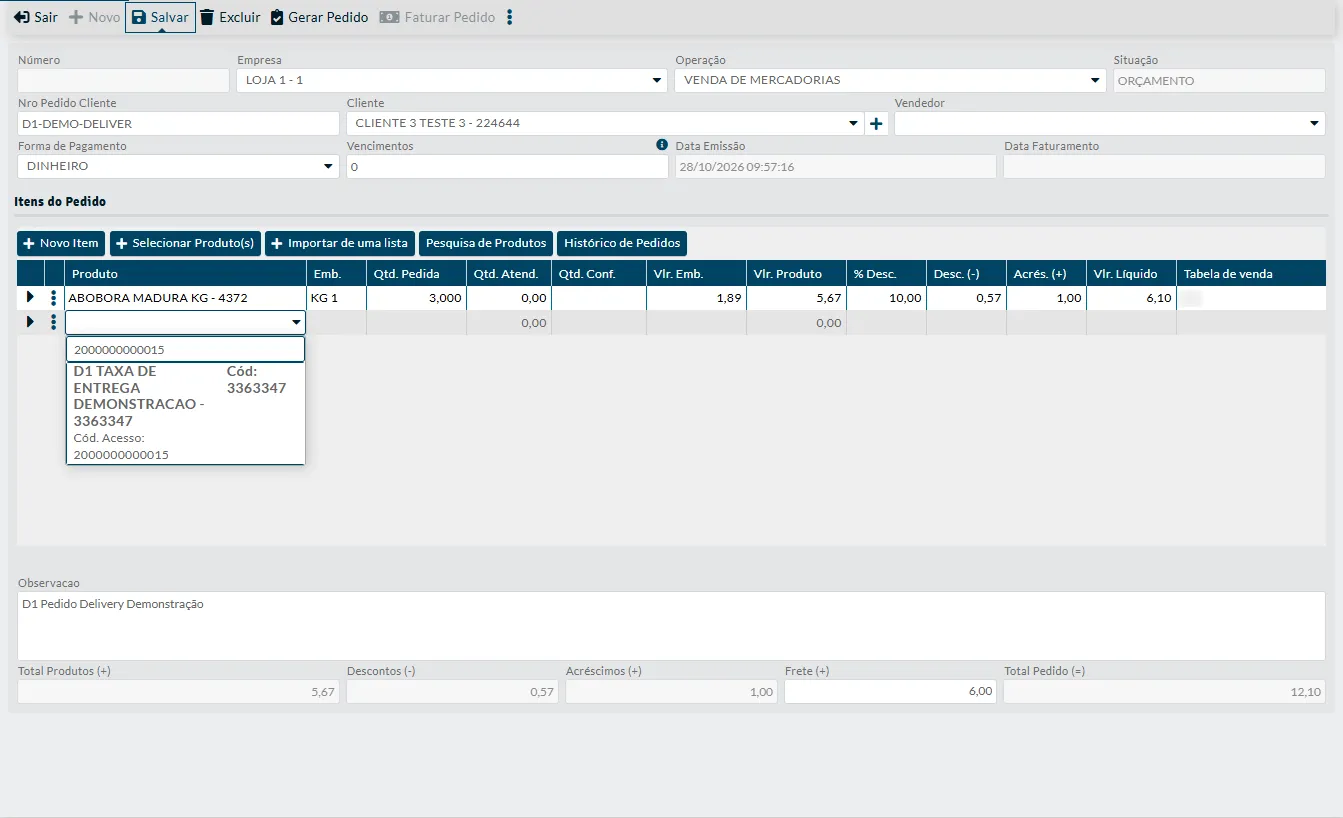
Digite na célula Produto a descrição, o código ou o código de acesso e escolha o produto na lista. A lista filtra enquanto você digita e mostra o Cód. e o Cód. Acesso de cada produto.
-
Informe a Qtd. Pedida. Se o produto tem tabela de venda, o Vlr. Emb. vem preenchido e a coluna Tabela de venda mostra o nome da tabela. Se o produto não tem preço, o item entra com 0,00.
-
Repita os passos 9 a 11 para cada produto do pedido.
-
Informe o desconto, o acréscimo e a taxa de entrega, se houver. Veja as seções “Como dar desconto ou acréscimo” e “Como cobrar a taxa de entrega”.
-
Clique em Salvar. O pedido fica com a situação ORÇAMENTO.
Como cadastrar um cliente novo durante o pedido
Seção intitulada “Como cadastrar um cliente novo durante o pedido”-
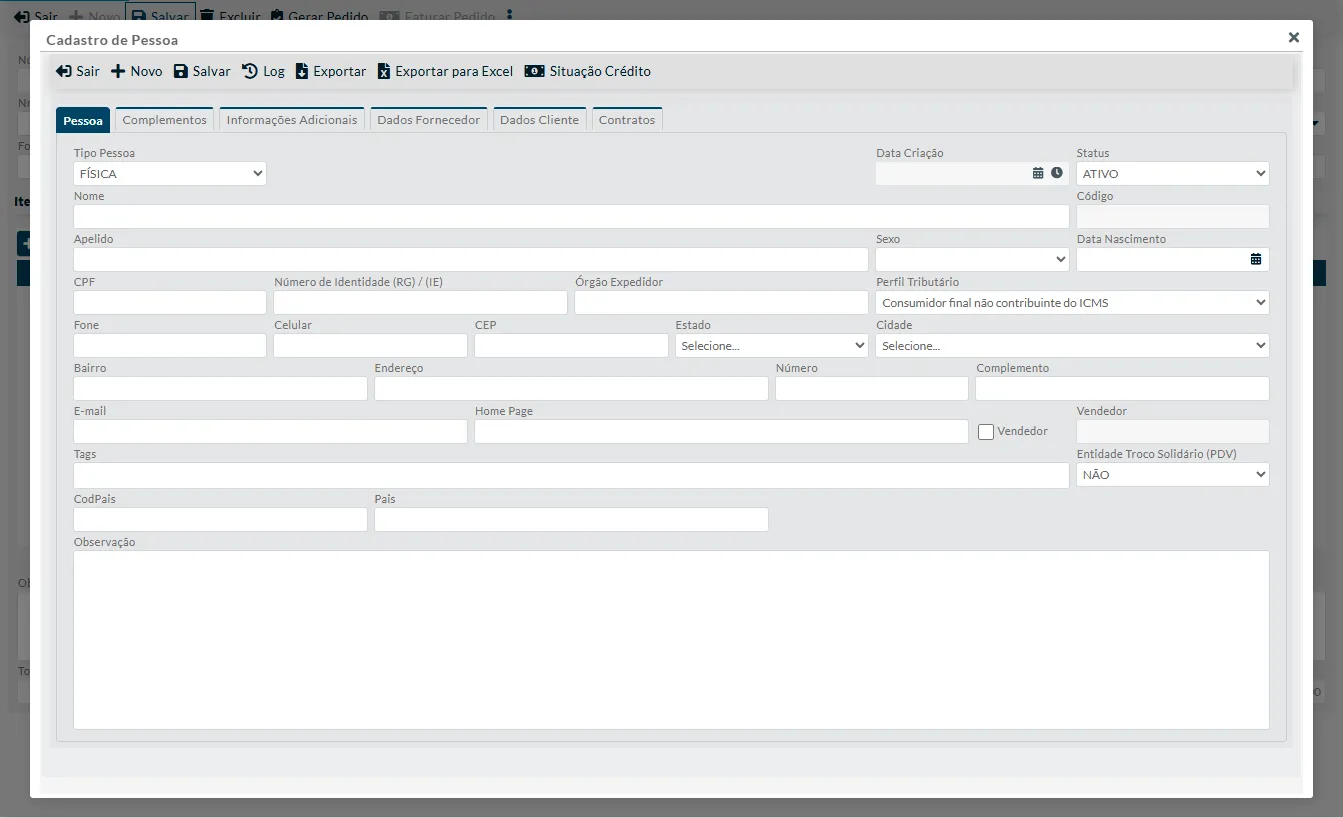
Clique no botão + ao lado do campo Cliente. A dica Nova Pessoa aparece ao passar o mouse. O Cadastro de Pessoa completo abre numa janela sobre o pedido.
-
Informe o nome, o CPF ou o CNPJ, o endereço e o telefone da pessoa. O CPF ou o CNPJ é obrigatório. O endereço e o telefone saem no relatório do pedido.
-
Clique em Salvar. A janela fecha.
-
Digite o nome da pessoa no campo Cliente do pedido e escolha-a na lista.
Como dar desconto ou acréscimo
Seção intitulada “Como dar desconto ou acréscimo”O desconto e o acréscimo são lançados em cada item, não no pedido todo.
- Digite o desconto do item em % Desc. (percentual) ou em Desc. (-) (valor).
- Digite o acréscimo do item em Acrés. (+).
- Confira o Vlr. Líquido do item e os totais do rodapé. O Mobne calcula esses valores sozinho e você não os edita.
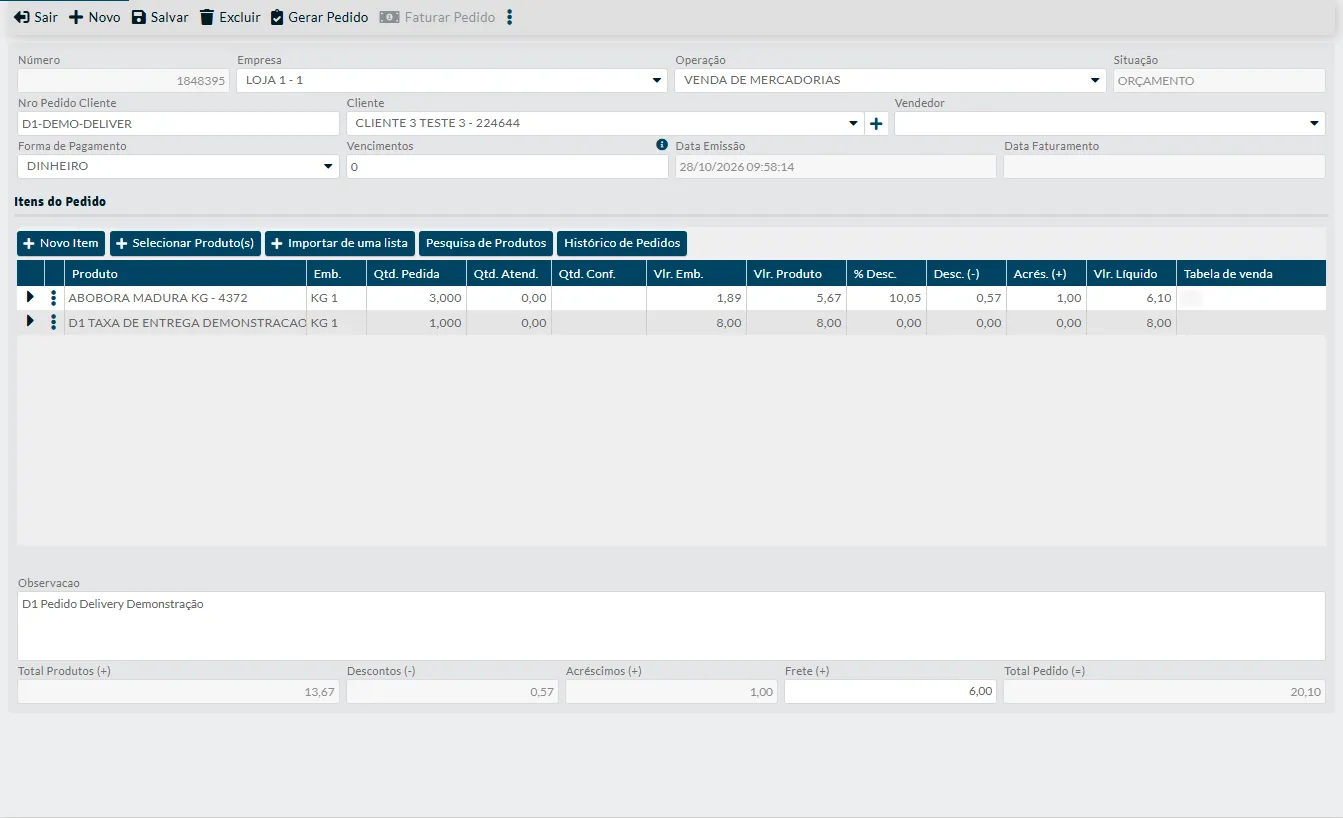
Depois de salvar, o percentual pode voltar um pouco diferente do que você digitou (por exemplo, 10 volta como 10,05), porque o Mobne o recalcula a partir do valor do desconto.
Como cobrar a taxa de entrega
Seção intitulada “Como cobrar a taxa de entrega”Você pode cobrar a entrega pelo campo Frete (+) ou por um produto que represente a taxa.
Pelo campo Frete (+)
Seção intitulada “Pelo campo Frete (+)”- Informe o valor da entrega em Frete (+), no rodapé do pedido.
- Confira o Total Pedido, que já soma o frete.
O frete também aparece no relatório do pedido e, segundo o sistema, passa para o documento fiscal quando você fatura por documento. Ele só pode ser alterado enquanto o pedido está em ORÇAMENTO: depois de gerar o pedido, o campo fica cinza.
Por um produto de taxa de entrega
Seção intitulada “Por um produto de taxa de entrega”- Cadastre o produto da taxa em Cadastros › Produtos e informe um código de acesso para venda. Sem código de acesso ativo para venda, a Situação do Cadastro do produto fica INCONSISTENTE.
- Inclua o produto no pedido como um item comum, com Qtd. Pedida 1.
- Digite o valor da taxa em Vlr. Emb., se o item entrou com 0,00.
Se o seu usuário tem limite de desconto, o preço do item fica travado e você não consegue digitar o valor da taxa. Nesse caso, use o campo Frete (+).
Como imprimir o pedido
Seção intitulada “Como imprimir o pedido”Use o relatório para separar as mercadorias e acompanhar a entrega. Ele traz o endereço e o telefone do cliente, os itens e os totais, com o frete.
-
Salve o pedido, se ainda não salvou. Os itens Imprimir e PDF ficam desligados no pedido novo.
-
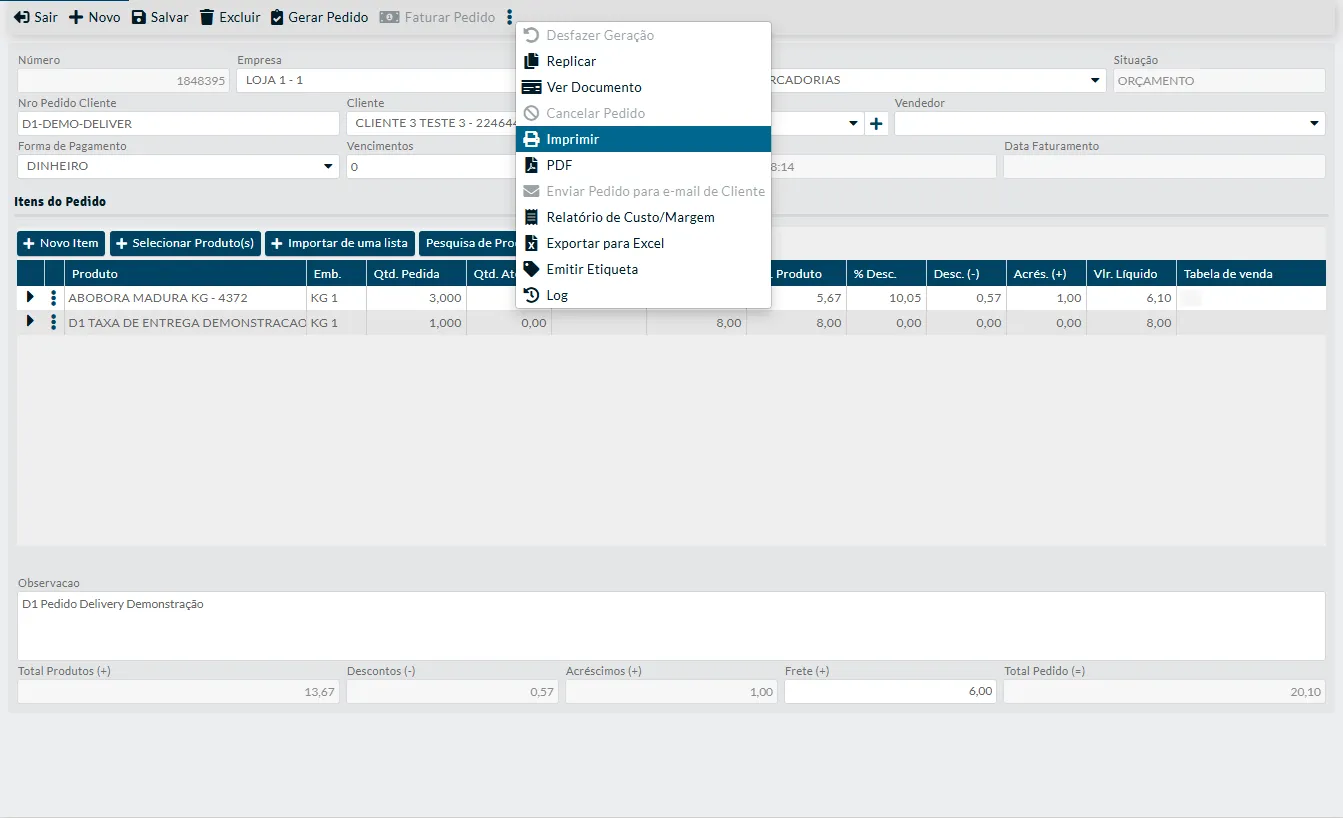
Clique no ícone de três pontos da barra do pedido e depois em Imprimir.
-
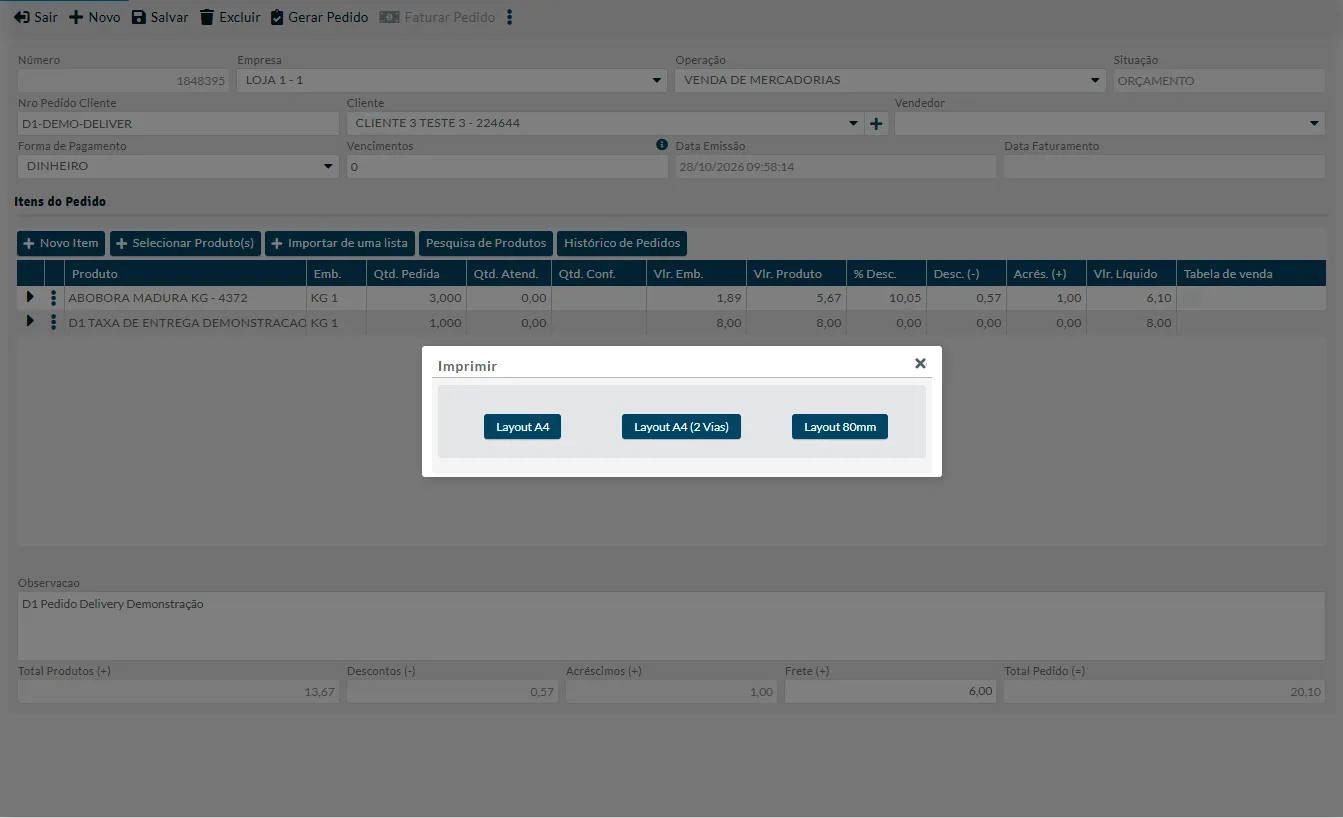
Clique no layout que você quer na janela Imprimir: Layout A4, Layout A4 (2 Vias) ou Layout 80mm. O relatório abre depois dessa escolha.
Para ver o relatório na tela sem imprimir, clique em PDF no mesmo menu. Ele abre o relatório A4 numa janela.
Como gerar o pedido
Seção intitulada “Como gerar o pedido”O pedido só pode ser separado e faturado depois de gerado.
-
Salve o pedido. Se houver alterações sem salvar, o Mobne pede que você salve antes de continuar.
-
Clique em Gerar Pedido.
-
Responda Sim para enviar o pedido por e-mail ao cliente, em anexo, ou Não para seguir sem enviar.
-
Confira se a Situação mudou para PEDIDO GERADO.
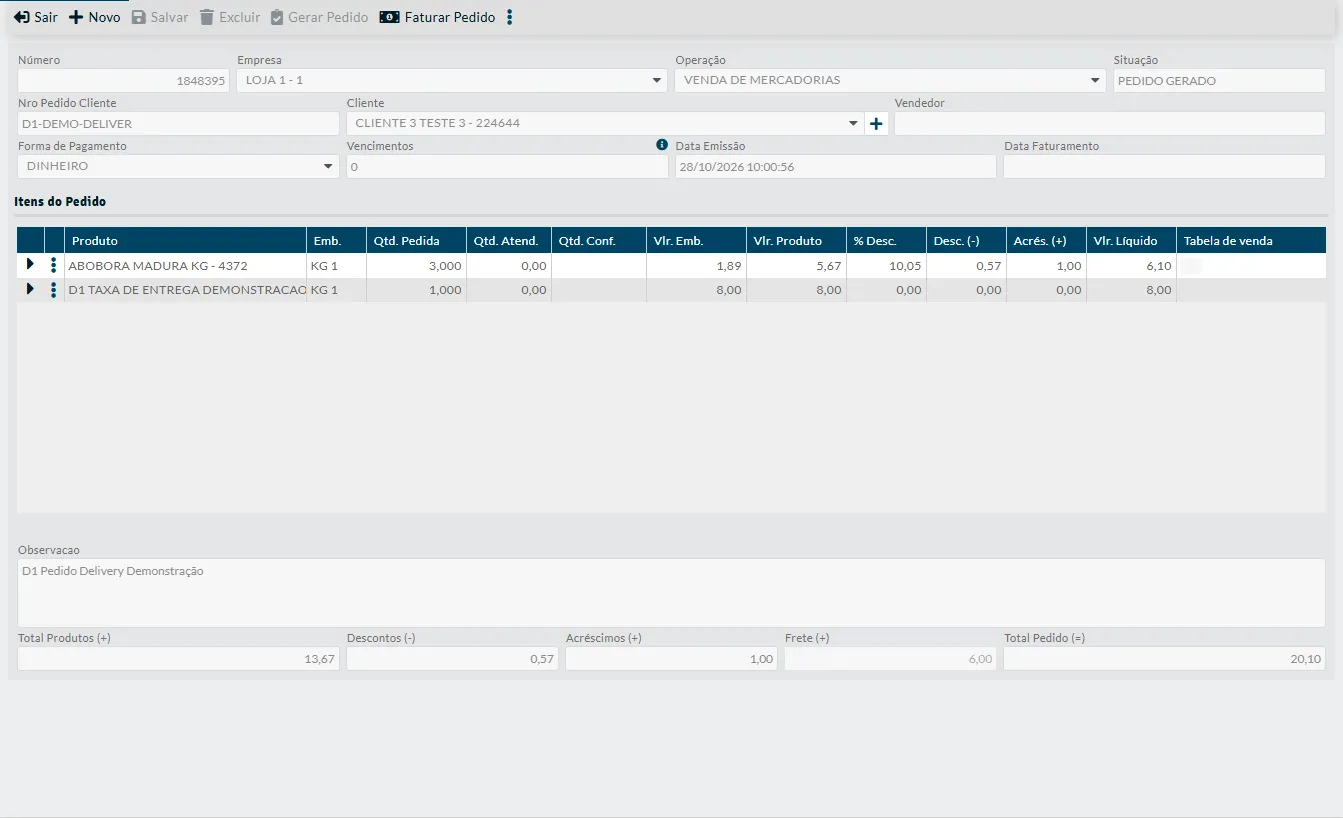
Com o pedido gerado:
- O estoque dos itens fica reservado.
- Salvar, Excluir, Gerar Pedido e o campo Frete (+) ficam desligados, e a grade deixa de aceitar alterações.
- Faturar Pedido e Desfazer Geração passam a funcionar. O item Enviar Pedido para e-mail de Cliente, do menu de três pontos, também fica disponível.
- O pedido entra na etapa Aguardando Separação do Faturamento de Pedidos.
Para mudar um pedido já gerado, clique em Desfazer Geração no menu de três pontos, faça a alteração e gere o pedido de novo.
Como separar e conferir o pedido no Faturamento de Pedidos
Seção intitulada “Como separar e conferir o pedido no Faturamento de Pedidos”Esta etapa é opcional. Se a loja separa e fatura na hora, vá direto para “Como faturar o pedido”.
-
Abra Vendas › Faturamento de Pedidos.
-
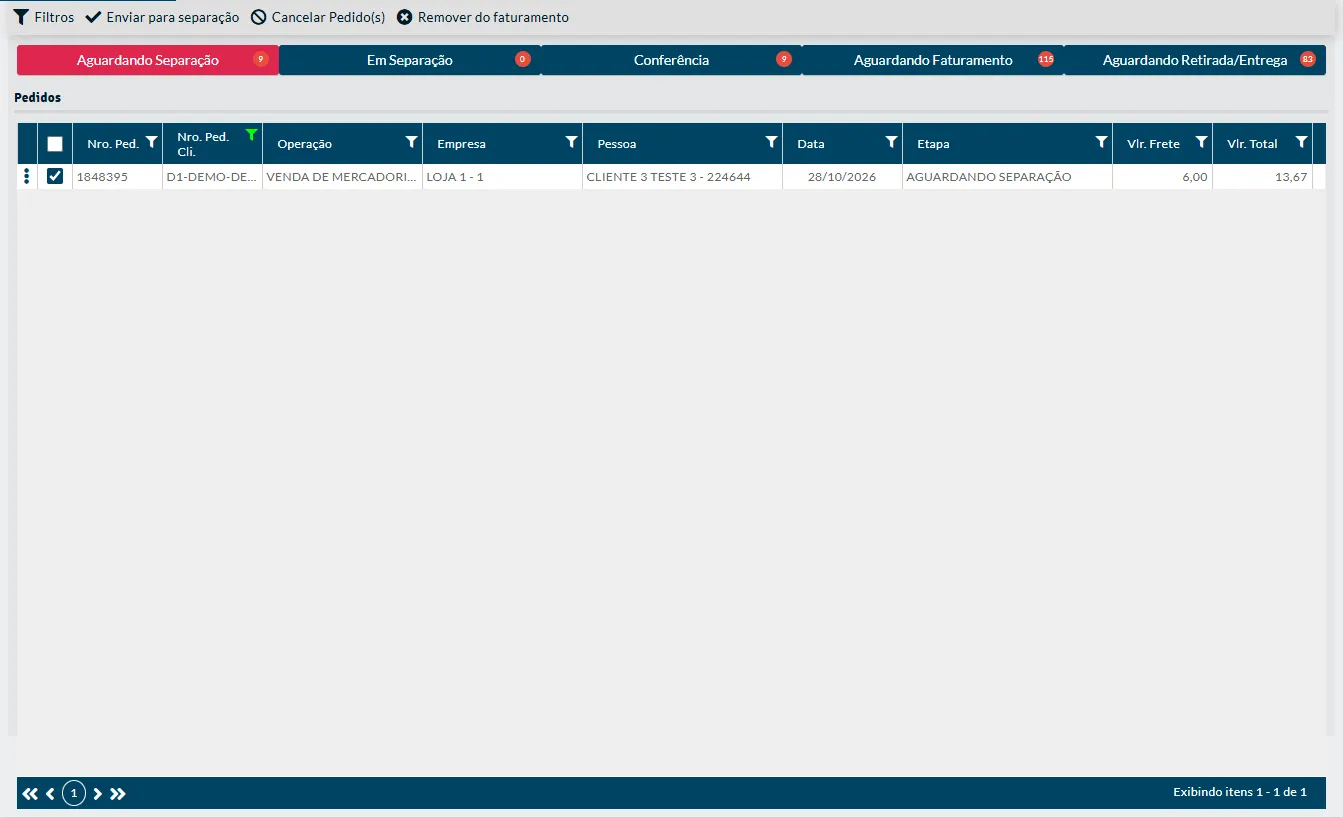
Marque o pedido na aba Aguardando Separação e clique em Enviar para separação.
-
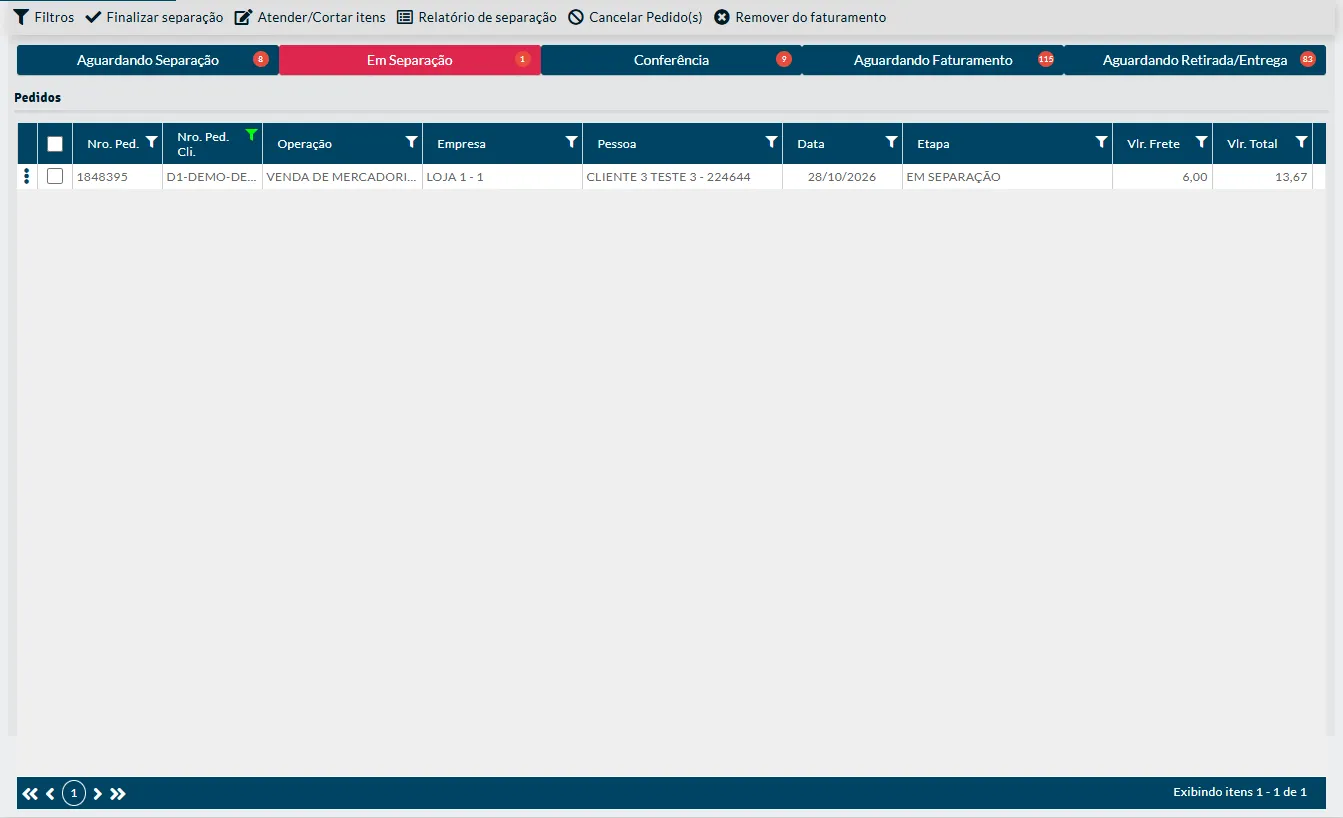
Confirme com Sim. O Mobne avisa que o pedido foi enviado para separação e ele passa para a aba Em Separação.
-
Clique em Relatório de separação para imprimir o relatório e separar as mercadorias.
-
Marque o pedido separado e clique em Finalizar separação.
-
Confirme com Sim.
-
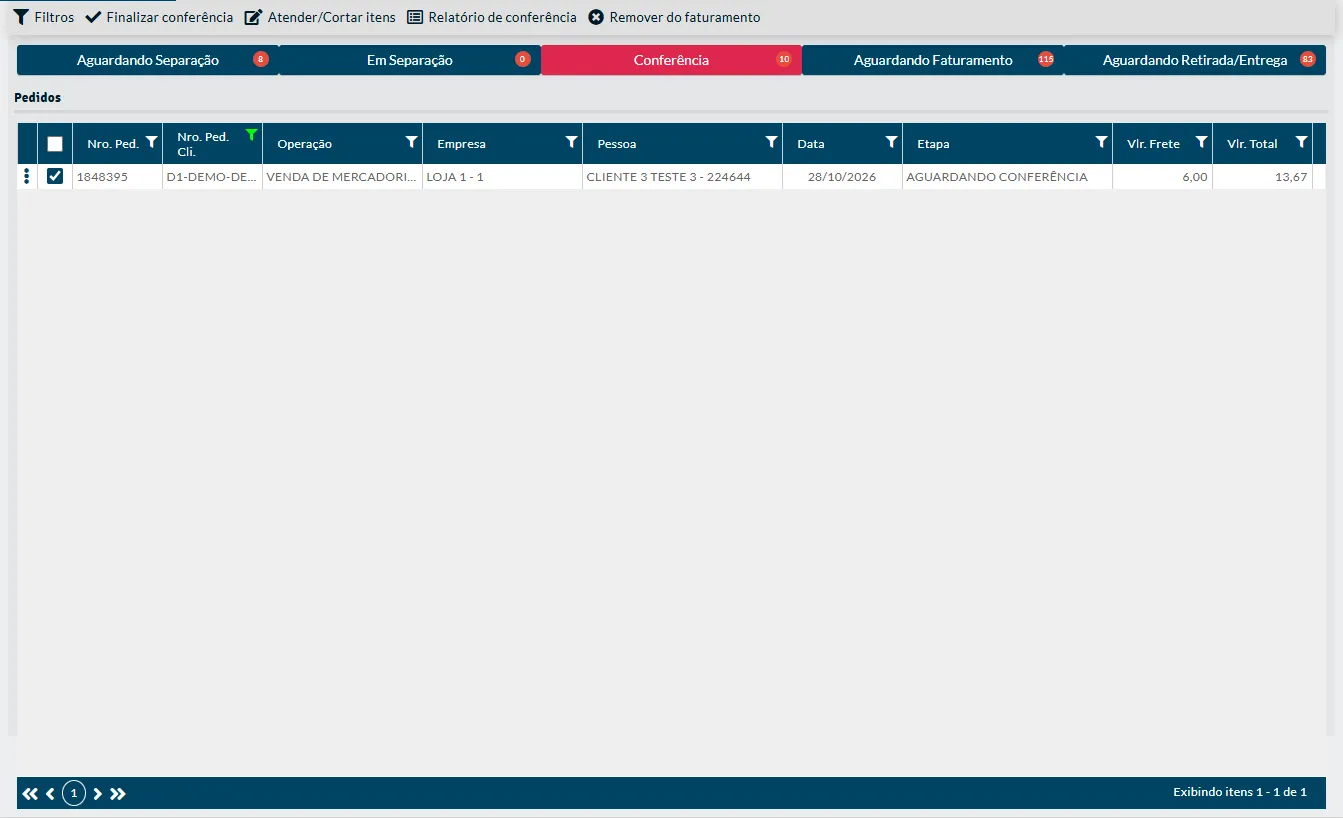
Clique em Finalizar na pergunta sobre enviar o pedido para conferência. Quando a operação do pedido exige conferência, ele passa para a aba Conferência.
-
Marque o pedido conferido e clique em Finalizar conferência.
-
Confirme com Sim.
-
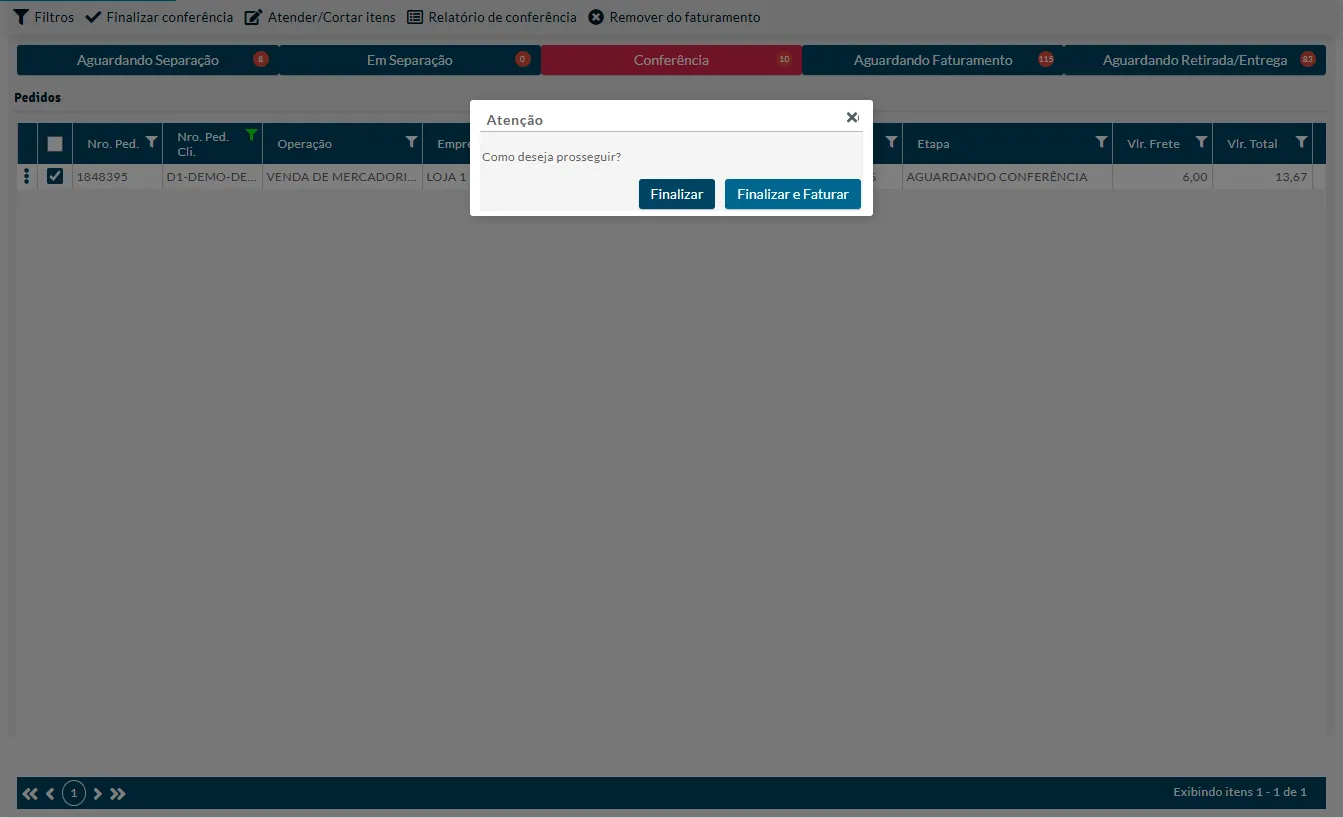
Escolha como prosseguir na pergunta Como deseja prosseguir?:
- Finalizar envia o pedido para a aba Aguardando Faturamento, para faturar depois.
- Finalizar e Faturar finaliza a conferência e já pede o faturamento do pedido.
Para cortar itens do pedido nas abas Em Separação e Conferência, use Atender/Cortar itens. Para desistir do pedido nas abas Aguardando Separação, Em Separação e Aguardando Faturamento, use Cancelar Pedido(s). Os detalhes de cada etapa estão em Faturamento de Pedidos.
Como faturar o pedido
Seção intitulada “Como faturar o pedido”O pedido em PEDIDO GERADO pode ser faturado de duas formas: por documento fiscal, no Mobne, ou pelo PDV, como cupom fiscal. Segundo o sistema, o tipo do documento fiscal depende da operação do pedido: NF-e, NFC-e ou modelo 99.
Faturar por documento fiscal
Seção intitulada “Faturar por documento fiscal”Há dois caminhos.
Pelo Pedido de Venda:
- Abra o pedido em PEDIDO GERADO no Pedido de Venda.
- Clique em Faturar Pedido.
- Emita o documento que abre na Emissão Documento. Segundo o sistema, os itens vêm do pedido e você não inclui outros. Veja Emissão Documento.
Pelo Faturamento de Pedidos:
-
Abra a aba Aguardando Faturamento do Faturamento de Pedidos. O pedido chega a ela quando você escolhe Finalizar no fim da conferência.
-
Marque o pedido e clique em Faturar.
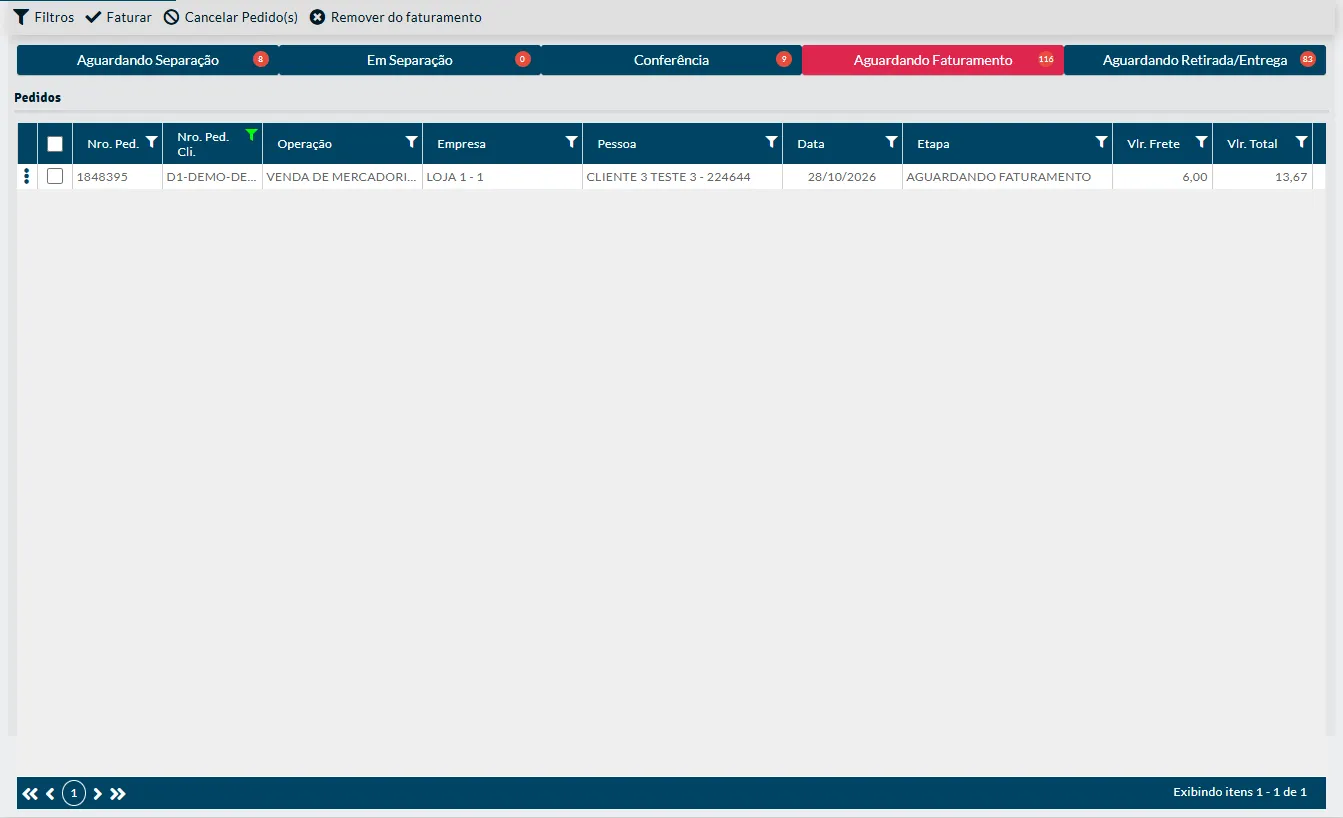
Segundo o sistema, quando todos os documentos do pedido estão emitidos, o pedido passa para a aba Aguardando Retirada/Entrega.
Faturar pelo PDV
Seção intitulada “Faturar pelo PDV”- Confirme que o pedido está em PEDIDO GERADO. Orçamento não chega ao PDV e, segundo o sistema, o PDV só traz pedidos gerados nos últimos 60 dias.
- Escolha a função Registrar pré-venda no PDV.
- Informe o número do pedido.
- Finalize a venda no PDV. O caixa emite o cupom fiscal.
O passo a passo no caixa está em Faturar um pedido de venda pelo PDV.
Quando a venda feita no PDV chega ao Mobne, o pedido passa para FATURADO e ganha uma observação com o checkout e a data do faturamento. Ver Documento, no menu de três pontos do pedido, abre o cupom na tela Cupom Fiscal.
Como registrar a entrega
Seção intitulada “Como registrar a entrega”Siga esta seção para o pedido faturado por documento fiscal.
-
Abra Vendas › Faturamento de Pedidos e clique na aba Aguardando Retirada/Entrega.
-
Marque o pedido e clique em Relatório de entrega. O relatório traz o endereço, os documentos e os produtos do pedido.

-
Entregue a mercadoria ao cliente.
-
Marque o pedido e clique em Marcar como entregue. Segundo o sistema, o pedido deixa as etapas do Faturamento de Pedidos.
Para abrir os documentos do pedido, clique em Visualizar documento(s).
Regras e situações comuns
Seção intitulada “Regras e situações comuns”Veja também
Seção intitulada “Veja também”- Vendas por WhatsApp: pedidos de entrega que o cliente faz pelo WhatsApp. Eles chegam ao Pedido de Venda já em PEDIDO GERADO e seguem este processo a partir da separação.