

Períodos de Convênio
Em Períodos de Convênio você acompanha as compras dos conveniados em cada período do convênio e emite os relatórios. Quando o período termina, é aqui que você o encerra.
Antes de começar
Seção intitulada “Antes de começar”- Permissão: em Configurações › Segurança › Permissões, libere Períodos de Convênio para o usuário. Os botões da tela não têm permissão própria. Associar Venda e as janelas de cupons podem listar só as vendas das empresas que o usuário pode acessar.
- Cadastros necessários:
- O convênio, cadastrado em Cadastros › Forma de Pagamento, com os conveniados. O convênio com Ciclo do Convênio Um boleto por venda não aparece nesta tela: nem na lista Convênio do filtro, nem na lista de períodos.
- Os períodos do convênio. Veja Adicionar períodos de convênio.
- Parâmetros que mudam o comportamento: ficam na seção Dados do Convênio do cadastro de Forma de Pagamento e na lista de conveniados do convênio.
- Ciclo do Convênio, Dia Fechamento do Período e Dia Vencimento do Período: definem as datas dos períodos.
- Geração do Título Financeiro e Emitir a Nota Fiscal: segundo o sistema, decidem se o encerramento gera os títulos. Veja “Quando o encerramento gera os títulos”.
- Pessoa Título, Empresa Título e Forma de Pagamento do Título: definem quem recebe o título, em qual empresa ele nasce e com qual forma de pagamento. Se a forma de pagamento do título gera boleto, o encerramento pode gerar o boleto.
- Limite Crédito, Dias de Vencimento e Empresa Padrão, em cada conveniado: o limite do conveniado, os dias somados ao vencimento do título dele e a empresa padrão dele.
Como abrir um período
Seção intitulada “Como abrir um período”-
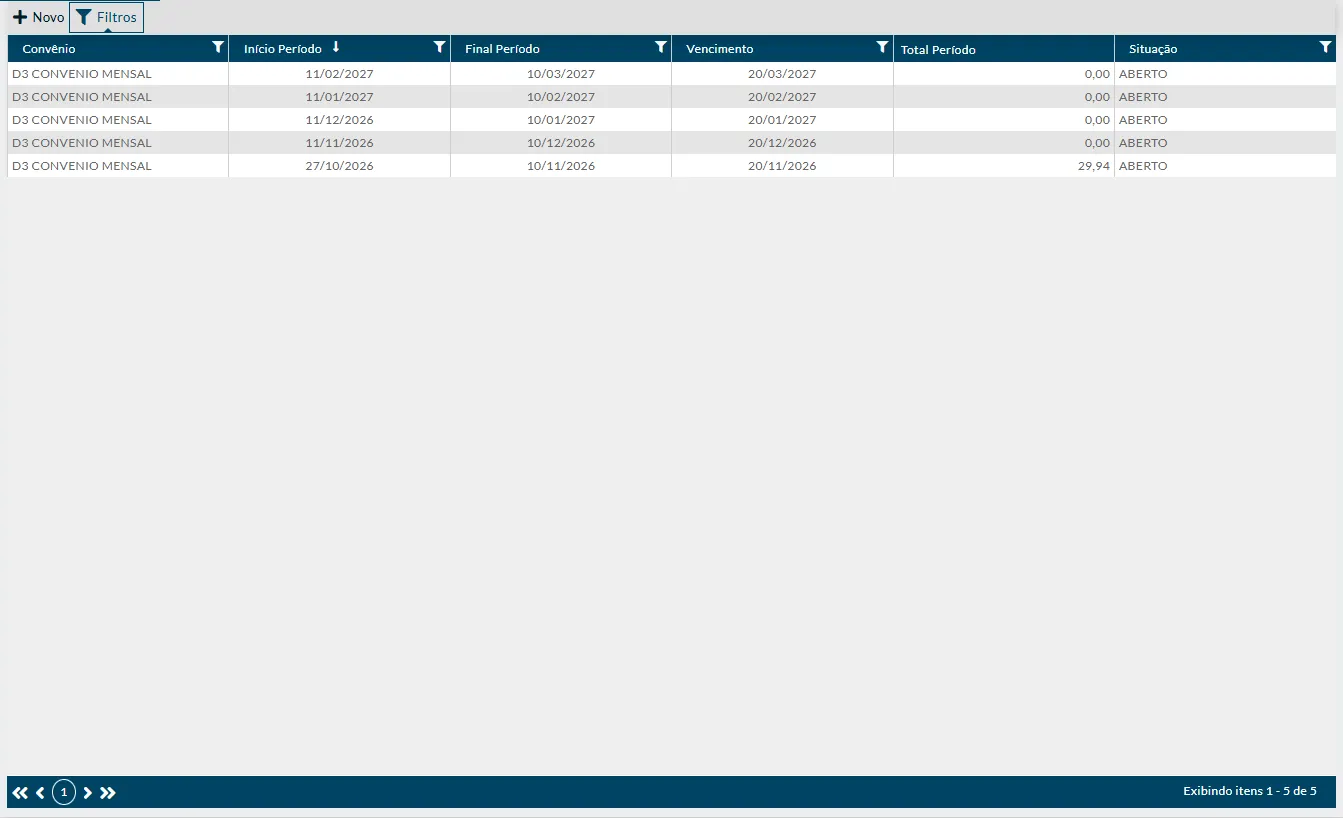
Abra Vendas › Períodos de Convênio. A lista abre só com os períodos ABERTO, do início mais novo para o mais antigo.
-
Clique em Filtros para procurar um período.
-
Informe o que precisar em Convênio, Status, Data Base, Data Vencto e Até. Para encontrar um período encerrado, troque o Status para FECHADO.
-
Clique em Filtrar.
-
Clique no período na lista. O período abre na tela.
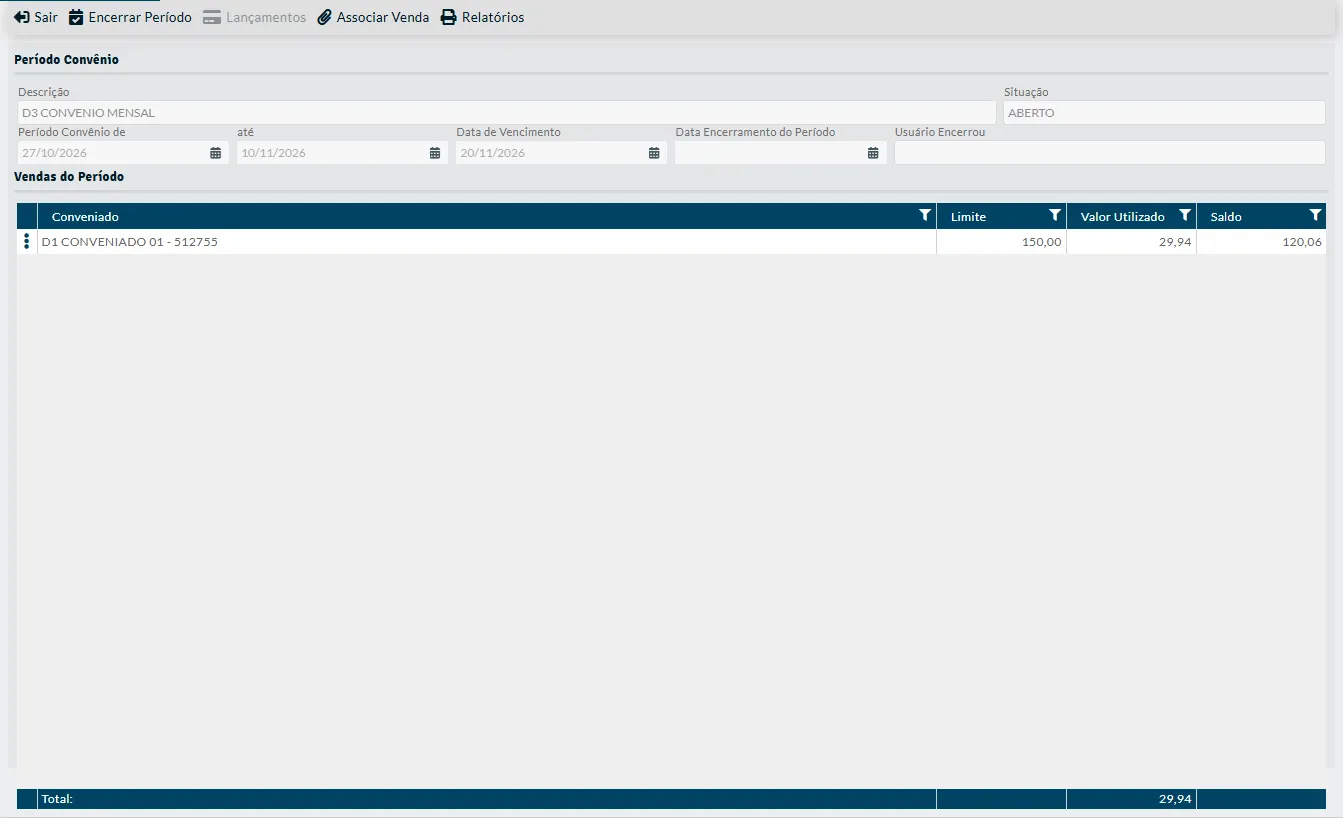
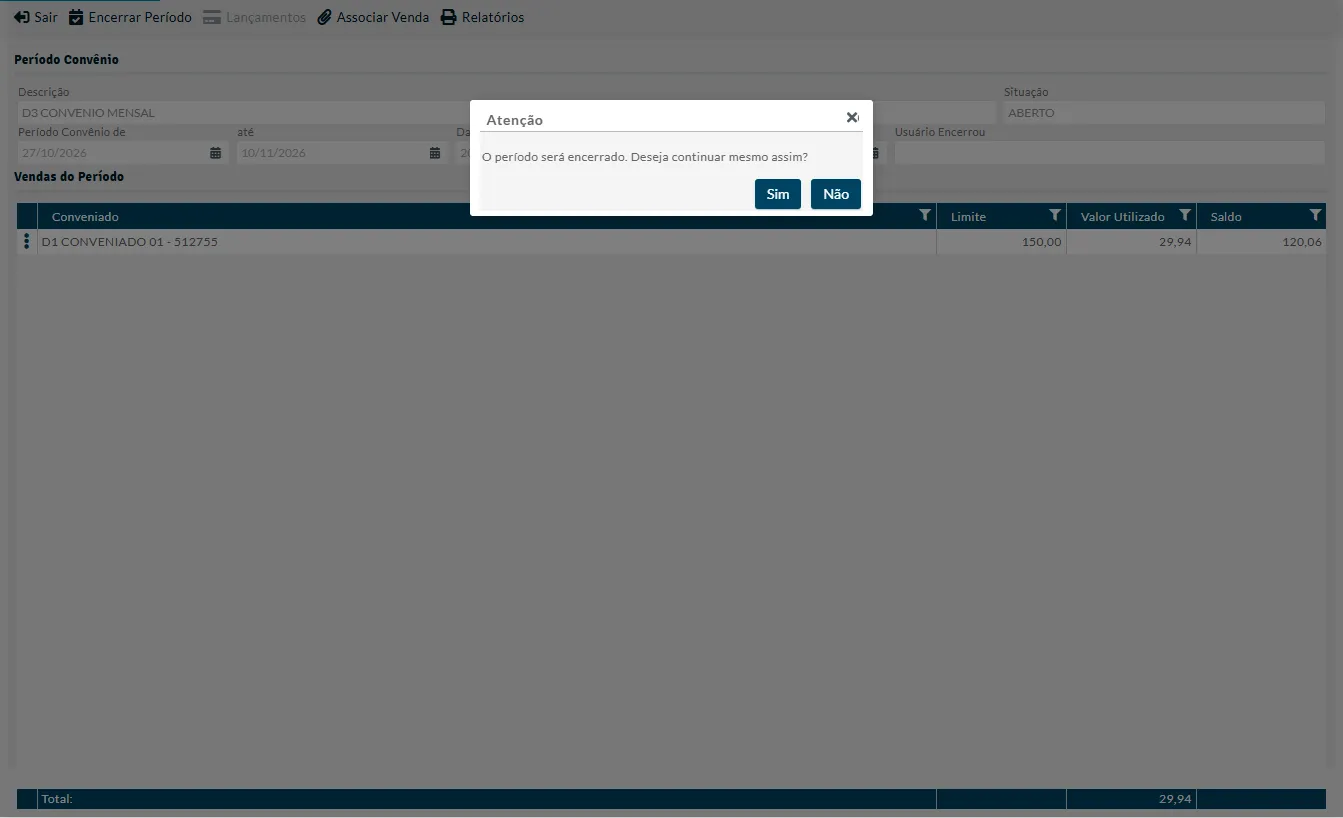
No período ABERTO que já começou, a barra tem Sair, Encerrar Período, Lançamentos (em cinza), Associar Venda e Relatórios. Os campos do período são só de leitura. O bloco Vendas do Período lista cada conveniado com o Limite, o Valor Utilizado e o Saldo, e o rodapé soma o Valor Utilizado.
O botão Novo serve para criar períodos. Veja Adicionar períodos de convênio.
Como emitir os relatórios do período
Seção intitulada “Como emitir os relatórios do período”-
Abra o período, como em “Como abrir um período”.
-
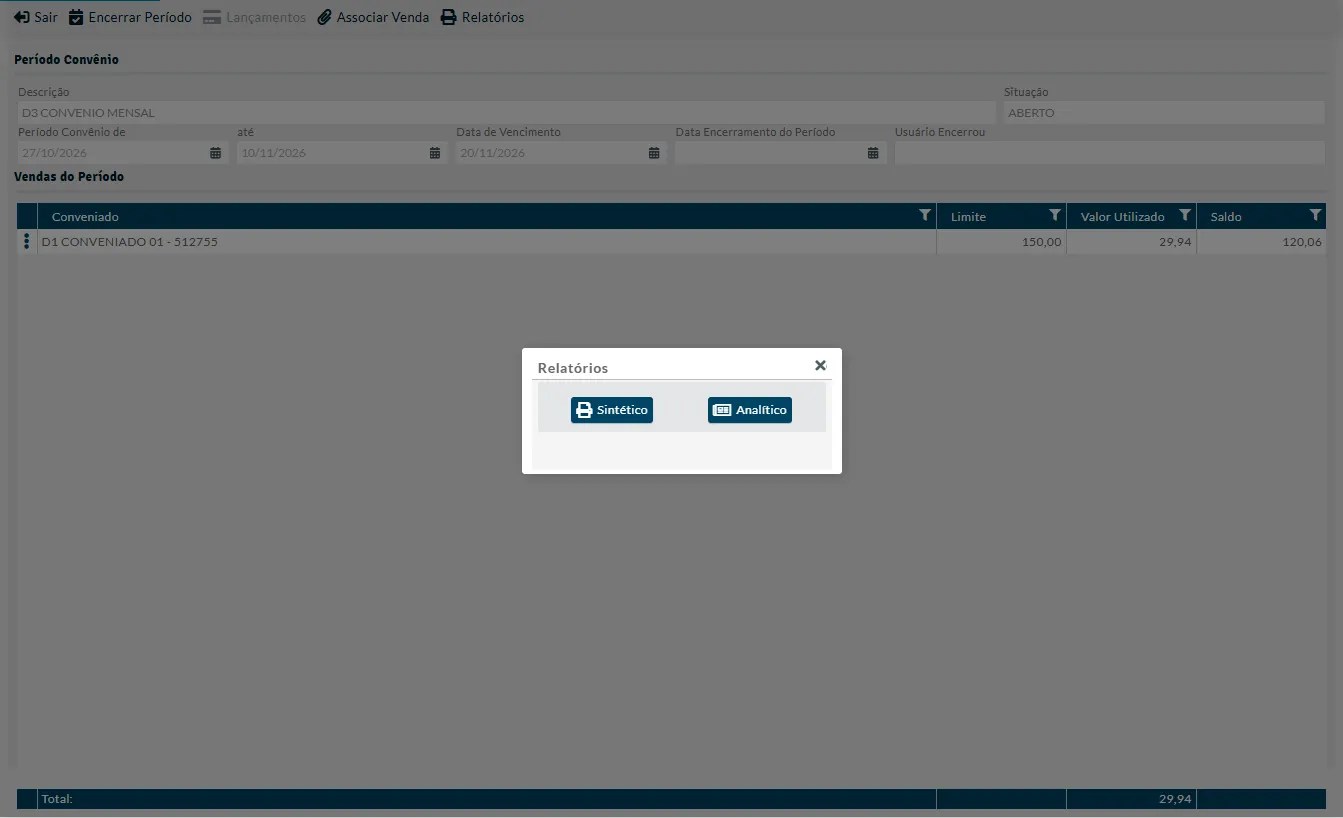
Clique em Relatórios. A janela Relatórios abre com dois botões.
-
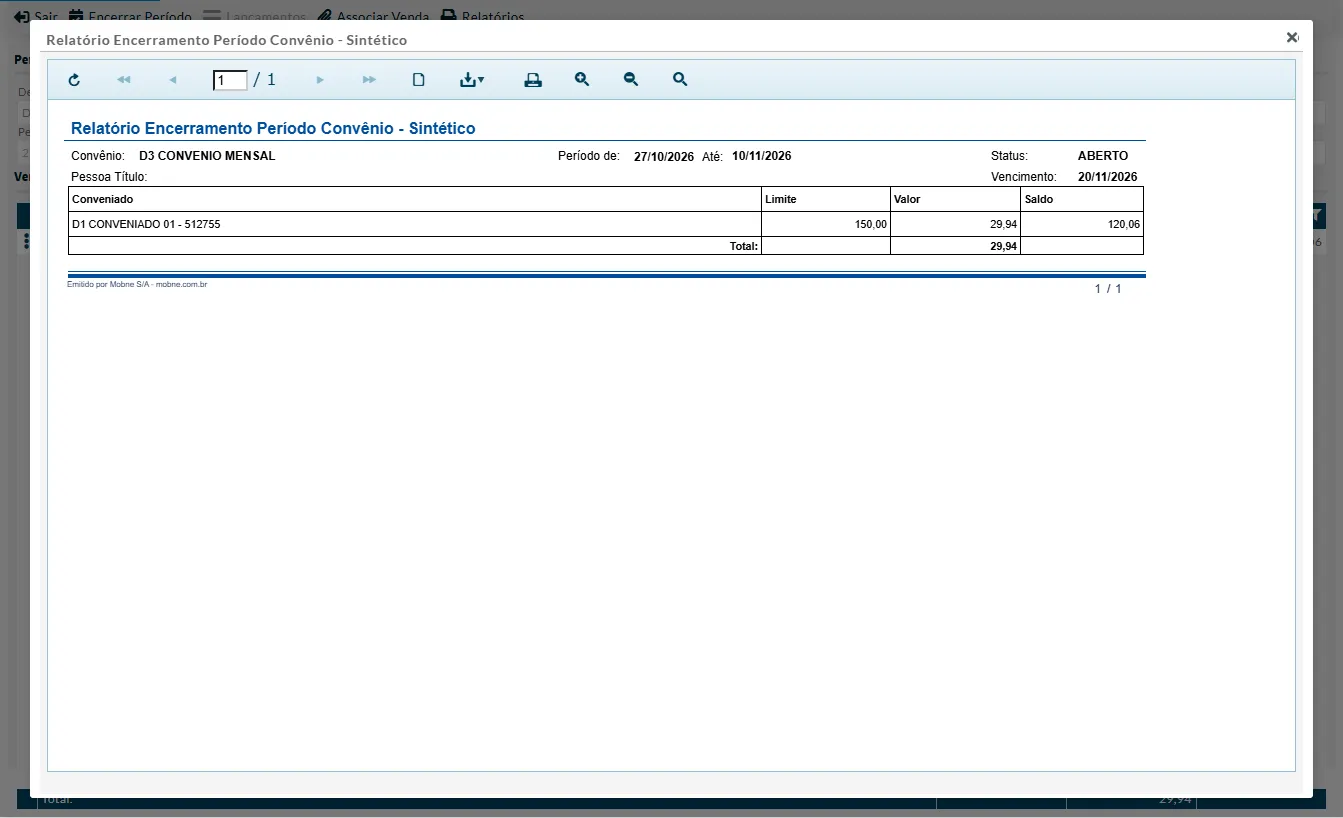
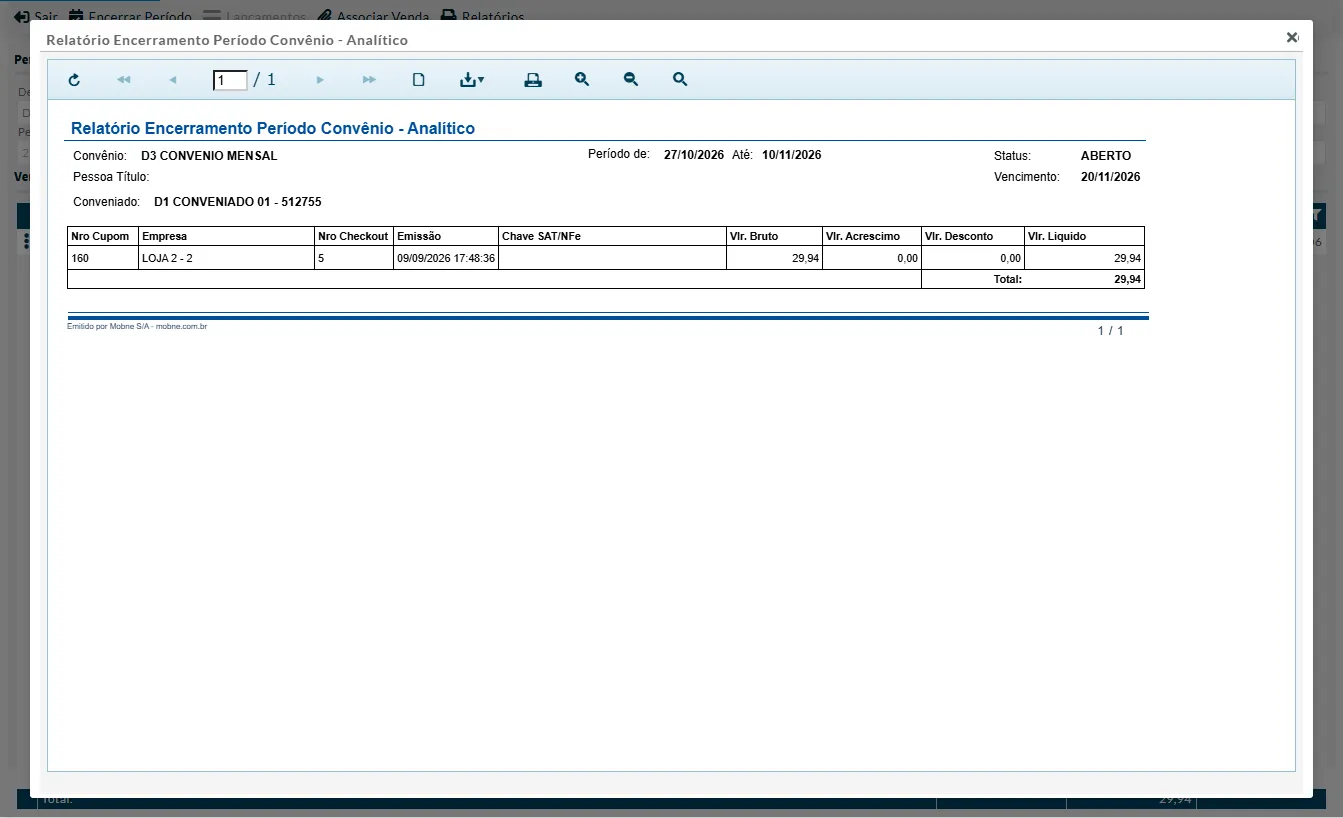
Clique em Sintético ou em Analítico. O relatório abre em uma janela própria, com a barra do visualizador: atualizar, páginas, exportar, imprimir e zoom.
O que cada relatório mostra
Seção intitulada “O que cada relatório mostra”-
Sintético: o cabeçalho do período (Convênio, Período de, Até, Status, Vencimento e Pessoa Título) e uma linha por conveniado, com Limite, Valor e Saldo. O total fica no fim.
-
Analítico: o mesmo cabeçalho e, para cada conveniado, a lista dos cupons e das notas do período, com Nro Cupom, Empresa, Nro Checkout, Emissão, Chave SAT/NFe, Vlr. Bruto, Vlr. Acrescimo, Vlr. Desconto e Vlr. Liquido, e o total. Um cupom estornado do período não aparece nesta lista.
Como encerrar um período
Seção intitulada “Como encerrar um período”-
Abra o período ABERTO que você quer encerrar.
-
Clique em Encerrar Período.
-
Responda Sim à pergunta “O período será encerrado. Deseja continuar mesmo assim?”. Com Não, o período continua ABERTO.
-
Responda Sim à segunda pergunta, se ela aparecer. Ela pode aparecer quando a data de vencimento do período já passou: “A data de vencimento é anterior a data atual, portanto o(s) título(s) serão gerados já vencidos. Deseja continuar mesmo assim?”.
-
Leia a mensagem, se o Mobne recusar o encerramento. Os casos estão em “Quando o Mobne recusa o encerramento”.
O encerramento fecha o período e, conforme o convênio, pode gerar os títulos. Veja “Quando o encerramento gera os títulos”.
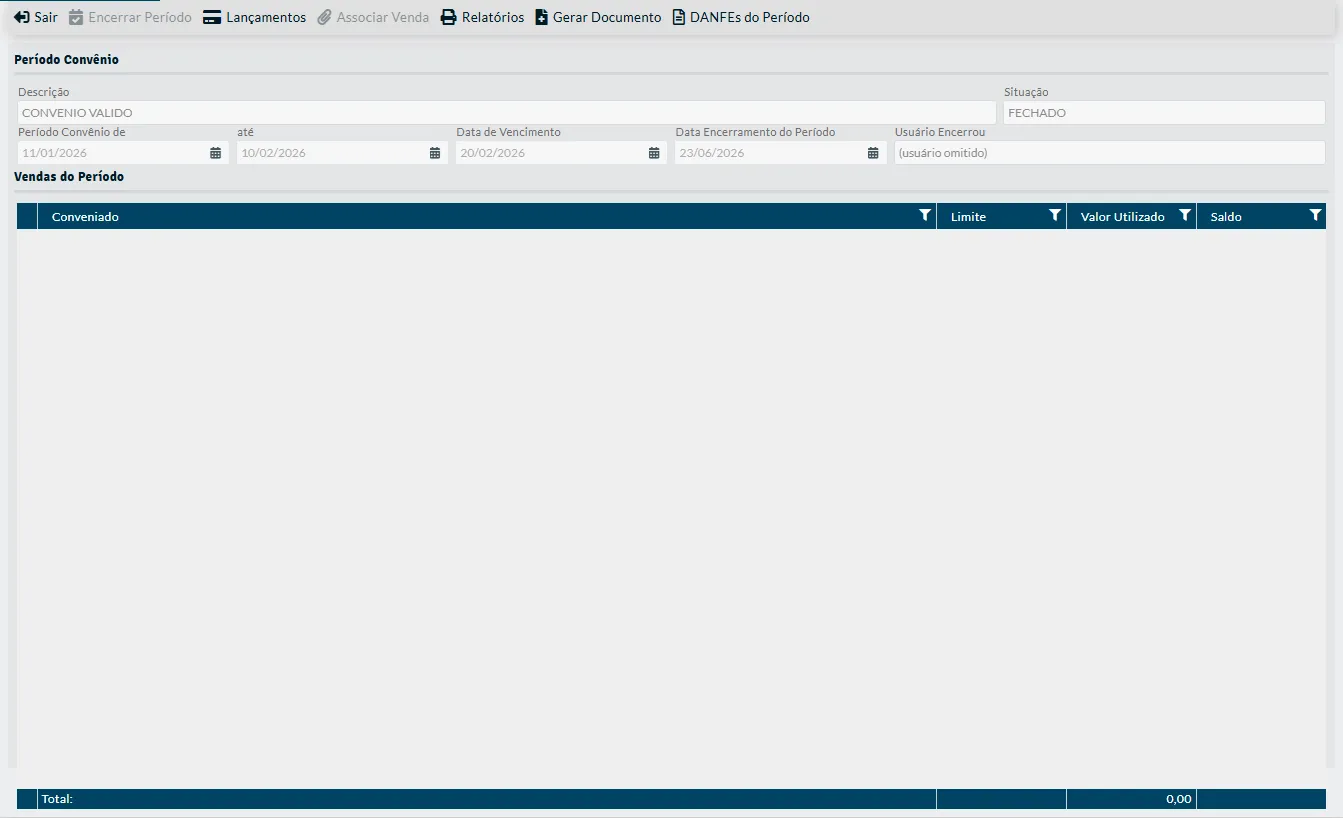
Um período FECHADO mostra Data Encerramento do Período e Usuário Encerrou preenchidos e Lançamentos ativo. Encerrar Período e Associar Venda ficam em cinza, e a barra ganha Gerar Documento e DANFEs do Período.
Como consultar os lançamentos de um período
Seção intitulada “Como consultar os lançamentos de um período”Os lançamentos ficam disponíveis no período FECHADO.
-
Abra o período FECHADO. Para achá-lo, troque o Status do filtro para FECHADO, como em “Como abrir um período”.
-
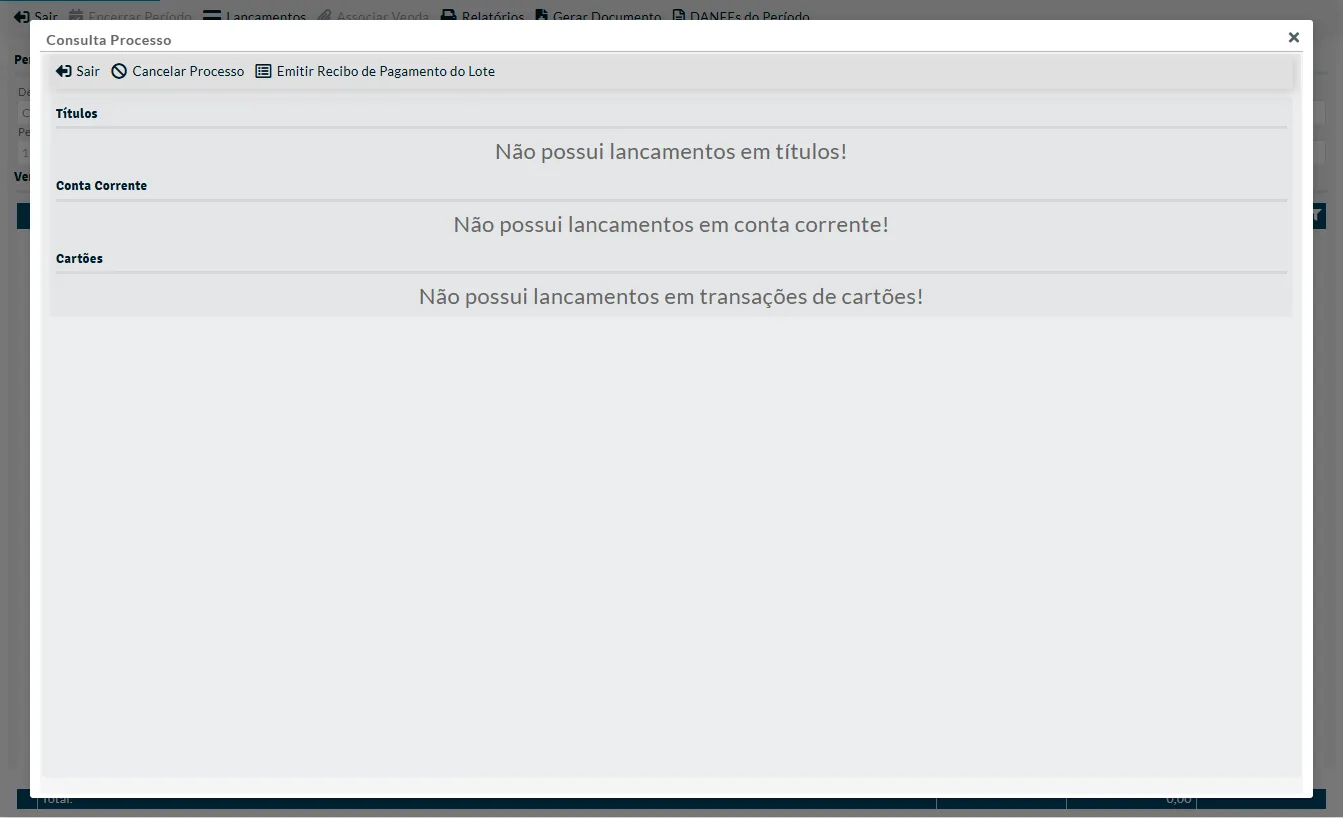
Clique em Lançamentos. A janela Consulta Processo abre com os blocos Títulos, Conta Corrente e Cartões.
-
Confira os lançamentos de cada bloco.
-
Clique em Sair para fechar a janela.
O bloco que não tem lançamentos mostra um aviso, como “Não possui lancamentos em títulos!”. A imagem mostra um período que não teve vendas e, por isso, não tem títulos. Num período com vendas, os títulos podem aparecer em Títulos. Em cada título, o botão Visualizar Título pode abrir o título em Financeiro › Títulos a Receber.
Se o convênio gera o título na emissão da nota, o bloco Títulos pode ficar vazio depois do encerramento, até as notas saírem. Veja “Quando o encerramento gera os títulos”.
Como gerar os documentos do período
Seção intitulada “Como gerar os documentos do período”Depois de encerrar o período, gere os documentos dos conveniados. O botão Gerar Documento só aparece no período FECHADO que ainda não teve os documentos gerados.
- Abra o período FECHADO.
- Clique em Gerar Documento. A janela Selecionar Operação abre.
- Escolha as operações dos documentos nessa janela.
- Siga o passo a passo de Emissão de nota para conveniados para confirmar a geração e para conferir e emitir o documento de cada conveniado.
Para reunir as DANFEs das notas emitidas do período, use DANFEs do Período. O passo a passo está no mesmo artigo.
Filtros da lista
Seção intitulada “Filtros da lista”| Campo | O que informar |
|---|---|
| Convênio | O convênio dos períodos. A lista não traz o convênio com ciclo Um boleto por venda. |
| Status | ABERTO ou FECHADO. O campo já vem em ABERTO. |
| Data Base | Uma data. A lista mostra o período que contém essa data. |
| Data Vencto e Até | O intervalo de vencimento dos períodos. |
Use Filtrar para aplicar e Limpar Filtros para limpar os campos.
Dados do período
Seção intitulada “Dados do período”| Campo | O que mostra |
|---|---|
| Descrição | O convênio do período. |
| Situação | ABERTO ou FECHADO. |
| Período Convênio de e até | O primeiro e o último dia do período. |
| Data de Vencimento | O vencimento do período. |
| Data Encerramento do Período | A data do encerramento. Fica vazia no período ABERTO. |
| Usuário Encerrou | O usuário que encerrou o período. Fica vazio no período ABERTO. |
Vendas do Período
Seção intitulada “Vendas do Período”| Coluna | O que mostra |
|---|---|
| Conveniado | O nome e o código da pessoa. |
| Limite | O limite do conveniado no convênio. |
| Valor Utilizado | O total das compras do conveniado no período. |
| Saldo | O limite menos o valor utilizado. |
Regras e situações comuns
Seção intitulada “Regras e situações comuns”Quando cada botão está ativo
Seção intitulada “Quando cada botão está ativo”O botão que não vale para a situação do período fica em cinza.
| Botão | O que faz | Quando fica ativo |
|---|---|---|
| Encerrar Período | Encerra o período. | Só no período ABERTO. |
| Lançamentos | Abre os lançamentos do período. | Só no período FECHADO. |
| Associar Venda | Inclui no período uma venda que ficou fora do convênio. Na janela, você pode marcar vários cupons de uma vez. Veja Associar venda a um convênio. | Só no período ABERTO que já começou. Num período que ainda não começou e num FECHADO, fica em cinza. |
| Relatórios | Abre os relatórios Sintético e Analítico. | Sempre. |
| Gerar Documento | Abre a janela para gerar os documentos dos conveniados. | Aparece só no período FECHADO que ainda não teve os documentos gerados. |
| Documento Gerado | Abre o documento do convênio Para única pessoa. | Pode aparecer no período FECHADO desse convênio, depois que o documento é gerado. |
| DANFEs do Período | Pode reunir em um único PDF as DANFEs das notas emitidas do período. | Aparece no período FECHADO. |
O menu Ações de cada conveniado
Seção intitulada “O menu Ações de cada conveniado”Na lista Vendas do Período, cada conveniado tem o menu Ações (⋮), com três itens.
| Item | O que faz |
|---|---|
| Cupons/Notas | Abre os cupons e as notas do conveniado no período. É por aqui que você estorna um cupom. Veja Estornar um cupom de convênio. |
| Cupons/Notas por Itens | Abre a consulta dos cupons e das notas do conveniado por itens. |
| Emissão de Documento | Abre o documento do conveniado na Emissão Documento. Fica em cinza no período ABERTO e antes de os documentos serem gerados. Veja Emissão de nota para conveniados. |
Quando o encerramento gera os títulos
Seção intitulada “Quando o encerramento gera os títulos”Segundo o sistema, o que o encerramento gera depende da Geração do Título Financeiro e de Emitir a Nota Fiscal do convênio. Se o período não teve vendas, o encerramento pode só fechar o período, sem títulos.
| Geração do Título Financeiro | Emitir a Nota Fiscal | No encerramento |
|---|---|---|
| Para única pessoa | SIM ou NÃO | O Mobne pode gerar um título para a Pessoa Título, com o vencimento do período. Com Empresa Título em INDIVIDUAL POR EMPRESA, pode gerar um título por empresa. |
| Individual para os conveniados | NÃO | O Mobne pode gerar um título para cada conveniado, com o vencimento do período mais os Dias de Vencimento do conveniado. |
| Individual para os conveniados | SIM | O encerramento pode não gerar títulos: o título de cada conveniado passa a nascer quando a nota dele é emitida. |
No convênio Individual para os conveniados com Emitir a Nota Fiscal em SIM, o Mobne também pode gerar, ao fim da geração dos documentos, o título dos pagamentos que ficaram fora de qualquer nota. Veja Emissão de nota para conveniados.
Quando o Mobne recusa o encerramento
Seção intitulada “Quando o Mobne recusa o encerramento”O Mobne pode recusar o encerramento e mostrar uma mensagem. Estes são os casos:
- O período ainda não terminou. O Mobne pode recusar o encerramento até o último dia do período, inclusive, com a mensagem “Período só pode ser fechado após a data de”, seguida da data. Encerre a partir do dia seguinte.
- Há PDV do período sem fechar. Se o período teve vendas, o Mobne pode recusar o encerramento enquanto houver PDV do período sem fechar. A mensagem “Período só pode ser fechado após todos os PDV do período vigente forem fechados” lista o PDV, a empresa e a data. Feche os PDVs listados e encerre o período de novo.
O que mais o encerramento pode fazer
Seção intitulada “O que mais o encerramento pode fazer”Além de fechar o período, o encerramento pode:
- liberar o limite dos conveniados que compraram no período;
- criar um período novo para o convênio;
- gerar títulos de transferência entre as lojas, quando a Empresa Título é INDIVIDUAL POR EMPRESA e o conveniado compra numa loja diferente da Empresa Padrão dele;
- gerar o boleto do título, quando a Forma de Pagamento do Título gera boleto.
Conveniado com venda sem título
Seção intitulada “Conveniado com venda sem título”No período FECHADO de um convênio em que o título nasce na emissão da nota, o Mobne pode mostrar um aviso: “N conveniado(s) com venda sem título gerado: … O título é gerado na emissão da nota do conveniado; verifique as notas rejeitadas ou não emitidas.”. A linha desses conveniados também pode ficar destacada. Abra o documento de cada um pelo menu Ações e confira a Situação na Emissão Documento.