

Produção/Rendimento
Use a Produção/Rendimento do app para lançar a produção da padaria, do açougue ou da cozinha sem ir ao computador. Você confere o que sai e o que entra no estoque antes de realizar.
Entrar no app, escolher o grupo e a empresa e usar o leitor de código estão em Começar a usar o aplicativo.
Antes de começar
Seção intitulada “Antes de começar”- Permissão: o usuário precisa da permissão Produção/Rendimento, do menu Mobile, em Configurações › Segurança › Permissões, liberada em cada empresa onde vai usar a tela. Só essas empresas aparecem na escolha da empresa.
- Cadastros necessários:
- O produto produzido, com a receita ou o rendimento configurado na aba Produção do produto, como explica Produtos de produção.
- Uma operação de saída e uma de entrada para a produção, cadastradas em Cadastro de operações.
- Parâmetros que mudam o comportamento:
- As operações padrão de produção, em Configurar Operações Padrão, já vêm escolhidas em Operação de saída e Operação de entrada.
- Se os componentes e o produto final aceitam quantidade fracionada.
Como conferir e realizar uma produção
Seção intitulada “Como conferir e realizar uma produção”-
Toque em Produção/Rendimento na Home do app. Se preferir, digite o nome em Buscar aplicação….
-
Escolha a empresa, se o app pedir.
-
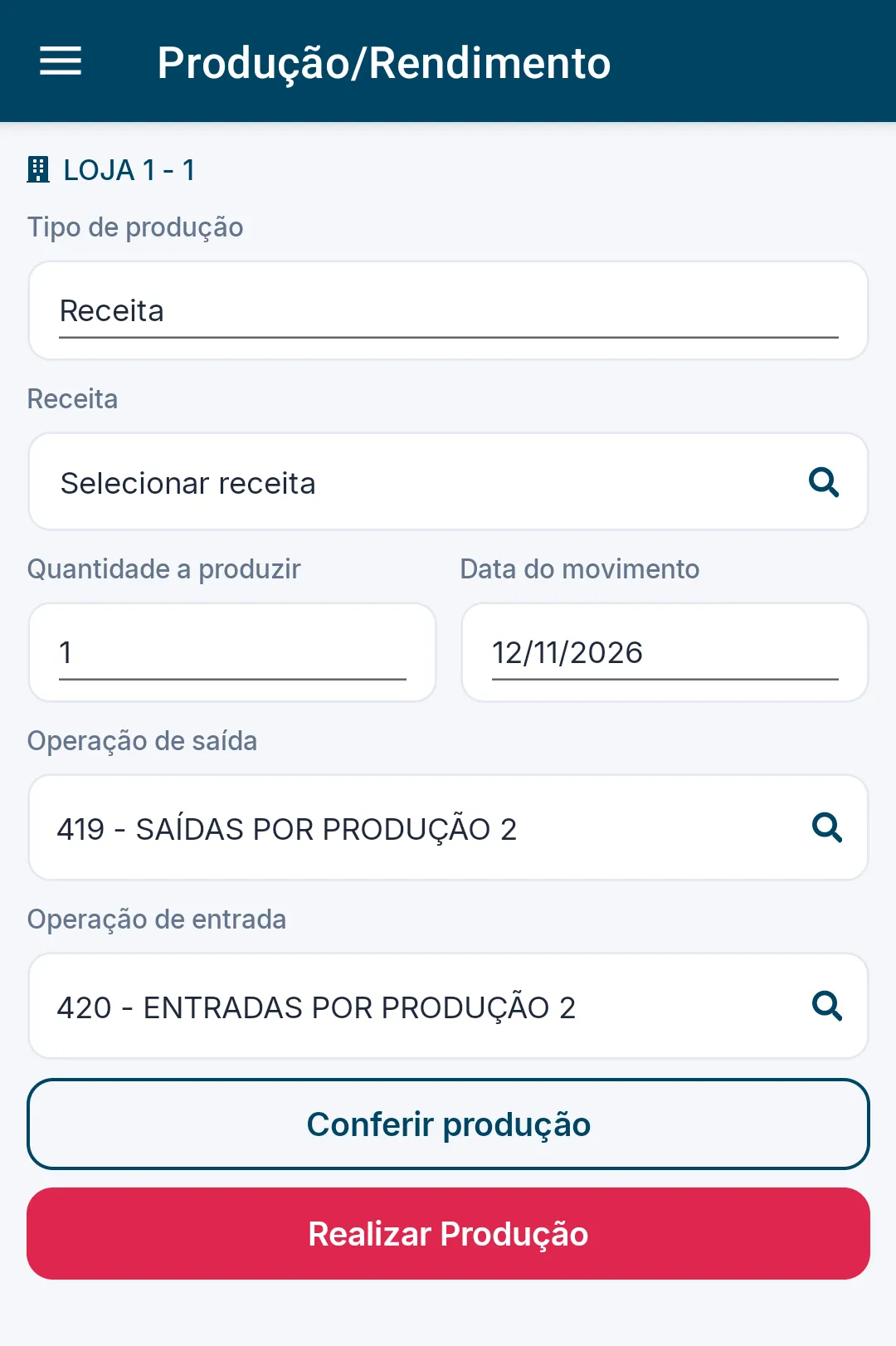
Escolha o Tipo de produção: Receita (vem escolhida) ou Rendimento.
-
Toque no campo Receita (ou Rendimento) e escolha o item na tela Selecionar item.
A lista traz os itens de produção do tipo escolhido, com a descrição e o código. Use a busca “Buscar por nome ou código” para achar o item.
-
Informe a Quantidade a produzir. O campo vem com 1.
-
Confira a Data do movimento, que vem com a data de hoje. O app não aceita data futura.
-
Confira a Operação de saída e a Operação de entrada. Para trocar, toque no campo e escolha outra operação na lista.
-
Toque em Conferir produção.
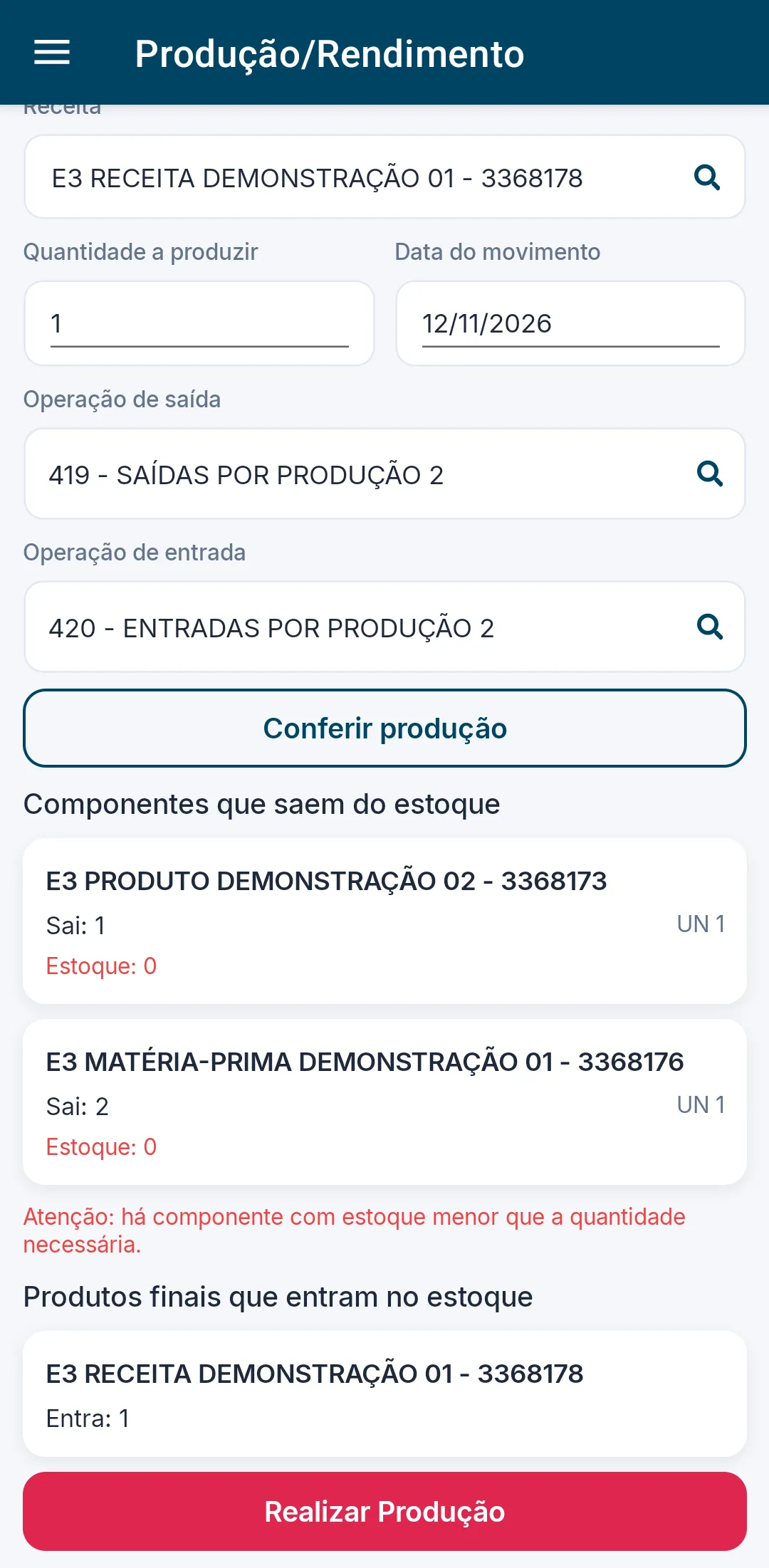
O app mostra o que vai sair e o que vai entrar no estoque, sem gravar nada:
- Componentes que saem do estoque (na receita) ou Produto que sai do estoque (no rendimento), cada um com a quantidade que sai, a embalagem e o estoque atual;
- Produtos finais que entram no estoque, com a quantidade que entra.
-
Toque em Realizar Produção.
O app pergunta se você confirma a produção da quantidade do item escolhido.
-
Toque em Realizar para confirmar.
Depois de confirmar, o app pode mostrar “Produção realizada.” e voltar a tela ao início, com a quantidade 1, a data de hoje e as operações padrão. A produção dá saída nos componentes (ou no produto base, no rendimento) com a operação de saída e entrada nos produtos finais com a operação de entrada. Os lançamentos aparecem no ERP web como os da tela Produção.
Regras e situações comuns
Seção intitulada “Regras e situações comuns”- Realizar Produção só funciona depois de Conferir produção. Se você mudar o tipo, o item, a quantidade ou a operação de saída, toque em Conferir produção de novo. O botão continua vermelho mesmo quando está bloqueado.
- Quando algum componente tem estoque menor que o necessário, aparece em vermelho “Atenção: há componente com estoque menor que a quantidade necessária.”. A produção pode ser realizada mesmo assim: confira o estoque antes.
- Se nenhum item aparece em Selecionar item, o app avisa que não há item de produção cadastrado e que a configuração fica no cadastro de produto, na aba Produção.
- Antes de conferir ou realizar, o app pode avisar “Selecione a operação de saída.”, “Selecione a operação de entrada.”, “Informe a quantidade a produzir, maior que zero.” ou “A data do movimento não pode ser maior que hoje.”.
- Item que não aceita quantidade fracionada mostra “Este item não permite quantidade fracionada.” quando a quantidade tem casas decimais.
- O app não imprime a ficha de produção nem avalia o preço dos produtos finais. Para isso, use a tela Produção do ERP web.