

Devolução de Clientes
Use a tela Devolução de Clientes quando um cliente devolve mercadorias que comprou por nota fiscal ou por cupom. Você escolhe o documento de origem e marca os produtos devolvidos, e o Mobne gera a nota de devolução, que você emite depois em Vendas › Emissão Documento.
Antes de começar
Seção intitulada “Antes de começar”- Permissão: o usuário precisa da permissão de acesso à tela Devolução de Clientes, em Configurações › Segurança › Permissões. Os botões da tela não têm permissão própria. A lista Empresa pode mostrar só as empresas que o usuário pode usar. Para abrir ou emitir a nota gerada, o usuário pode precisar também de acesso à tela Emissão Documento.
- Documento de origem: a venda que o cliente está devolvendo precisa estar registrada no Mobne. Pode ser:
- uma nota fiscal de saída já emitida ou faturada (tipo Nota Fiscal);
- um cupom de venda emitido no caixa (tipo Cupom Fiscal);
- um cupom de devolução feito no caixa que ainda não gerou nota (tipo Devoluções no PDV).
- Cadastros necessários:
- No tipo Nota Fiscal, a operação DEVOLUÇÃO DE VENDA (código 6) precisa existir e estar ativa em Cadastros › Operações. O Mobne a escolhe sozinho.
- Nos tipos de cupom, você escolhe o cliente e a operação ao gerar a nota. A lista de operações só traz as ativas, de entrada e de devolução. Se o cliente ainda não existe, você o cadastra na própria janela, pelo botão +.
- Parâmetros que mudam o comportamento:
- Tipo documento, no painel de filtros, define de onde vêm os documentos e quais filtros e colunas a tela mostra.
- A operação define o sentido da nota. No cadastro da DEVOLUÇÃO DE VENDA, a nota é de entrada, altera o estoque e gera título financeiro.
- A série e o modelo da nota vêm dos cadastros da empresa e da operação.
- Certificado digital: o certificado A1 e a permissão de emissão de NF-e na parametrização da empresa não são necessários para montar a devolução nem para gerar a nota. Eles valem quando você emite a nota, na Emissão Documento.
Como devolver mercadorias de uma nota fiscal
Seção intitulada “Como devolver mercadorias de uma nota fiscal”-
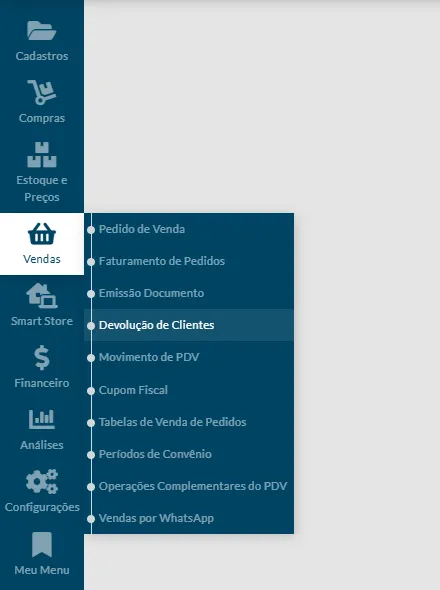
Abra Vendas › Devolução de Clientes. A tela abre sem dados (“Nenhum registro encontrado.”): você precisa filtrar para ver os documentos.
-
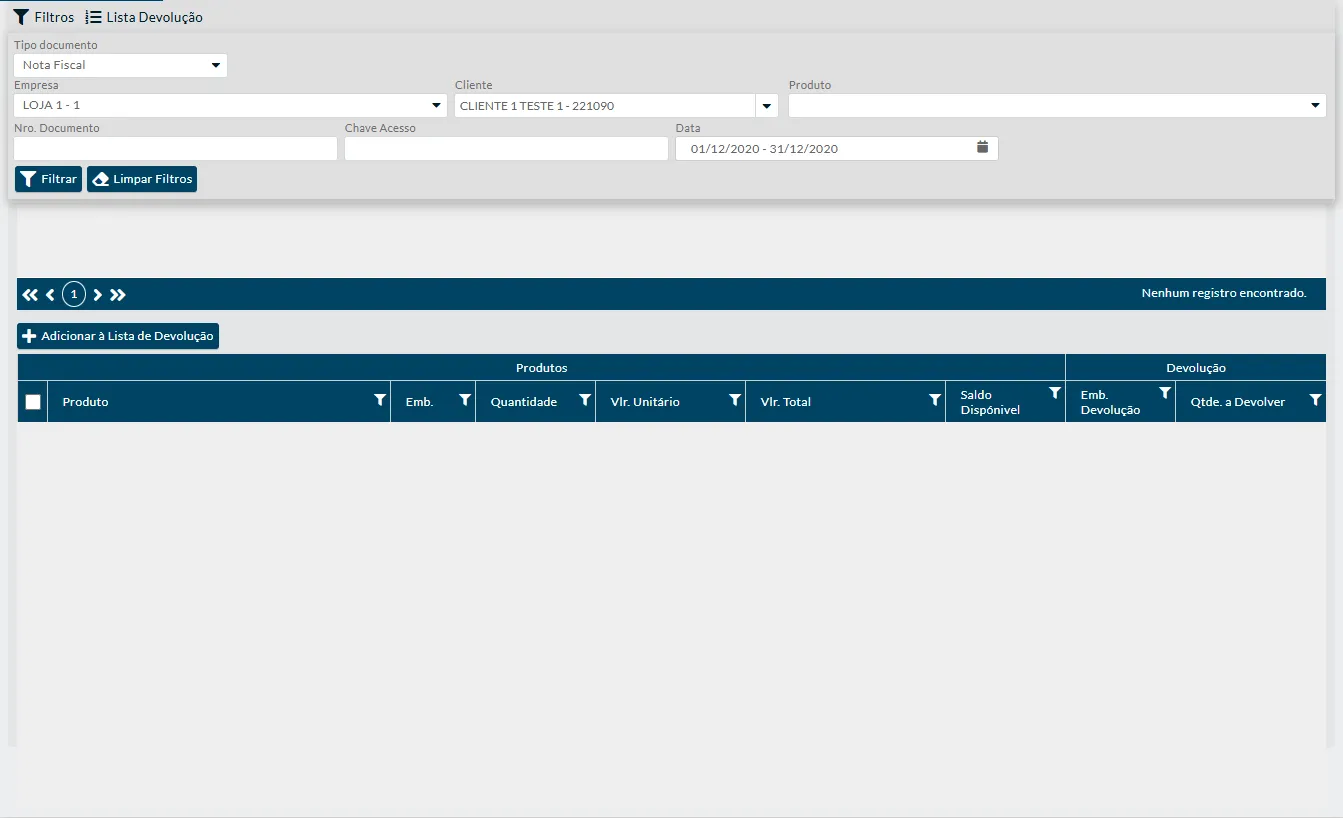
Clique em Filtros, na barra superior, se o painel de filtros não estiver aberto.
-
Confira se Tipo documento está em Nota Fiscal. Ele já vem escolhido assim.
-
Informe os filtros que ajudam a achar a nota: Empresa, Cliente, Produto, Nro. Documento, Chave Acesso e Data. Nenhum é obrigatório. A tabela “Filtros” explica cada um.
-
Clique em Filtrar. A grade Documentos mostra as notas encontradas. Sem nenhum filtro, a busca traz as notas do mês atual.
-
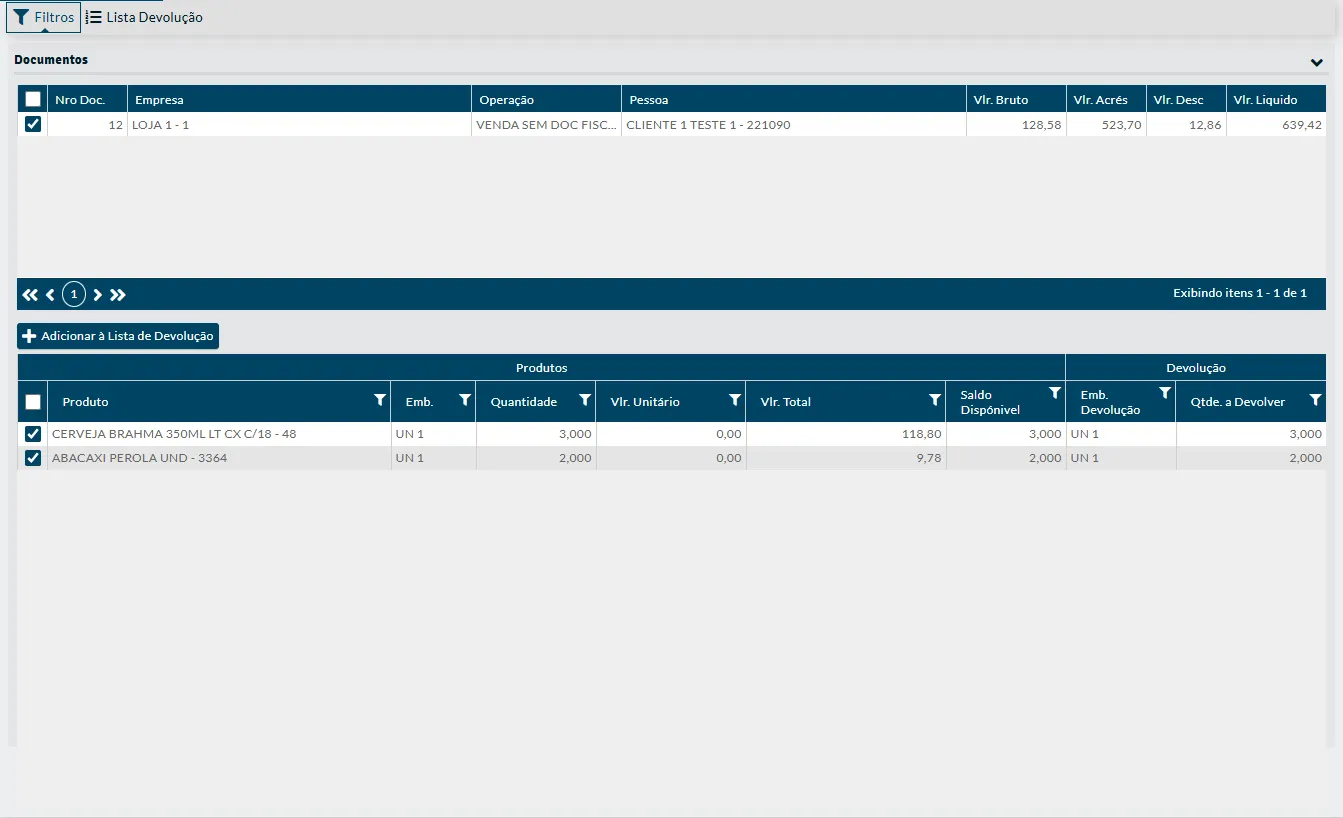
Marque a caixa da primeira coluna da nota que o cliente está devolvendo, na grade Documentos. Os produtos da nota entram na grade Produtos, já marcados e com o saldo disponível.
Clicar na linha da nota só a destaca em azul: os produtos só entram quando você marca a caixa. A caixa do cabeçalho marca todas as notas da página, e desmarcar uma nota tira os produtos dela da grade. Você pode marcar mais de uma nota: os produtos de todas ficam juntos na grade Produtos. Um duplo clique na linha abre a nota em outra aba, na Emissão Documento.
-
Desmarque a caixa dos produtos que o cliente não está devolvendo, na grade Produtos.
As células Emb. Devolução e Qtde. a Devolver já vêm preenchidas com a embalagem do documento e o saldo disponível. Mexa nelas só para devolver menos:
- Para devolver uma quantidade menor, clique na célula Qtde. a Devolver do produto e digite a quantidade. O campo aceita três casas decimais.
- Para devolver em outra embalagem, clique na célula Emb. Devolução e escolha uma das embalagens do produto.
Para não devolver um produto, desmarque a caixa dele. Se você digitar 0 em Qtde. a Devolver de um produto que aceita fração, o campo assume 0,001.
-
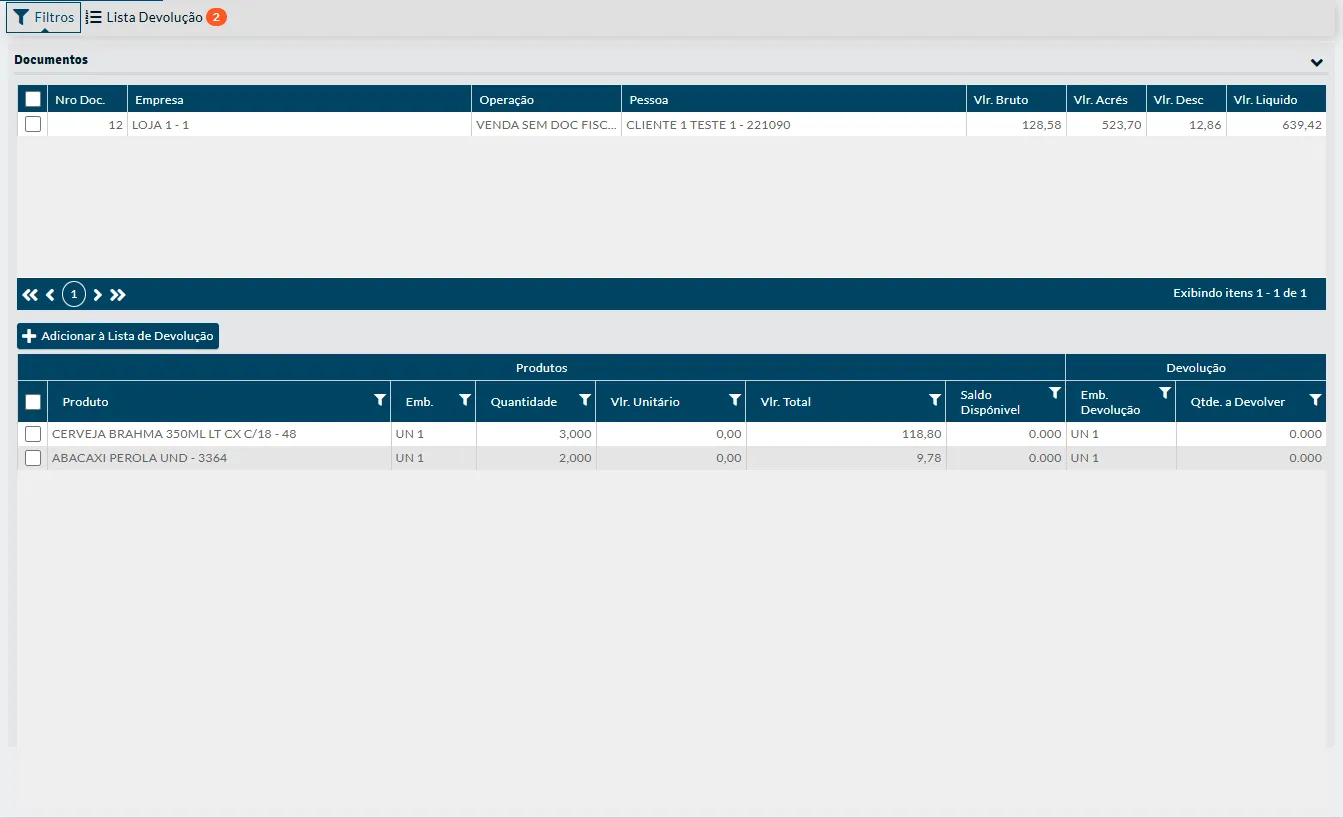
Clique em Adicionar à Lista de Devolução. Só entram na lista as linhas marcadas que ainda têm saldo.
O botão Lista Devolução, na barra superior, ganha um número: é a quantidade de linhas da lista (os dois produtos de uma nota dão 2). O saldo das linhas adicionadas vai a 0,000 e a caixa da nota é desmarcada.
-
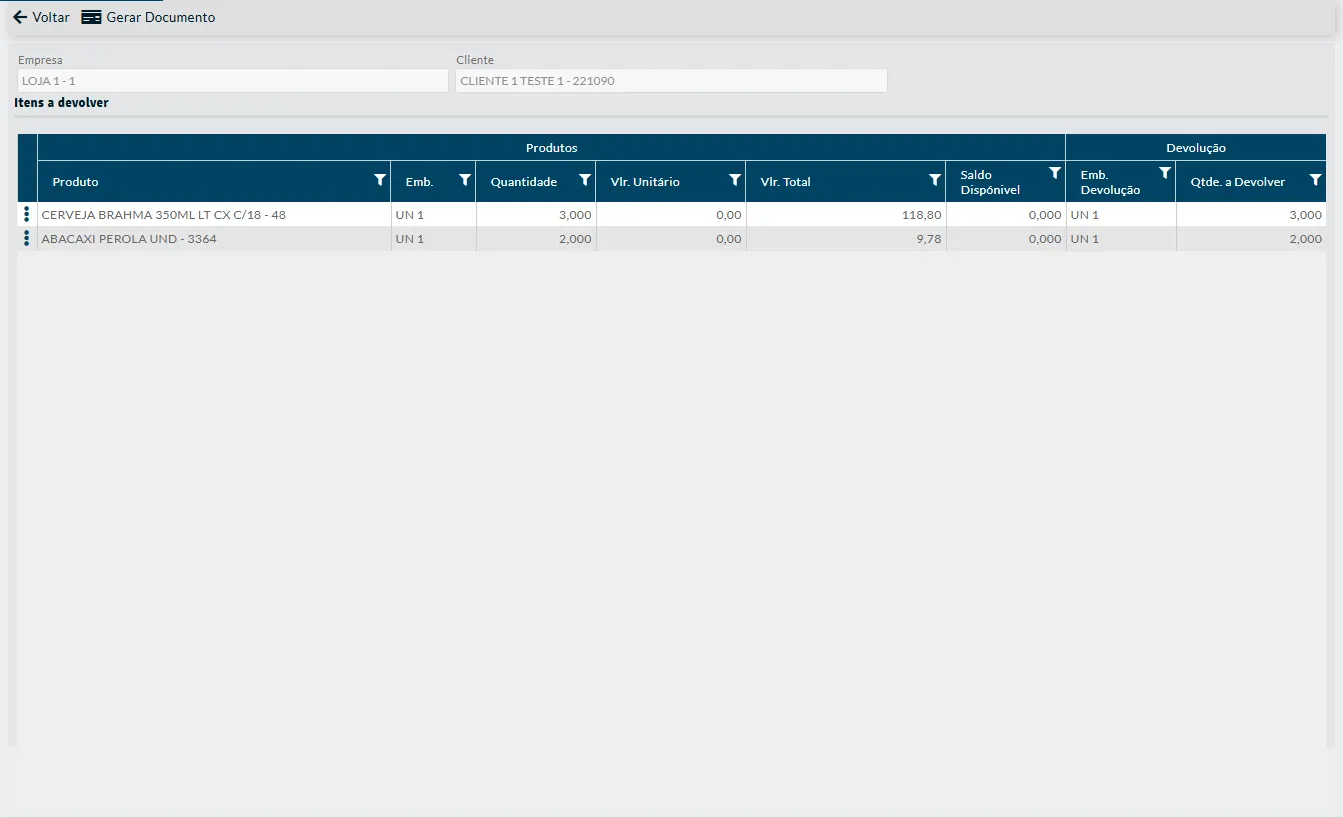
Clique em Lista Devolução. A tela passa para a lista, com Empresa e Cliente (só para leitura), o título Itens a devolver e a grade dos itens. A barra mostra Voltar e Gerar Documento.
-
Confira a empresa, o cliente, os produtos e as quantidades da lista.
Para corrigir algo, clique em Voltar: você volta à busca e a lista continua guardada, com o mesmo número no botão Lista Devolução. Para tirar só um item, veja “Como tirar um item da lista de devolução”.
-
Clique em Gerar Documento. No tipo Nota Fiscal, o Mobne gera a nota na hora, sem pedir mais dados, com a operação DEVOLUÇÃO DE VENDA. Se a lista estiver vazia, o Mobne avisa “Adicione ao menos um item a lista de devolução.” e não gera nada.
-
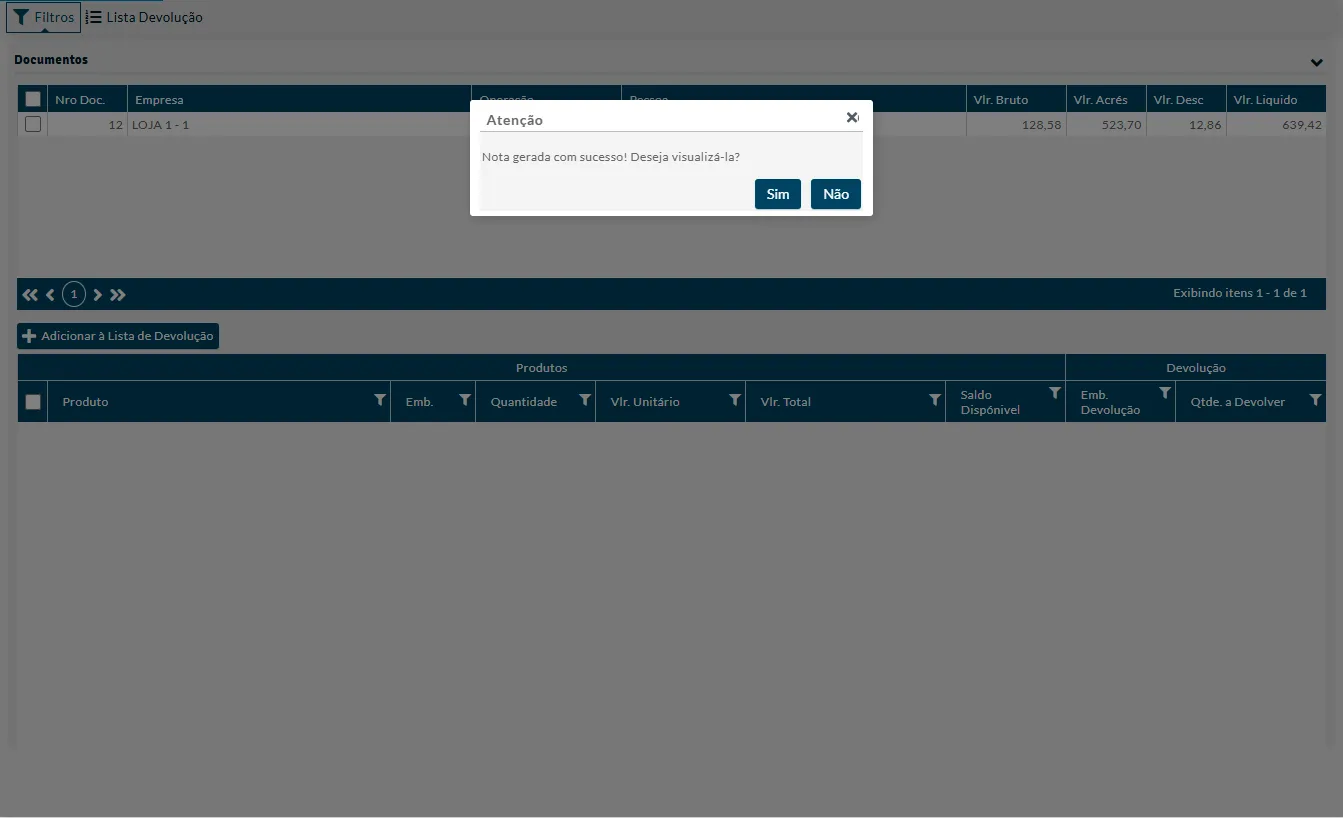
Responda à pergunta “Nota gerada com sucesso! Deseja visualizá-la?” com Sim, para abrir a nota, ou com Não, para continuar na tela. Nas duas respostas, a lista é esvaziada e a tela volta à busca.
-
Confira a nota gerada na Emissão Documento. Com Sim, ela abre em outra aba. Com Não, abra Vendas › Emissão Documento: a lista abre em PENDENTE e mostra as notas Digitada.
A nota nasce com Situação Digitada, Número Documento 0, a Empresa e a Pessoa da nota de origem, a operação DEVOLUÇÃO DE VENDA e os itens da lista. Na aba Observação, o texto cita o número da nota de origem.

Como devolver mercadorias de um cupom fiscal
Seção intitulada “Como devolver mercadorias de um cupom fiscal”Use este caminho para devolver itens de uma venda feita no caixa. Os passos são os mesmos da nota fiscal, com três diferenças: os filtros, as colunas da grade Documentos e a janela Selecione, que abre antes de gerar a nota.
-
Abra Vendas › Devolução de Clientes.
-
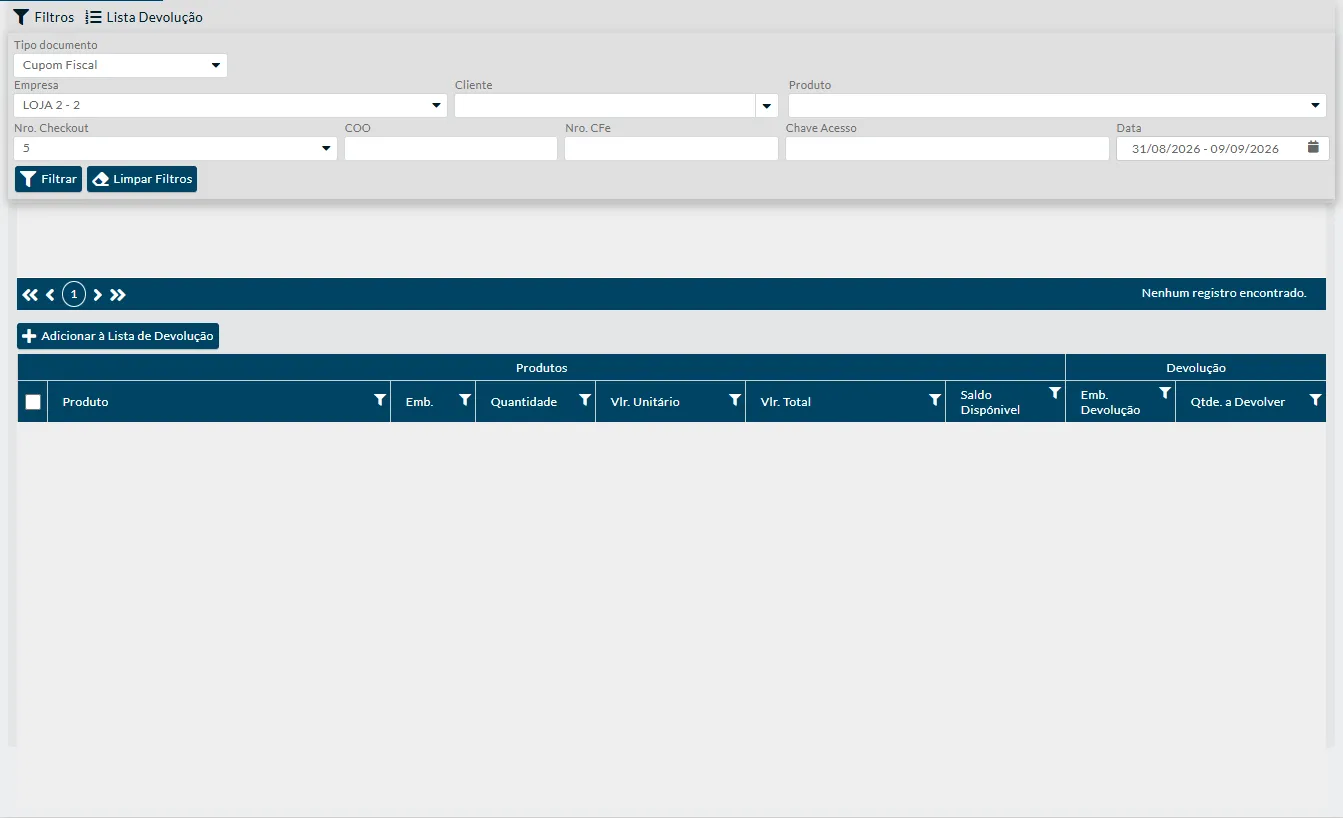
Escolha Cupom Fiscal em Tipo documento. Os filtros de nota somem e entram Nro. Checkout, COO, Nro. CFe e Chave Acesso.
-
Escolha a loja em Empresa. Nro. Checkout fica desabilitado enquanto você não escolhe a empresa.
-
Informe os demais filtros que quiser, como Data, COO ou Nro. CFe.
-
Clique em Filtrar.
-
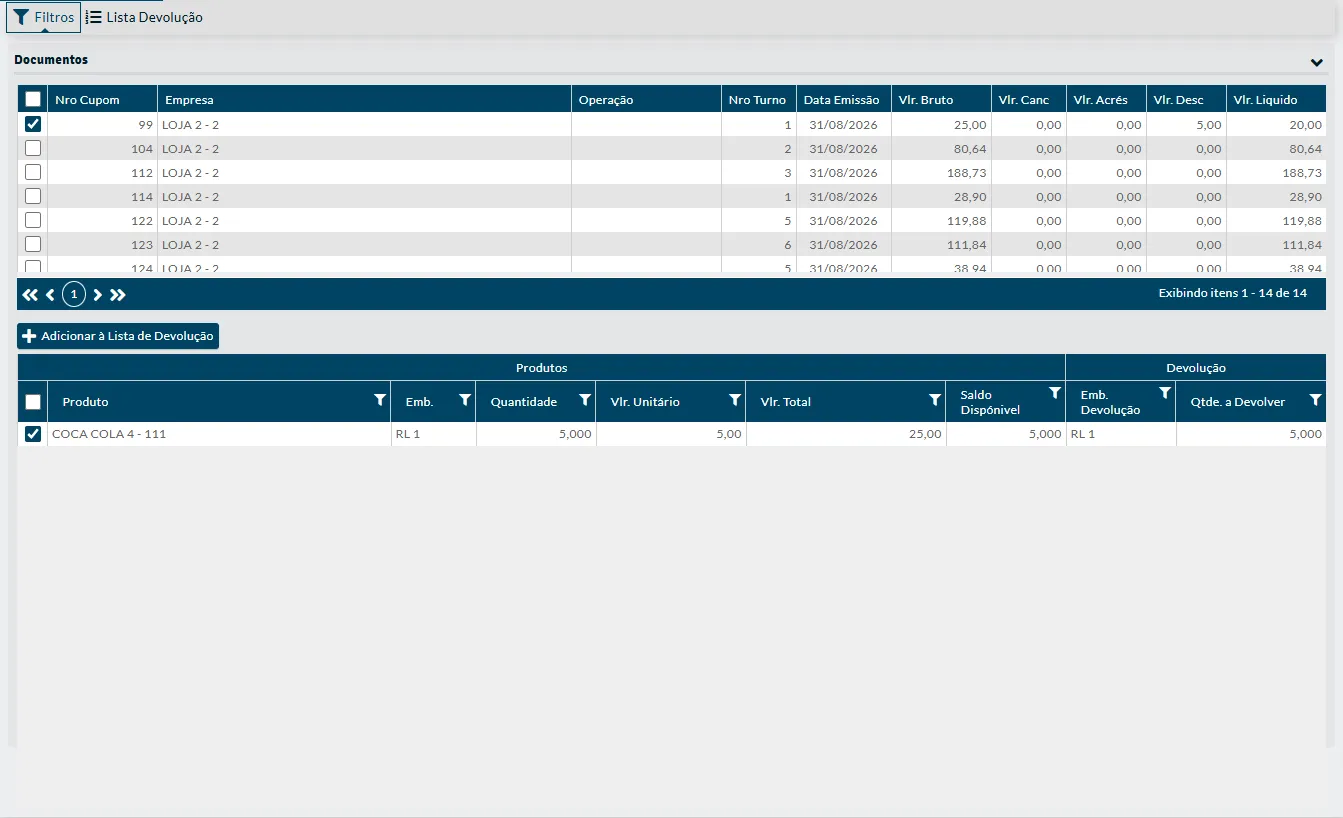
Marque a caixa do cupom na grade Documentos. Os produtos do cupom entram na grade Produtos.
Nos cupons, a grade mostra Nro Cupom, Nro Turno e Vlr. Canc, e a coluna Operação fica vazia.
-
Confira os produtos e as quantidades na grade Produtos, como em “Como devolver mercadorias de uma nota fiscal”.
-
Clique em Adicionar à Lista de Devolução.
-
Clique em Lista Devolução. Nos tipos de cupom, a lista mostra só a Empresa: o cliente você escolhe mais adiante.
-
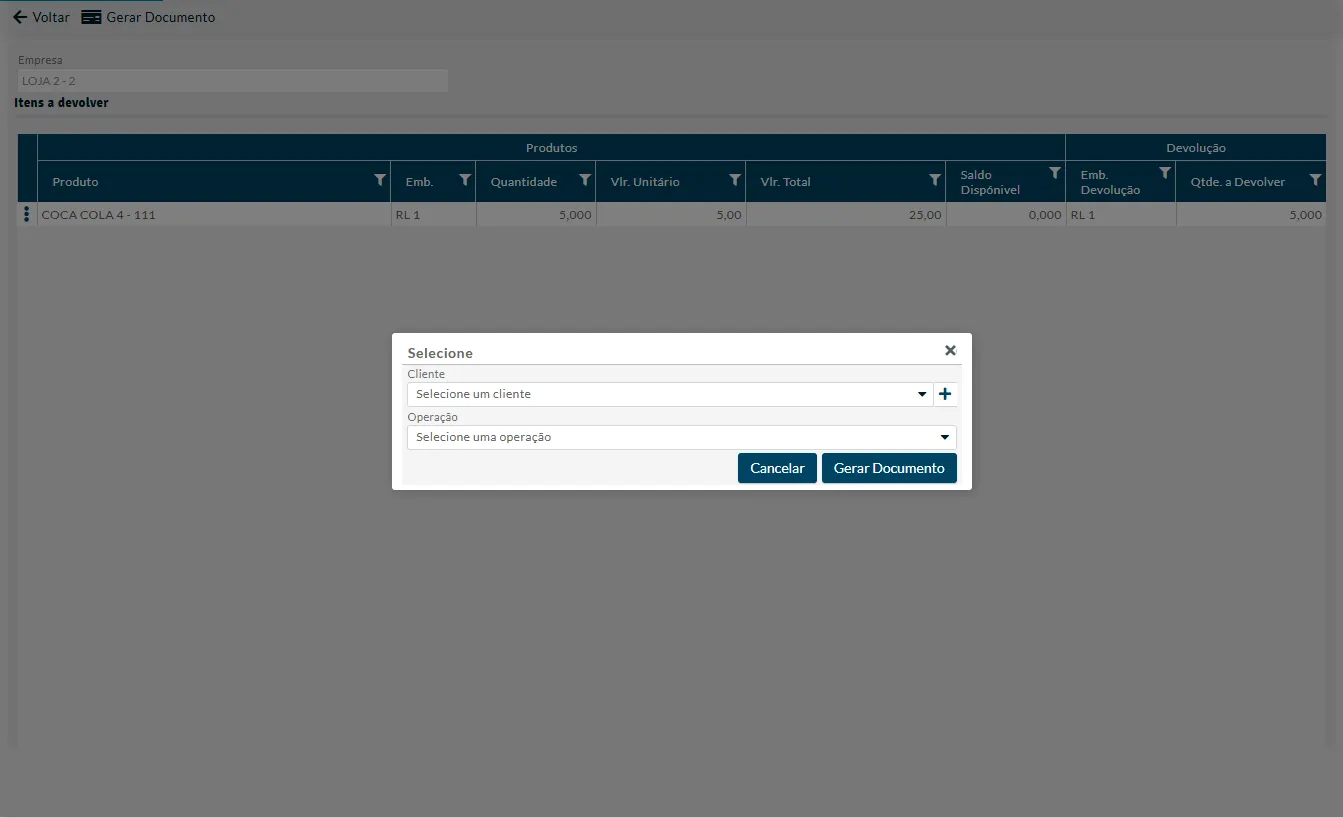
Clique em Gerar Documento. A janela Selecione abre antes de gerar a nota.
-
Escolha a pessoa que vai constar na nota em Cliente. Se ela ainda não existe, o botão +, ao lado do campo, abre o cadastro de pessoa. Depois de salvar a pessoa nova, confira o campo Cliente: se ele continuar vazio, digite o nome da pessoa e escolha-a na lista.
-
Escolha a operação de devolução em Operação.
-
Clique em Gerar Documento, na janela. Cancelar fecha a janela sem gerar nada.
Preencha Cliente e Operação: se faltar um deles, o Mobne pode recusar a geração e pedir que você o escolha.
-
Procure a nota gerada em Vendas › Emissão Documento e emita-a, como em Emissão Documento.
Como gerar a devolução a partir do Cupom Fiscal
Seção intitulada “Como gerar a devolução a partir do Cupom Fiscal”Use este atalho quando você já está consultando o cupom.
-
Abra o detalhe do cupom em Vendas › Cupom Fiscal.
-
Clique no menu ⋮ do detalhe.
-
Clique em Gerar Devolução.
A tela Devolução de Clientes abre em outra aba, já no tipo Cupom Fiscal, com a grade Documentos mostrando só aquele cupom. O cupom não vem marcado e o campo Empresa do filtro fica em “Selecione a empresa”.
-
Marque a caixa do cupom na grade Documentos.
-
Siga os passos de “Como devolver mercadorias de um cupom fiscal”, a partir de conferir os produtos e as quantidades.
Para saber como consultar o cupom, veja Cupom Fiscal.
Como gerar a nota de uma devolução feita no caixa
Seção intitulada “Como gerar a nota de uma devolução feita no caixa”O tipo Devoluções no PDV lista os cupons de devolução registrados no caixa que ainda não geraram nota. Use-o para gerar a nota de devolução desses cupons.
-
Abra Vendas › Devolução de Clientes.
-
Escolha Devoluções no PDV em Tipo documento. Os filtros são os mesmos do tipo Cupom Fiscal.
-
Escolha a Empresa e o período em Data.
-
Clique em Filtrar.
-
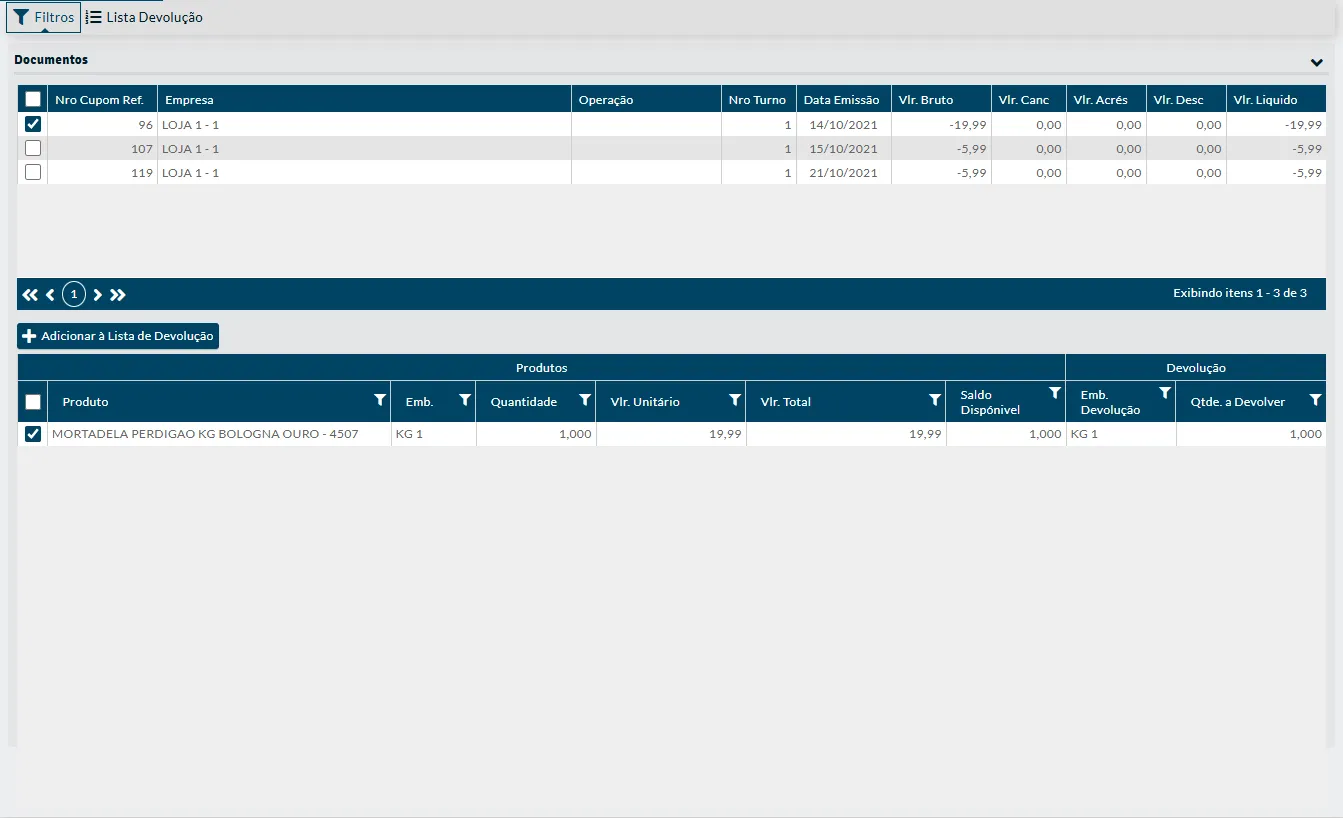
Marque a caixa da devolução na grade Documentos. A coluna Nro Cupom Ref. mostra o cupom de origem, e os valores aparecem negativos. Os produtos que entram na grade Produtos são os do cupom de origem.
-
Siga os passos de “Como devolver mercadorias de um cupom fiscal”, de Adicionar à Lista de Devolução em diante. A janela Selecione também abre neste tipo.
Como tirar um item da lista de devolução
Seção intitulada “Como tirar um item da lista de devolução”- Clique em Lista Devolução.
- Clique no ícone ⋮ (Ações) da linha do item.
- Clique em Excluir.
O item sai da lista e a quantidade volta ao saldo da grade Produtos. Para recomeçar a busca, clique em Voltar.
Filtros
Seção intitulada “Filtros”| Campo | O que informar |
|---|---|
| Tipo documento | O que a busca lista: Nota Fiscal (já vem escolhido), Cupom Fiscal ou Devoluções no PDV. Ao trocar, os filtros de nota ou de cupom mudam. |
| Empresa | A loja do documento. Não vem escolhida: a lista abre em “Selecione a empresa”. |
| Cliente | Busca por digitação: digite as primeiras letras do nome e escolha o resultado. |
| Produto | A pesquisa de produto, para filtrar a busca. |
| Nro. Documento | Só no tipo Nota Fiscal: o número da nota. |
| Nro. Checkout | Só nos tipos de cupom: o caixa. Fica desabilitado até você escolher a Empresa. |
| COO | Só nos tipos de cupom: o COO do cupom. |
| Nro. CFe | Só nos tipos de cupom: o número do CF-e do cupom. |
| Chave Acesso | A chave de acesso do documento, em qualquer tipo. |
| Data | O período do documento, num único campo. Ele abre no mês atual. Os atalhos são Hoje, Ontem, Essa semana, Próxima semana, Semana anterior, Mês atual, Próximo mês, Mês anterior e Personalizar. O período vai até 30 dias: depois de escolher o início, os dias além de 30 aparecem riscados e não dá para escolhê-los. |
Filtrar traz os documentos. Limpar Filtros volta Empresa para “Selecione a empresa”, esvazia Cliente e devolve o período ao mês atual.
Grade Documentos
Seção intitulada “Grade Documentos”A primeira coluna é a caixa de seleção de cada documento. A caixa do cabeçalho marca todos os documentos da página.
| Coluna | O que mostra |
|---|---|
| Nro Doc. | O número da nota. Nos tipos de cupom, a coluna vira Nro Cupom e, em Devoluções no PDV, Nro Cupom Ref., com o cupom de origem. |
| Empresa | A empresa do documento. |
| Operação | A operação da nota. Fica vazia nos cupons. |
| Pessoa | O cliente da nota. Só aparece no tipo Nota Fiscal. |
| Nro Turno | O número do turno do cupom. Só aparece nos tipos de cupom. |
| Data Emissão | A data de emissão do documento. |
| Vlr. Bruto | O valor bruto. Em Devoluções no PDV, os valores vêm negativos. |
| Vlr. Canc | O valor cancelado. Só aparece nos tipos de cupom. |
| Vlr. Acrés | O valor dos acréscimos. |
| Vlr. Desc | O valor dos descontos. |
| Vlr. Liquido | O valor líquido. |
Grade Produtos
Seção intitulada “Grade Produtos”A primeira coluna é a caixa de seleção de cada produto. A caixa do cabeçalho marca só as linhas que ainda têm saldo.
| Coluna | O que mostra |
|---|---|
| Produto | O produto do documento. |
| Emb. | A embalagem do produto no documento. |
| Quantidade | A quantidade do documento. |
| Vlr. Unitário | O valor unitário no documento. |
| Vlr. Total | O valor total do item. |
| Saldo Dispónivel | O que ainda pode ser devolvido do item. |
| Emb. Devolução | A embalagem da devolução. Vem com a do documento. Clique na célula para escolher outra embalagem do produto. |
| Qtde. a Devolver | A quantidade devolvida. Vem igual ao saldo. Clique na célula para editar, com até três casas decimais. |
Emb. Devolução e Qtde. a Devolver ficam sob o grupo Devolução do cabeçalho.
Regras e situações comuns
Seção intitulada “Regras e situações comuns”O saldo de cada produto
Seção intitulada “O saldo de cada produto”O saldo é o que ainda pode ser devolvido do item: a quantidade do documento menos o que já foi devolvido em outras notas de devolução. A nota de devolução ainda Digitada também entra nessa conta. Produto sem saldo não pode ser devolvido de novo: a caixa dele não deixa marcar.
Itens de clientes ou de empresas diferentes
Seção intitulada “Itens de clientes ou de empresas diferentes”No tipo Nota Fiscal, a lista de devolução junta itens de um só cliente. Ao tentar juntar itens de clientes diferentes, o Mobne avisa “Não é possivel adicionar produtos de fornecedores diferentes.” e não adiciona. A mensagem fala em fornecedor, mas vale aqui para o cliente. Segundo o sistema, itens de empresas diferentes também são recusados, com o aviso “Não é possivel adicionar produtos de empresas diferentes.”. Para devolver a outro cliente, gere a nota da lista atual e monte uma nova lista.
Produtos que continuam na grade
Seção intitulada “Produtos que continuam na grade”Troca do tipo de documento
Seção intitulada “Troca do tipo de documento”Devolução do caixa sem documento de origem
Seção intitulada “Devolução do caixa sem documento de origem”Uma devolução registrada no caixa sem documento de origem pode aparecer no tipo Devoluções no PDV com o aviso “Devolução emitida sem Documento de Origem”. Segundo o sistema, essa linha não deixa marcar a caixa.
Mensagens da tela
Seção intitulada “Mensagens da tela”| Mensagem | O que significa |
|---|---|
| Foi informado uma quantidade maior que o saldo disponível, será utilizado o saldo disponível. | Você digitou em Qtde. a Devolver mais do que o saldo. O Mobne usa o saldo. Confira o valor. |
| O saldo disponível é inferior a quantidade da embalagem. | Você escolheu em Emb. Devolução uma embalagem maior que o saldo, como uma caixa com 10 unidades. Escolha uma embalagem menor. |
| Não é possivel adicionar produtos de fornecedores diferentes. | A lista já tem itens de outro cliente. Veja “Itens de clientes ou de empresas diferentes”. |
| Adicione ao menos um item a lista de devolução. | Você clicou em Gerar Documento com a lista vazia. Volte à busca e adicione os itens. |