

Análise de Movimento PDV
Introdução
Seção intitulada “Introdução”A análise de movimento PDV provê um relatório de todas as informações referentes ao fechamento do PDV. Dentre essas informações, destacam-se: Quebra de caixa, valor finalizado e valor cancelado.
Importante: As operações de caixa (como suprimento e sangria) não são exibidas nesse relatório.
Para customizar a análise, utilize os filtros e agrupamentos contidos na aplicação.
Premissa
Seção intitulada “Premissa”Para que a análise retorne alguma informação, é necessário ter movimentos de PDV no sistema.
Passo a passo
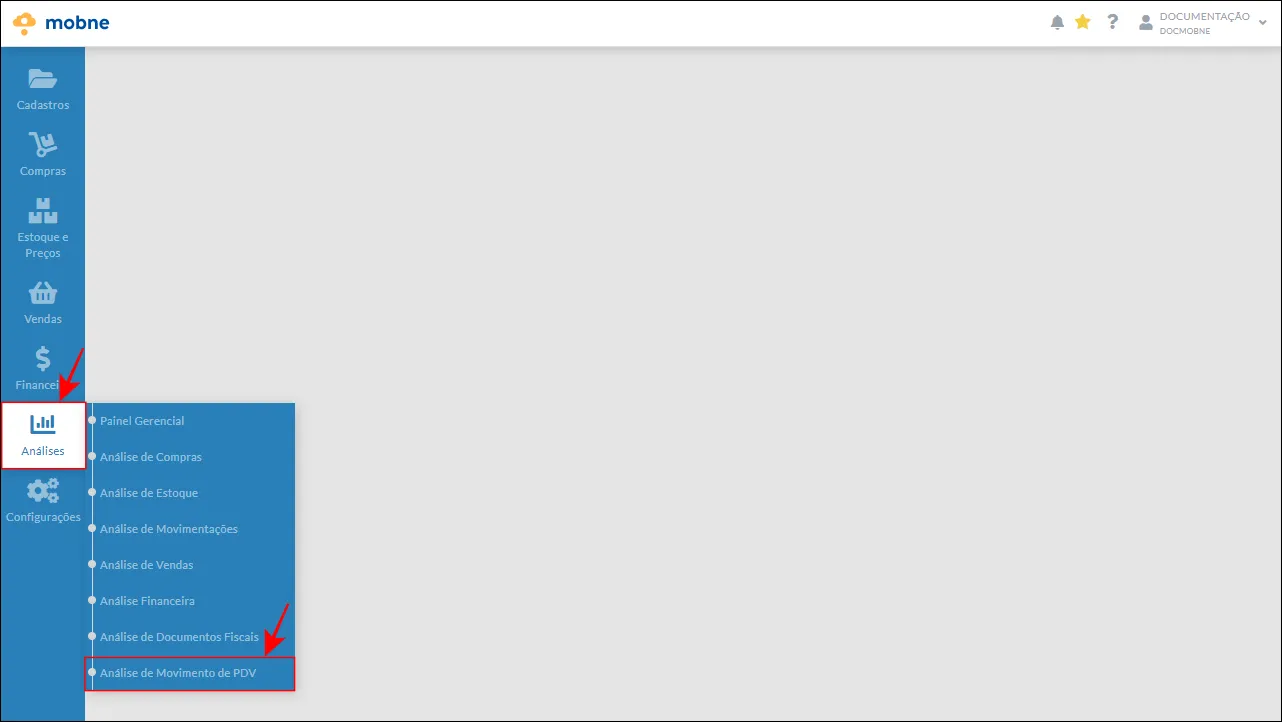
Seção intitulada “Passo a passo”Acesse o menu “Análises” na aplicação “Análise de Movimento de PDV”.
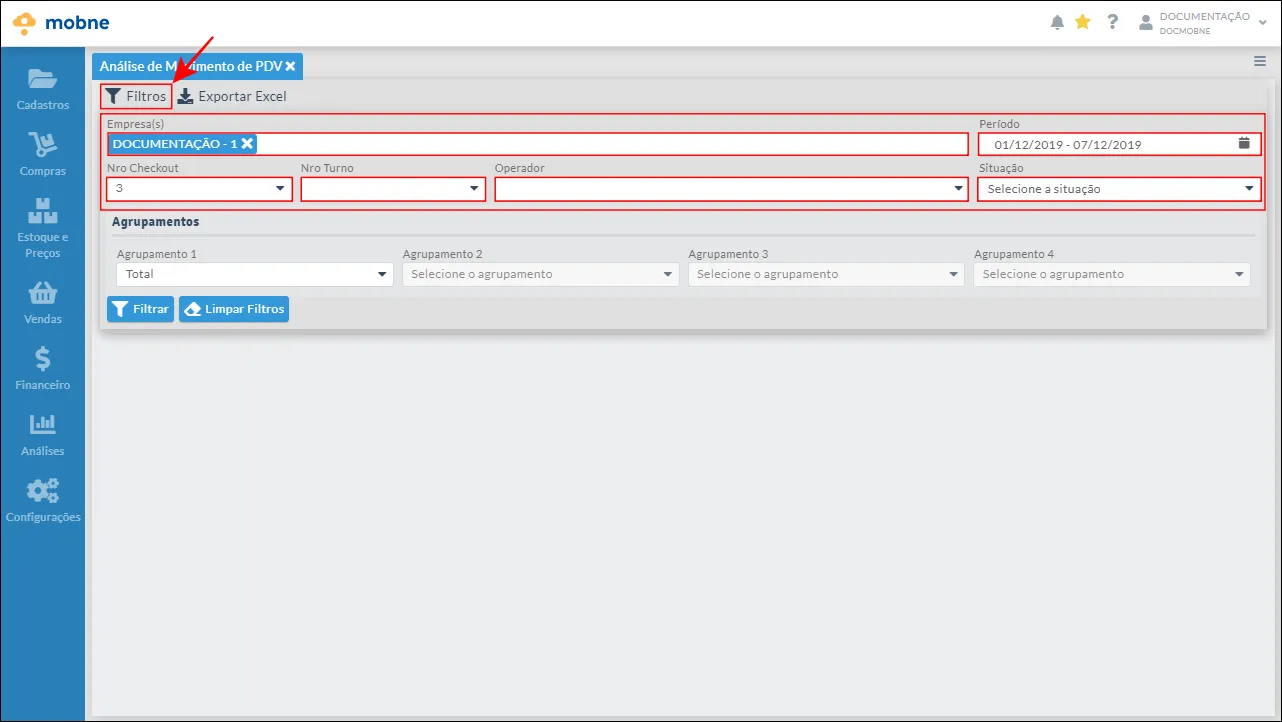
A aplicação será aberta com a tela de filtros aberta. Execute os filtros de acordo com as informações que deseja visualizar.
Os possíveis filtros para essa análise são:
-
Empresas – Adicionar as empresas que deseja visualizar o movimento de PDV
-
Período – Informar o período de data dos movimentos que deseja visualizar.
-
NroCheckout – Informar o número do caixa que deseja visualizar a movimentação. Caso deseje a movimentação ver de todos os caixas, deixe esse campo vazio.
-
NroTurno – Informar o número do turno que deseja visualizar a movimentação. Caso deseje a movimentação ver de todos os turnos, deixe esse campo vazio.
-
Operador – Informar o operador de caixa que deseja visualizar a movimentação. Caso deseje a movimentação de todos os operadores, deixe esse campo vazio.
-
Situação – Selecione entre “Aberto” para visualizar somente movimento em aberto ou “Fechado” para visualizar somente movimento que já foram finalizados. Caso deseje visualizar os abertos e fechados, deixa este campo vazio.
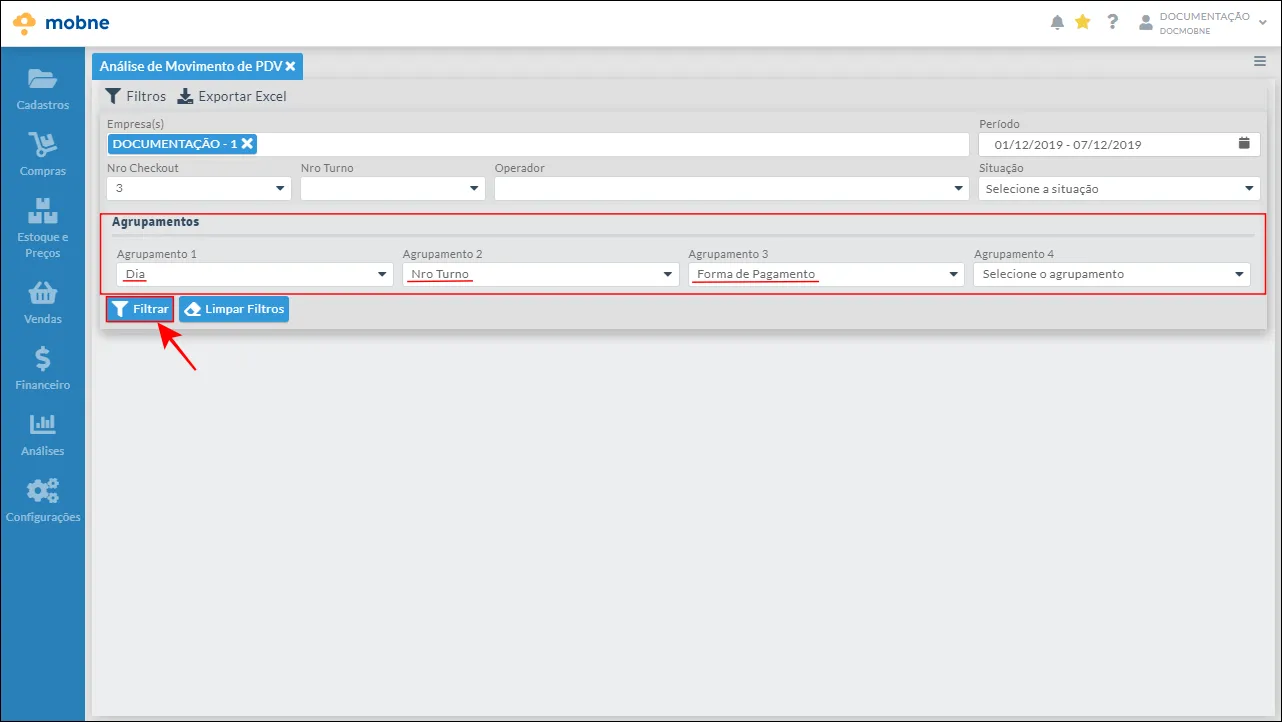
Os agrupamentos juntam as informações do relatório baseado no campo escolhido. É possível escolher quatro agrupamentos diferentes, porém isso não é obrigatório.
Com filtro e agrupamento devidamente preenchidos, clique no botão “Filtrar” para carregar o relatório. Caso o volume de dados seja muito grande, a aplicação pode demorar alguns minutos para processar.
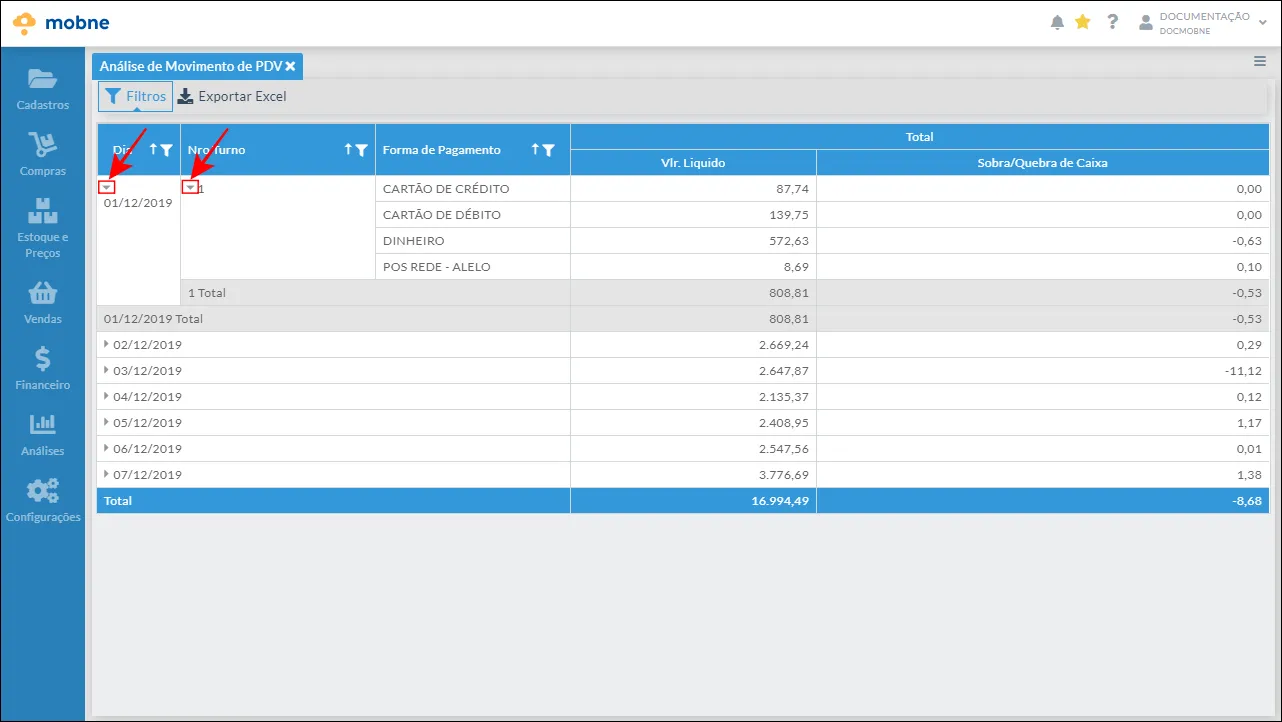
O relatório da análise será exibido na tela em formato de GRID. Utilize as setas para mostrar/esconder agrupamentos, manipulando assim a visualização do relatório.
Ainda na visualização do relatório, existe a possibilidade de ordenar as colunas de resultado, modificando a forma em que o relatório é exibido. Clique com o botão direito do mouse sobre o título da coluna e selecione qual agrupamento deseja que fique ordenado pela coluna de resultado clicada.
Para baixar uma planilha exatamente como o relatório exibido, clique no botão “Exportar Excel”.
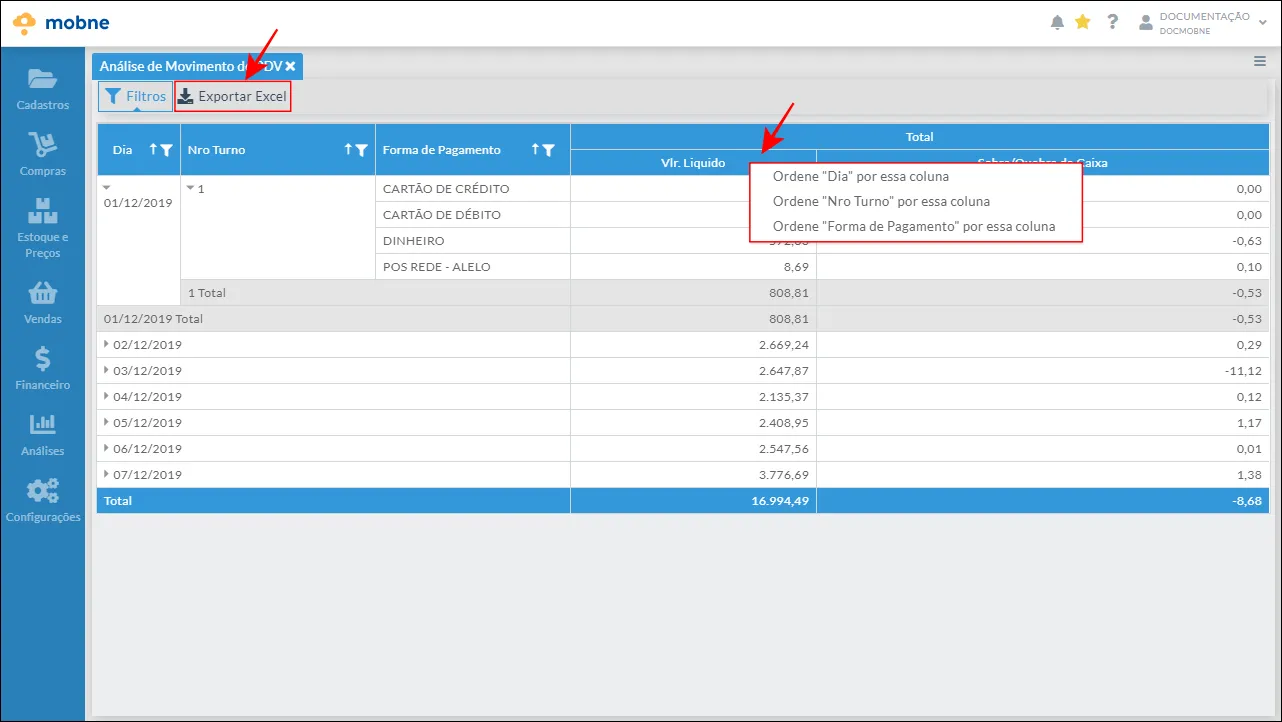
Nota: Neste exemplo, foi executada uma análise de movimento de PDV selecionando todos os movimentos do PDV número 3 no período de 01/12/2019 a 07/12/2019. Foram adicionados os agrupamentos “Dia”, “NroTurno” e “Forma de pagamento”.
Relacionados: