

Guia de Configuração Sitef Produção
Guia de configuração do Sitef Produção – Mobne
Seção intitulada “Guia de configuração do Sitef Produção – Mobne”ATENÇÃO: Todo o processo descrito abaixo deve ser feito com o serviço do SITEF parado.
Seção intitulada “ATENÇÃO: Todo o processo descrito abaixo deve ser feito com o serviço do SITEF parado.”Passo 1.
Seção intitulada “Passo 1.”Abra o aplicativo de licenciamento do Sitef. Preencha com o CNPJ da empresa e pressione o botão “Play”.
Seção intitulada “Abra o aplicativo de licenciamento do Sitef. Preencha com o CNPJ da empresa e pressione o botão “Play”.”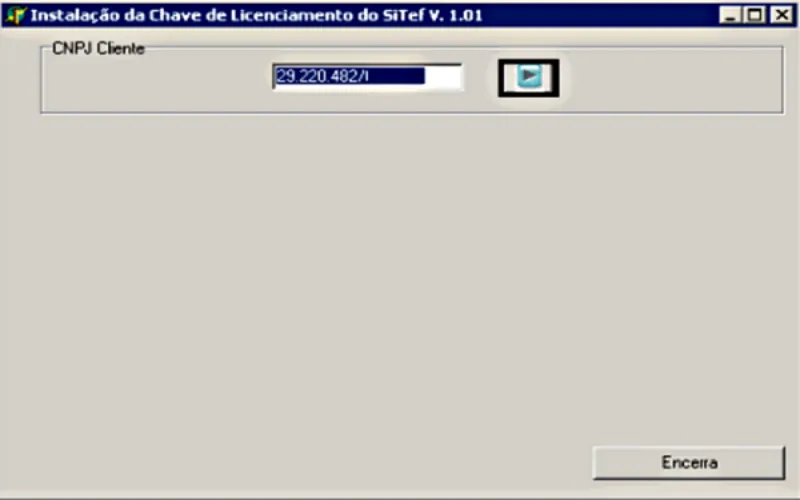
Passo 2.
Seção intitulada “Passo 2.”Uma janela do Windows para seleção do certificado Sitef será aberta. Selecione o seu certificado para que os dados da empresa sejam carregados. Confira os dados da empresa, caso estejam corretos, pressione o botão “Instala a Licença”.
Seção intitulada “Uma janela do Windows para seleção do certificado Sitef será aberta. Selecione o seu certificado para que os dados da empresa sejam carregados. Confira os dados da empresa, caso estejam corretos, pressione o botão “Instala a Licença”.”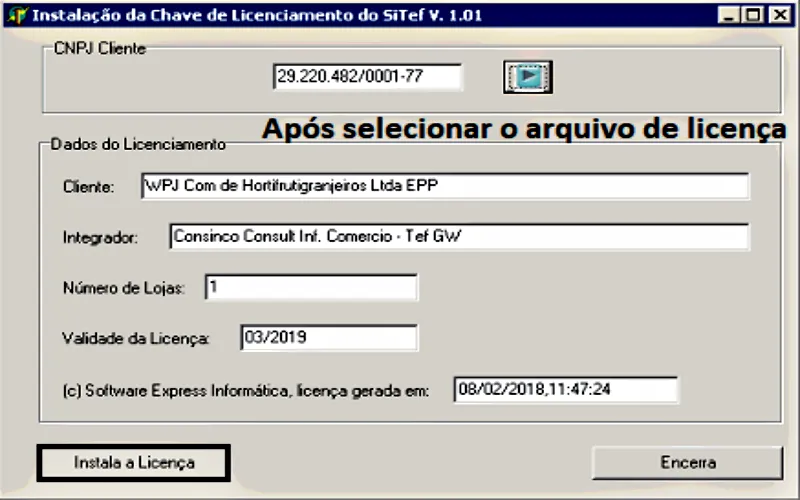
Passo 3.
Seção intitulada “Passo 3.”Abra o executável “Configurar Geral Sitef”. Selecione Sitef > Interface Sitef/Host. No Campo “Host’s” selecione a opção “Interface Host 0 – TCP/IP Direto”. No campo “TCP/IP Direto” marque as opções “Direto” e “Sitef-GW”. Clique no botão “Salvar” para guardar as configurações.
Seção intitulada “Abra o executável “Configurar Geral Sitef”. Selecione Sitef > Interface Sitef/Host. No Campo “Host’s” selecione a opção “Interface Host 0 – TCP/IP Direto”. No campo “TCP/IP Direto” marque as opções “Direto” e “Sitef-GW”. Clique no botão “Salvar” para guardar as configurações.”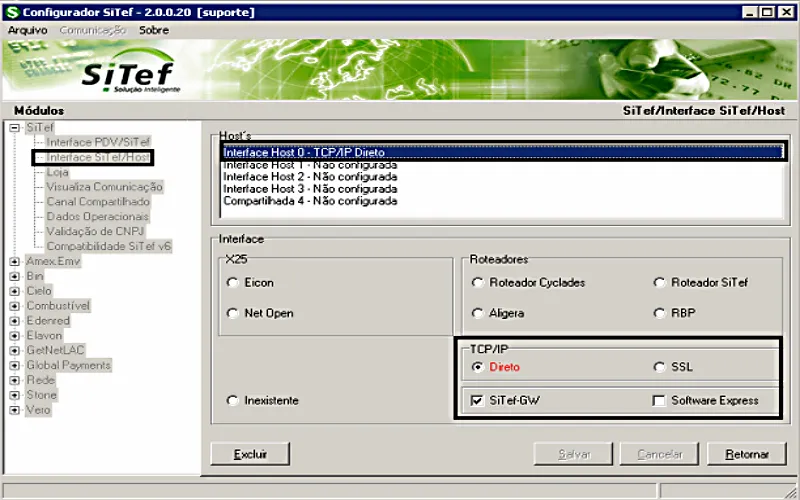
Passo 4.
Seção intitulada “Passo 4.”Ainda no configurador geral, acesse Sitef > Dados operacionais. Altera o campo “Empresa” para “NOVA” e atribua um código de empresa para a nova empresa. Preencha o nome e o CNPJ e clique no botão “Salvar” para guardar as configurações.
Seção intitulada “Ainda no configurador geral, acesse Sitef > Dados operacionais. Altera o campo “Empresa” para “NOVA” e atribua um código de empresa para a nova empresa. Preencha o nome e o CNPJ e clique no botão “Salvar” para guardar as configurações.”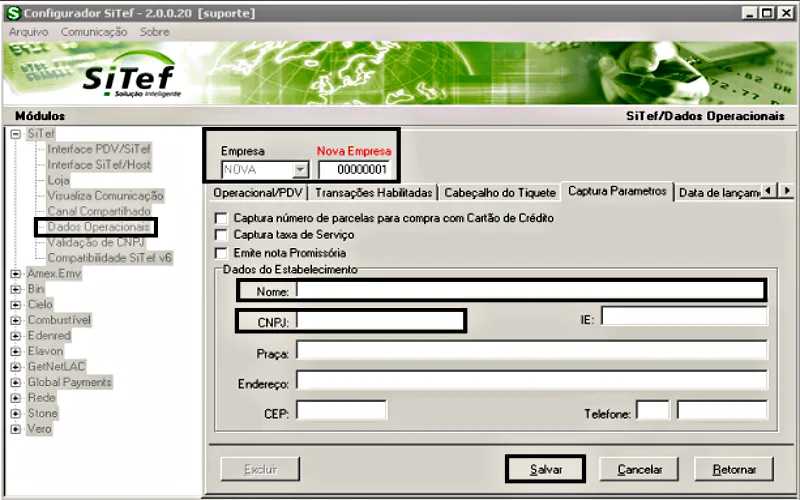
Passo 5.
Seção intitulada “Passo 5.”Ainda no configurador geral, acesse SeuMódulo > Comunicação (neste guia será utilizado como exemplo o GetNetLac). Preencha o campo “Endereço IP Primário” e “Porta Tcp” com o endereço e porta fornecidos na VPN GSurf. Marque as opções “Binário Low-High” e “Sitef-GW”. Clique no botão “Salvar” para guardar as configurações.
Seção intitulada “Ainda no configurador geral, acesse SeuMódulo > Comunicação (neste guia será utilizado como exemplo o GetNetLac). Preencha o campo “Endereço IP Primário” e “Porta Tcp” com o endereço e porta fornecidos na VPN GSurf. Marque as opções “Binário Low-High” e “Sitef-GW”. Clique no botão “Salvar” para guardar as configurações.”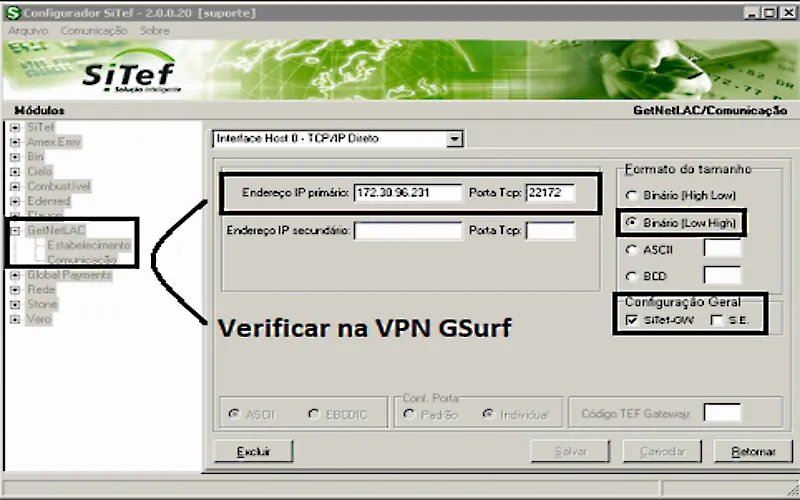
Passo 6.
Seção intitulada “Passo 6.”Ainda no configurador geral, acesse SeuMódulo > Estabelecimento. Selecione o código da empresa cadastrado previamente (Passo 4) e preencha os dados “Código do estabelecimento” e “Terminal Lógico”. Esses dados são fornecidos pela autorizadora (neste exemplo, GetNet). Clique no botão “Salvar” para guardar as configurações.
Seção intitulada “Ainda no configurador geral, acesse SeuMódulo > Estabelecimento. Selecione o código da empresa cadastrado previamente (Passo 4) e preencha os dados “Código do estabelecimento” e “Terminal Lógico”. Esses dados são fornecidos pela autorizadora (neste exemplo, GetNet). Clique no botão “Salvar” para guardar as configurações.”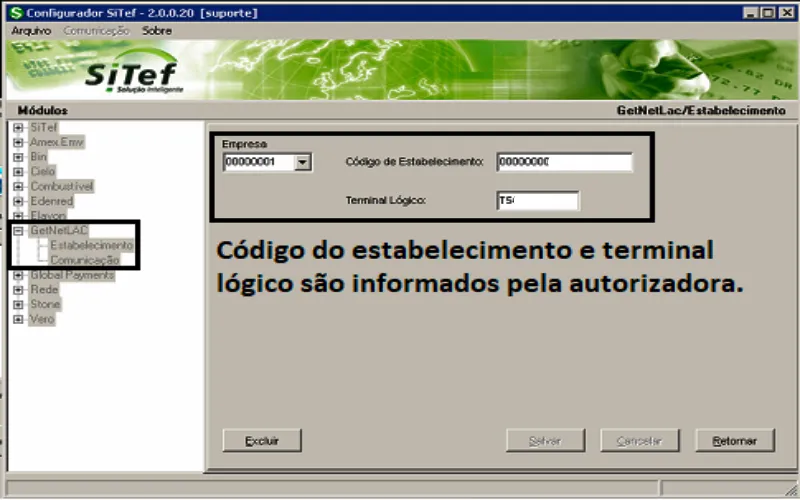
Passo 7[FINAL].
Seção intitulada “Passo 7[FINAL].”Saia do configurador geral e acesse o executável “Configuração Multi Bandeiras”. Associe sua autorizadora aos cartões que sua empresa irá trabalhar. Esses dados também são fornecidos pela autorizadora (nesse caso, GetNet). Para salvar acesse o menu “Configurações” no topo, em seguida clique na opção “Salvar”.
Seção intitulada “Saia do configurador geral e acesse o executável “Configuração Multi Bandeiras”. Associe sua autorizadora aos cartões que sua empresa irá trabalhar. Esses dados também são fornecidos pela autorizadora (nesse caso, GetNet). Para salvar acesse o menu “Configurações” no topo, em seguida clique na opção “Salvar”.”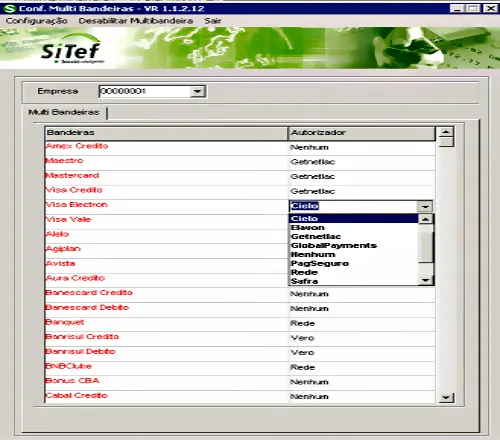
Observações:
Seção intitulada “Observações:”-
Inicie o serviço do Sitef e abra o executável “Console Geral” antes de testar.
Seção intitulada “Inicie o serviço do Sitef e abra o executável “Console Geral” antes de testar.” -
Lembre-se parametrizar o PDV com o IP da máquina em que o servidor do Sitef está instalado. Para isso, no sistema Mobne, acesse “Configurações > Parametrização PDV”. Localize o campo “TEF” e clique no ícone da seta para liberar suas opções. No campo “Servidor” preencha o IP da máquina Sitef.
Seção intitulada “Lembre-se parametrizar o PDV com o IP da máquina em que o servidor do Sitef está instalado. Para isso, no sistema Mobne, acesse “Configurações > Parametrização PDV”. Localize o campo “TEF” e clique no ícone da seta para liberar suas opções. No campo “Servidor” preencha o IP da máquina Sitef.” -
Execute uma carga de tabelas e pinpad, se necessário. Basta acessar os executáveis “Carga de Tabelas” e “Carga de Pinpad” no servidor TEF.
Seção intitulada “Execute uma carga de tabelas e pinpad, se necessário. Basta acessar os executáveis “Carga de Tabelas” e “Carga de Pinpad” no servidor TEF.” -
É possível testar a comunicação com do PDV com o TEF através pressionando o botão F7 e selecionando “Relatório gerencial TEF > Teste de comunicação”.
Seção intitulada “É possível testar a comunicação com do PDV com o TEF através pressionando o botão F7 e selecionando “Relatório gerencial TEF > Teste de comunicação”.”