

Comprar pela sugestão da Gestão de Compras
Use este processo para comprar com base na sugestão calculada pelo Mobne: você monta e calcula um cenário na Gestão de Compras, avalia a sugestão e gera os pedidos de compra, direto ou depois de cotar os preços com os fornecedores.
Antes de começar
Seção intitulada “Antes de começar”- Telas envolvidas:
- Gestão de Compras, onde você monta o cenário, calcula e avalia a sugestão.
- Cotação a fornecedores, onde a cotação é enviada, respondida e avaliada, se você escolher cotar.
- Pedidos de Compra, onde ficam os pedidos gerados.
- Permissão: o usuário precisa das permissões Compras › Gestão de Compras, Compras › Pedido de Compra e, para cotar, Compras › Cotação Fornecedor, em Configurações › Segurança › Permissões. Gerar o pedido ou a cotação não tem permissão própria.
- Cadastros necessários: produtos ativos, com status de compra ativo, histórico de venda e fornecedores ligados no cadastro (veja Cadastro geral de produtos). Os fornecedores ligados ao produto são os que entram na cotação.
- Parâmetros que mudam o comportamento: o Tipo Cenário, o Tipo Compra e o Tipo Visualização do cenário. Este processo descreve o tipo COMPRA LOJA, o padrão e o único em que dá para gerar cotação.
Como montar e calcular o cenário
Seção intitulada “Como montar e calcular o cenário”-
Abra Compras › Gestão de Compras.
-
Clique em Novo, ou clique na linha de um cenário que já existe.
-
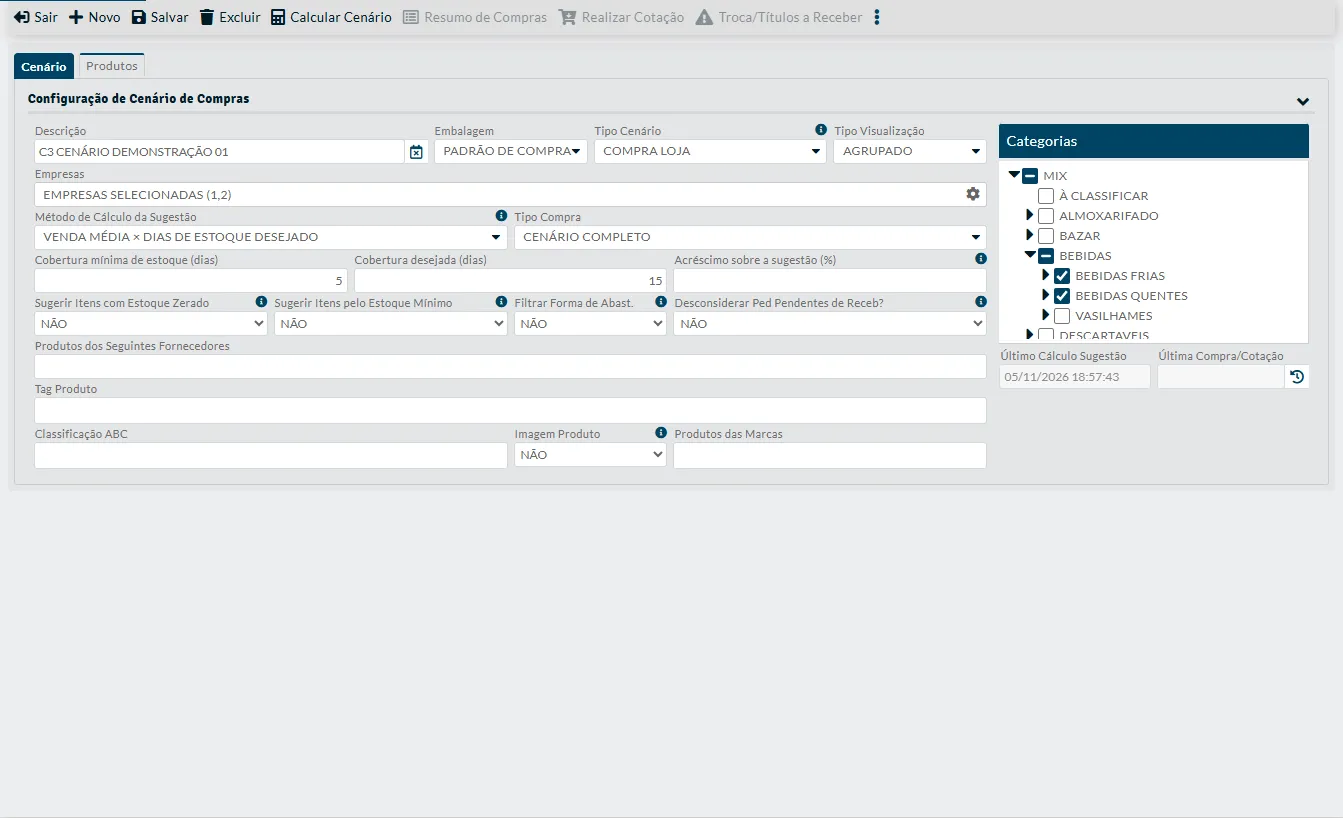
Na aba Cenário, informe a Descrição, confira as Empresas, escolha o Método de Cálculo da Sugestão e marque as Categorias e os demais filtros.
O método define a fórmula e os campos de dias. Para escolher, veja Fórmulas para sugestão de compra.
-
Clique em Salvar. No cenário novo, Calcular Cenário só habilita depois de salvar.
-
Clique em Calcular Cenário. Se o cenário já tem produtos, clique em Sim no aviso.
Ao terminar, o Mobne abre a aba Produtos com a sugestão de cada produto. Os detalhes de cada campo estão em Gestão de Compras.
Como avaliar a sugestão
Seção intitulada “Como avaliar a sugestão”-
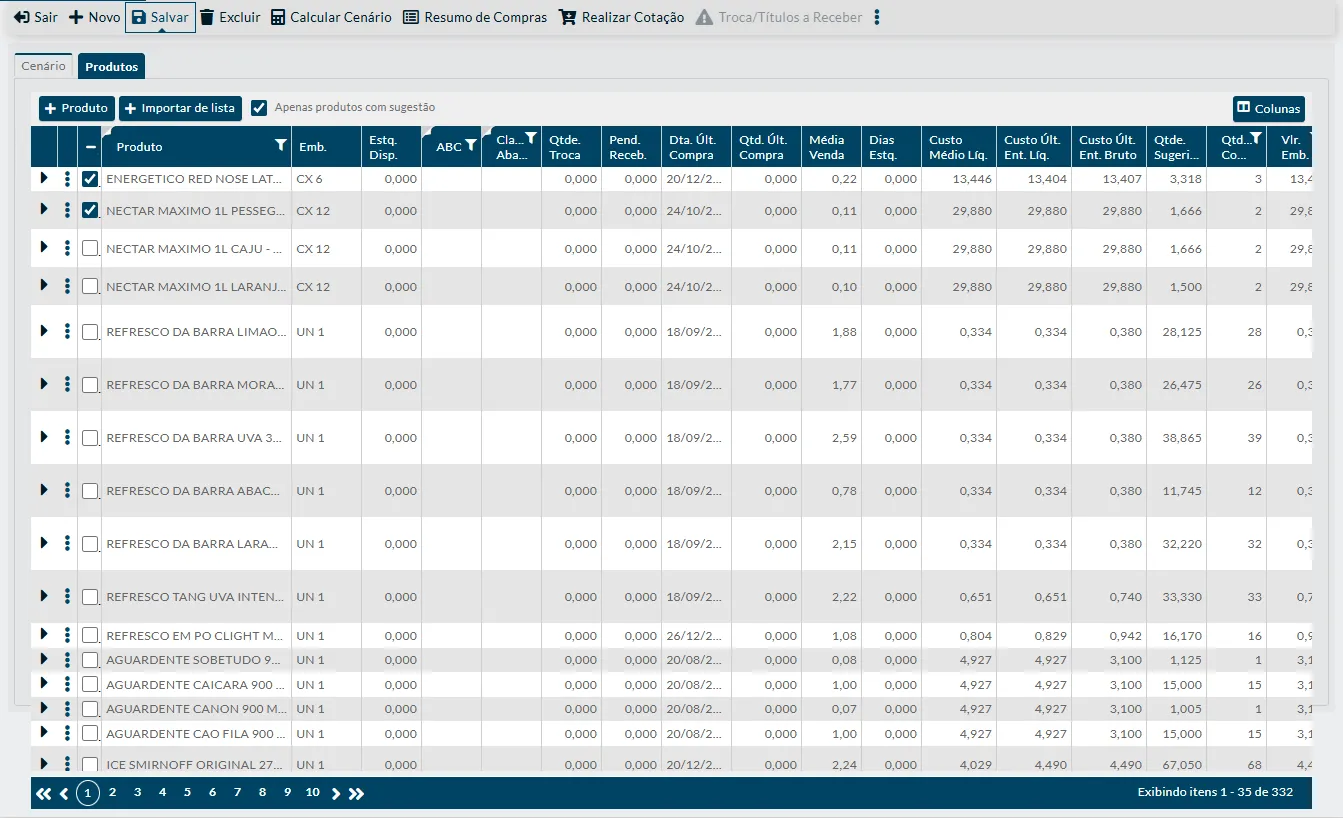
Na aba Produtos, marque Apenas produtos com sugestão para ver só o que o Mobne sugere comprar.
-
Confira Estq. Disp., Pend. Receb., Média Venda, Dias Estq. e Qtde. Sugerida.
-
Ajuste, se precisar, Qtde. Compra, Vlr. Emb. e Fornecedor. A Qtde. Compra já vem com a sugestão arredondada para embalagens inteiras.
-
Marque a caixa dos produtos que você vai comprar.
-
Clique em Salvar.
Com os produtos marcados, escolha o caminho: gerar os pedidos direto, com os preços do cenário, ou cotar os preços com os fornecedores antes.
Como gerar os pedidos direto pelo Resumo de Compras
Seção intitulada “Como gerar os pedidos direto pelo Resumo de Compras”Use este caminho quando os preços e os fornecedores do cenário já estão certos.
-
Confira se cada produto marcado tem Qtde. Compra, Vlr. Emb., Fornecedor e Vlr. Total positivo. Sem esses dados, o resumo não abre.
-
Clique em Resumo de Compras.
-
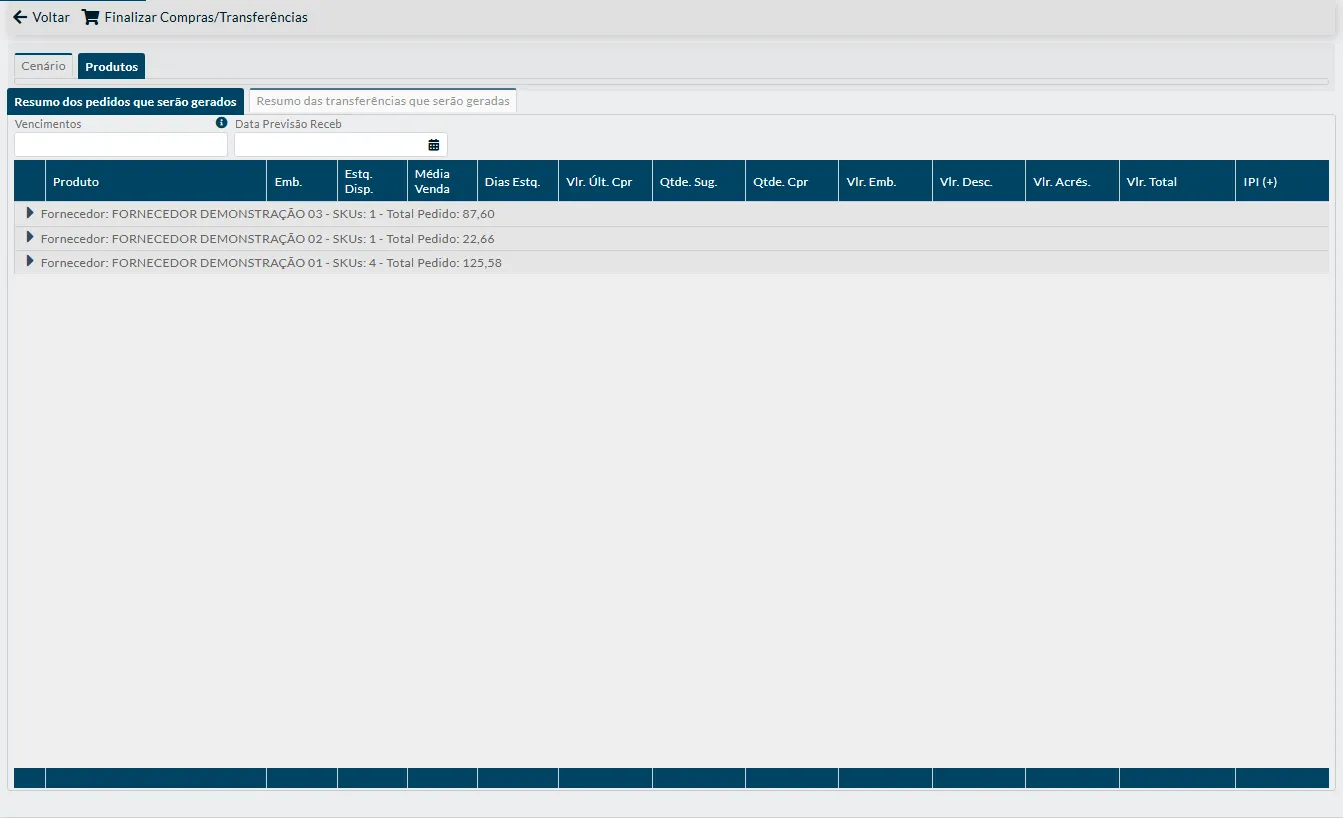
Confira, em cada grupo de fornecedor, os produtos, as quantidades e os valores.
-
Informe, se quiser, os Vencimentos e a Data Previsão Receb. Valem para todos os pedidos.
-
Clique em Finalizar Compras/Transferências. Para corrigir algo, clique em Voltar e ajuste na aba Produtos.
O Mobne pode gerar os pedidos na hora, sem pedir confirmação antes, um para cada empresa e fornecedor, já na situação GERADO. Depois, a lista de produtos do cenário pode ficar vazia. O passo a passo completo, com como encontrar os pedidos gerados, está em Gerar pedido de compra via gestão de compras.
Como cotar antes de gerar os pedidos
Seção intitulada “Como cotar antes de gerar os pedidos”Use este caminho quando quiser comparar os preços de vários fornecedores.
Gerar a cotação
Seção intitulada “Gerar a cotação”- Confira se cada produto marcado tem Qtde. Compra maior que zero e se você clicou em Salvar.
- Clique em Realizar Cotação e em Sim na pergunta “Deseja realizar a cotação?”.
- Clique em Sim em “Cotação gerada com sucesso, deseja visualizar a cotação?” para abrir a cotação na Cotação Fornecedor.
A lista de produtos do cenário é apagada. Para outra compra com esse cenário, calcule de novo. Veja Gerar cotação online pela gestão de compras.
Conferir e enviar a cotação
Seção intitulada “Conferir e enviar a cotação”-
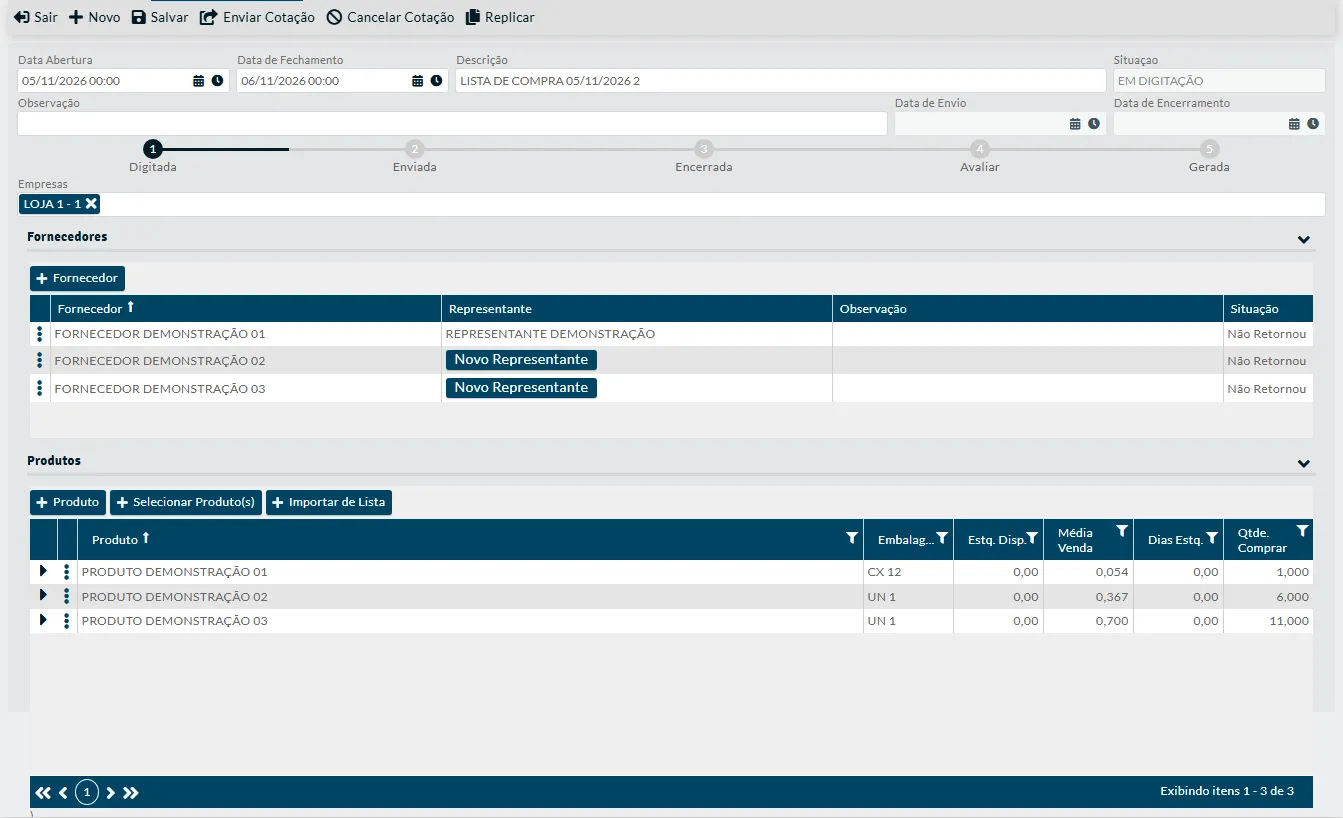
Confira a cotação, que chega EM DIGITAÇÃO com a Descrição “LISTA DE COMPRA”, as Empresas, os Fornecedores e os Produtos.
-
Ajuste a Data de Fechamento. Ela vem como o dia seguinte às 00:00, o que pode deixar pouco prazo para os fornecedores.
-
Exclua os fornecedores com quem não quer cotar. Entram todos os ligados aos produtos no cadastro.
-
Clique em Salvar.
-
Clique em Enviar Cotação e confirme.
A cotação passa para ENVIADA. O e-mail sai na hora para os fornecedores que têm e-mail do representante. Veja Cotação a fornecedores.
Receber as respostas e encerrar
Seção intitulada “Receber as respostas e encerrar”- Aguarde as respostas. O fornecedor com e-mail responde pela página da cotação. Para quem não tem e-mail ou passou o preço por outro meio, clique em Digitar Cotação e informe os preços.
- Clique em Encerrar Cotação e confirme quando tiver as respostas de que precisa. Nada encerra a cotação sozinho, nem a Data de Fechamento.
Avaliar e gerar os pedidos
Seção intitulada “Avaliar e gerar os pedidos”-
Na tela Avaliar resultados, que abre depois de encerrar, confira o fornecedor escolhido em cada produto. O Mobne escolhe o de menor preço; troque o Fornecedor Selecionado se quiser.
-
Preencha Vencimentos e, se quiser, Previsão Receb. de cada linha.
-
Clique em Finalizar Cotação e em Sim na confirmação.
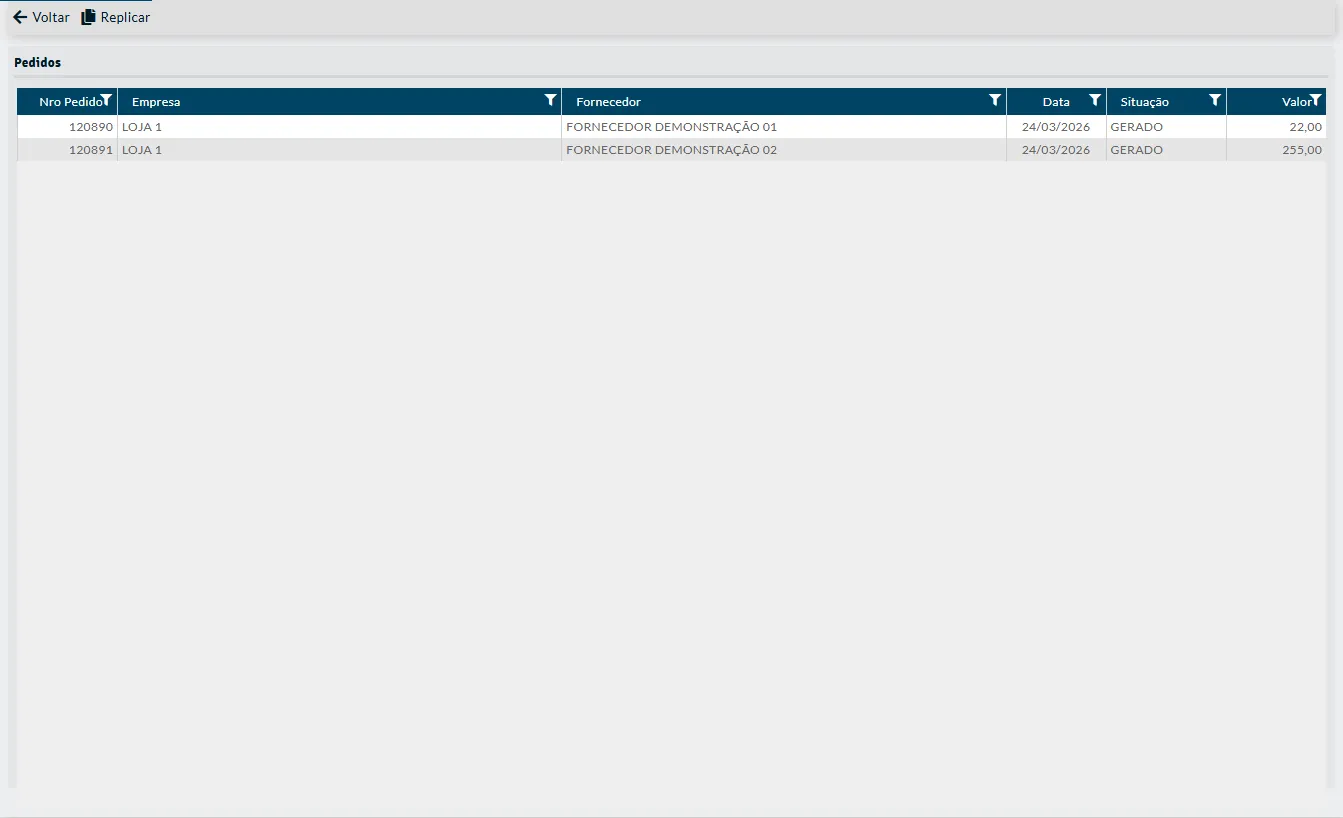
A cotação passa para FECHADA, e os pedidos podem ser gerados, um por empresa e fornecedor. Para vê-los, clique em Pedidos Gerados na cotação.
Como receber a mercadoria
Seção intitulada “Como receber a mercadoria”Nos dois caminhos, os pedidos podem sair já na situação GERADO: não é preciso gerá-los de novo na tela Pedido de Compra. Quando a mercadoria chegar, receba a nota associando-a ao pedido, como explica Recebimento por associação a pedido.