

Pedido de Compra
Use o Pedido de Compra do app para montar o pedido ao fornecedor no celular, andando pela loja, e gerá-lo no ERP com um toque. O pedido fica guardado no aparelho até ser gerado e, depois de gerado, é acompanhado no ERP web.
Antes de começar
Seção intitulada “Antes de começar”- Permissão: acesso a Pedido de Compra, do menu Mobile, em Configurações › Segurança › Permissões, liberado por empresa. Só as empresas liberadas aparecem na escolha da empresa. Entrar no app, escolher a empresa e usar o leitor estão em Começar a usar o aplicativo.
- Cadastros necessários: o fornecedor (Cadastro de pessoa), os produtos (Cadastro geral de produtos) e uma operação de entrada de compra ou de transferência (Cadastro de operações).
- Parâmetros que mudam o comportamento:
- A condição de pagamento padrão do fornecedor pode preencher Vencimentos (dias).
- Na operação de compra, o produto precisa estar ativo para compra na empresa, e o produto de abastecimento central só pode ser comprado pela loja abastecedora.
- Na operação de transferência, o fornecedor precisa ser outra empresa ativa.
Como montar um pedido
Seção intitulada “Como montar um pedido”-
No app, toque em Pedido de Compra e escolha a empresa.
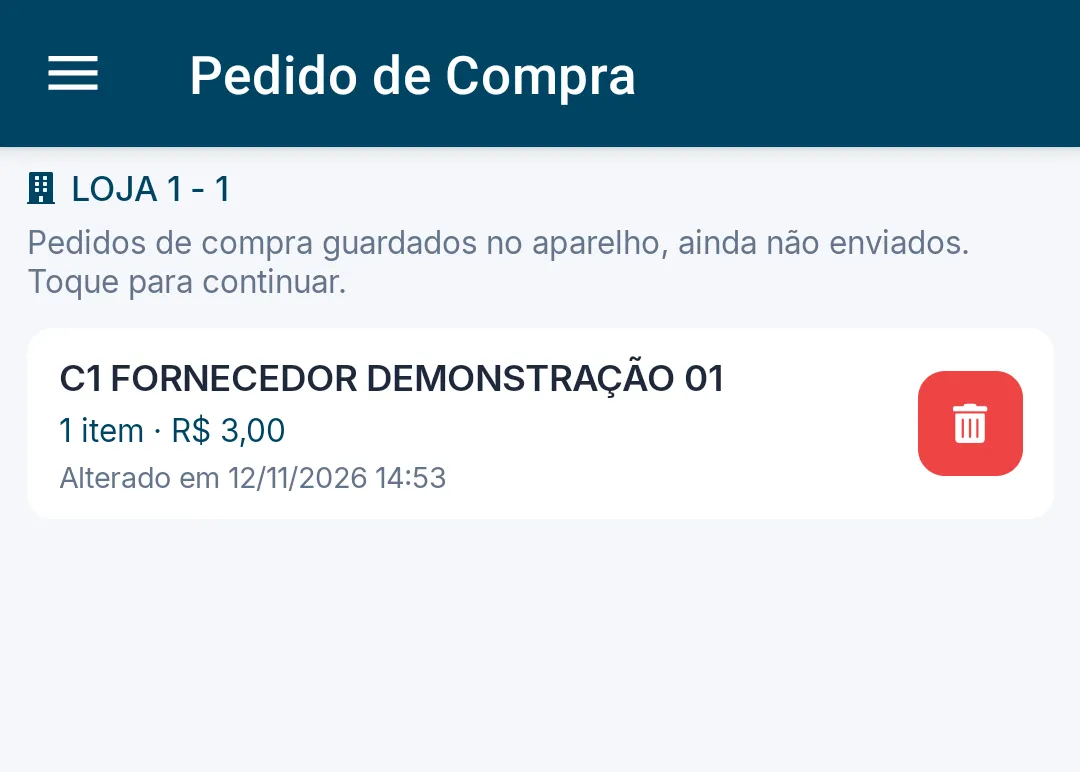
A tela mostra os pedidos guardados no aparelho, ainda não enviados. Cada linha traz o fornecedor, a quantidade de itens, o total e a data da última alteração.
-
Toque em + Novo pedido. Para continuar um pedido guardado, toque na linha dele.
-
Confira a Operação. Ela vem preenchida com a operação de compra de mercadorias; para trocar, toque no campo e escolha outra na lista.
-
Toque em Fornecedor, busque pelo nome (ao menos 2 letras), pelo código ou pelo CPF/CNPJ e toque no fornecedor.
-
Confira a Previsão receb., que vem com a data de hoje.
-
Informe, se quiser, o Nº ped. fornecedor.
-
Informe os prazos em Vencimentos (dias), separados por “/”, por exemplo 30/60/90.
-
Informe, se quiser, uma Observação.
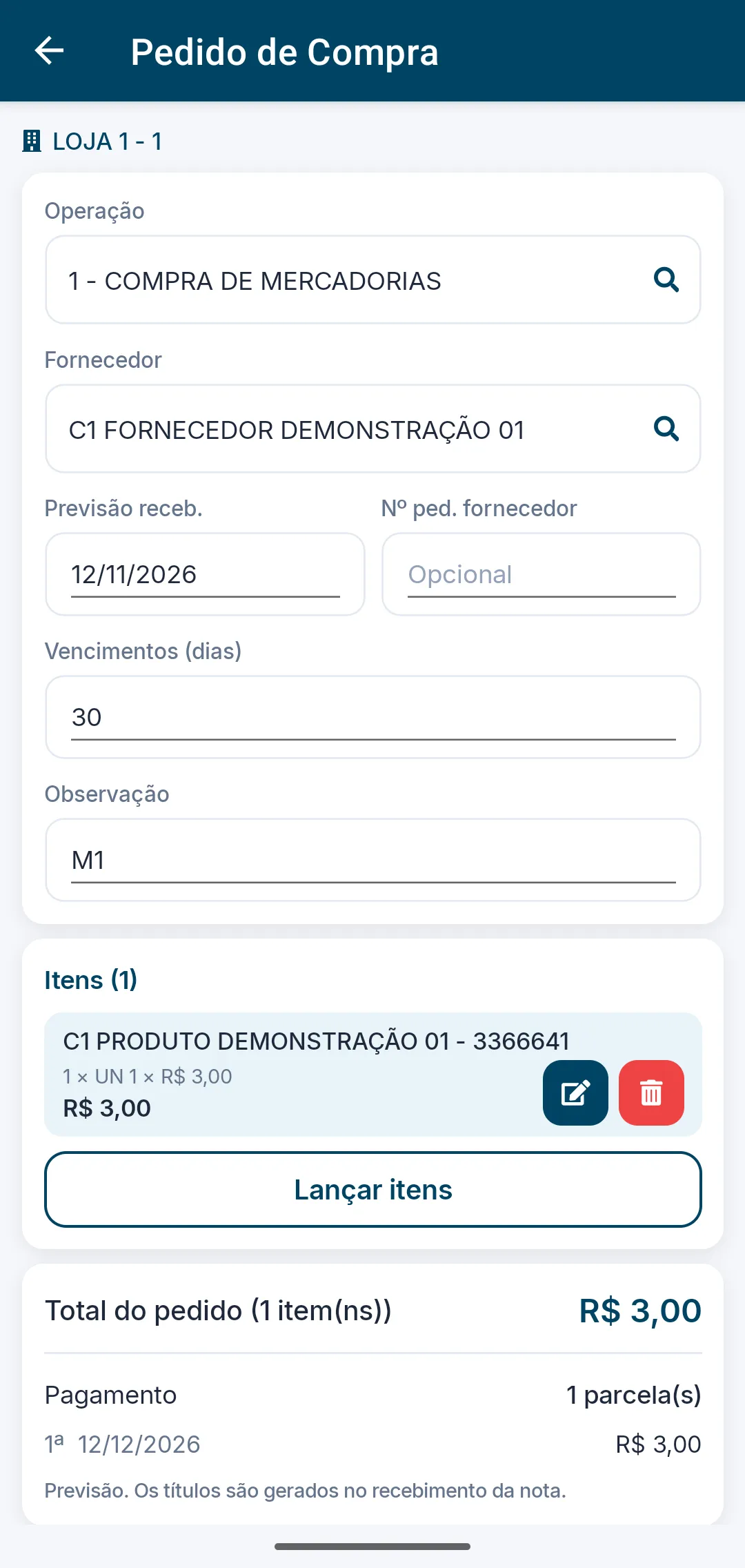
O app guarda o pedido no aparelho a cada mudança. Você pode sair e voltar depois, pela lista. Um pedido sem fornecedor e sem item pode ser apagado sozinho ao voltar à lista.
Como lançar os itens
Seção intitulada “Como lançar os itens”-
Toque em Lançar itens. O botão só funciona depois de escolher o fornecedor.
-
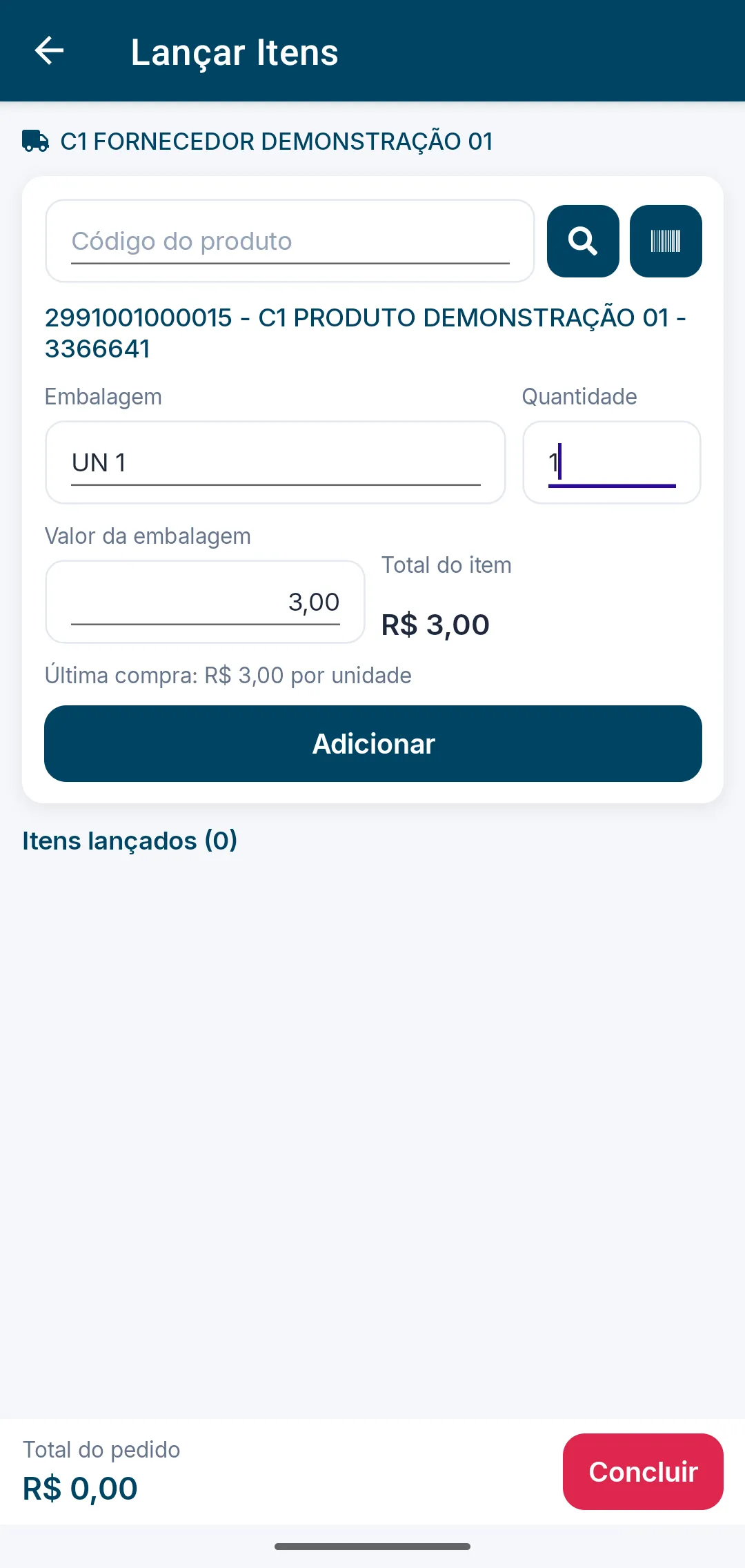
Digite o código do produto em Código do produto e toque em Enter, ou use a lupa para pesquisar, ou o botão do leitor para ler o código de barras.
-
Confira a Embalagem.
-
Informe a Quantidade.
-
Confira o Valor da embalagem.
O valor vem da última compra do produto desse fornecedor, mostrada em “Última compra”. Sem compra anterior do fornecedor, o app pede para você informar o valor.
-
Toque em Adicionar.
-
Repita os passos 2 a 6 para os outros produtos.
-
Toque em Concluir para voltar ao pedido.
No pedido, o lápis de um item abre o item para alterar, e a lixeira o remove. O Pagamento mostra a previsão das parcelas; os títulos de verdade são gerados no recebimento da nota.
Como gerar o pedido
Seção intitulada “Como gerar o pedido”-
Toque em Gerar Pedido.
-
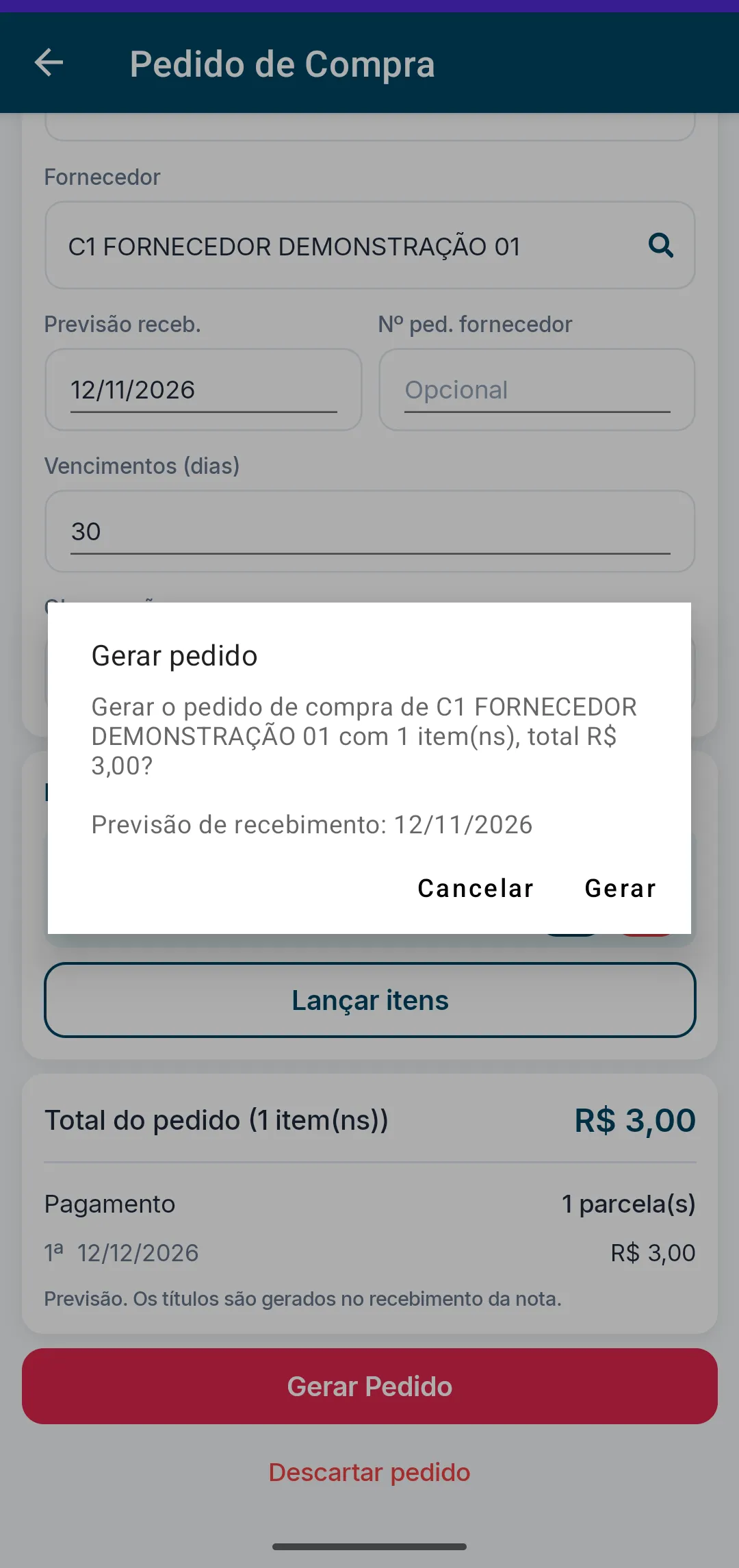
Confira o fornecedor, a quantidade de itens, o total e a previsão de recebimento na pergunta.
-
Toque em Gerar.
-
Confira o número na tela Pedido gerado.
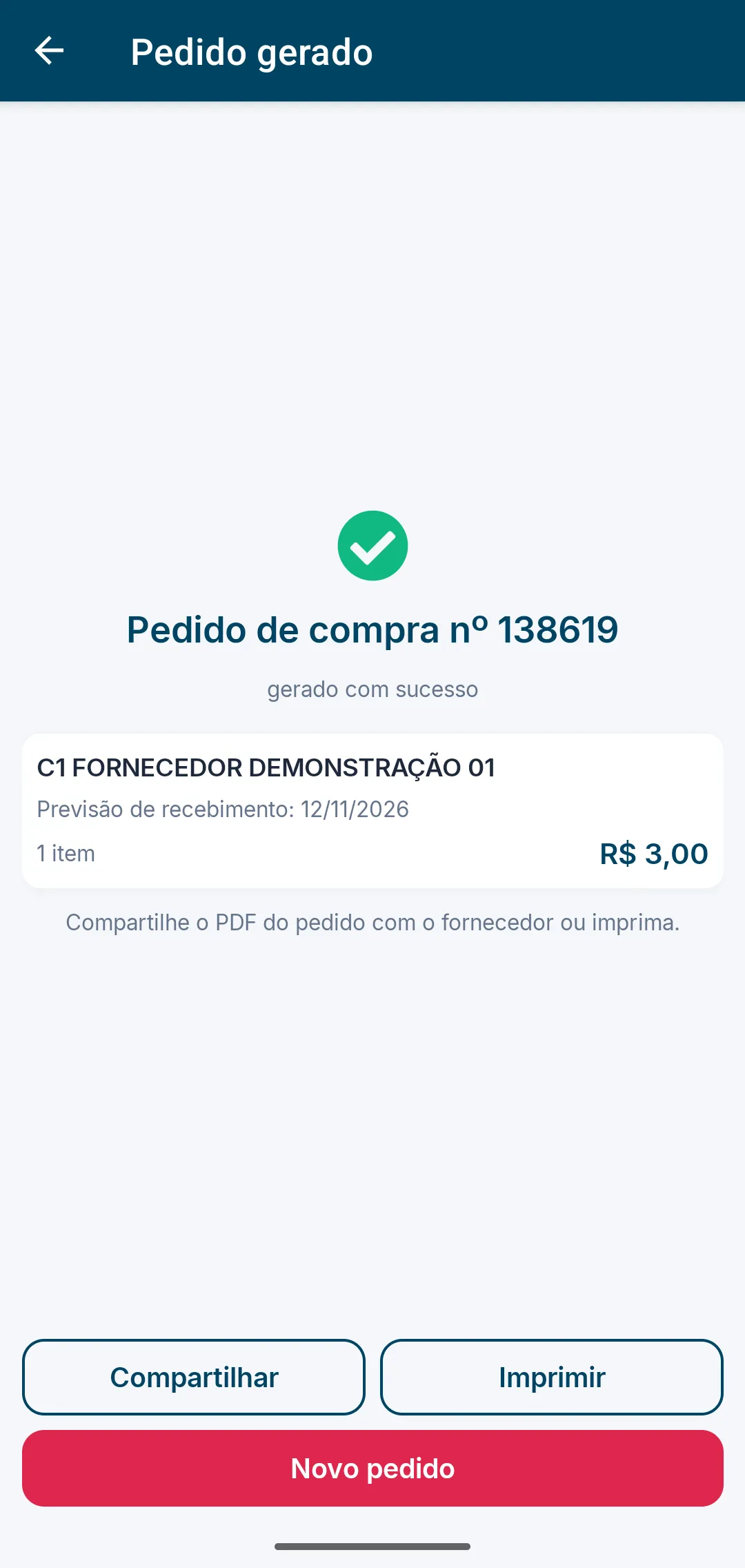
Depois de gerado, o pedido sai da lista do aparelho. Na tela Pedido gerado, Compartilhar pode enviar o PDF do pedido ao fornecedor pelos apps do celular, e Imprimir pode abrir a impressão do sistema. Novo pedido volta à lista e abre um pedido novo.
Como descartar um pedido guardado
Seção intitulada “Como descartar um pedido guardado”- Abra o pedido.
- Toque em Descartar pedido, no fim da tela.
- Confirme em Descartar.
Na lista, a lixeira de uma linha também exclui o pedido guardado. O pedido descartado não foi enviado ao ERP e é perdido.
Regras e situações comuns
Seção intitulada “Regras e situações comuns”- O mesmo produto na mesma embalagem soma na linha que já existe. Em outra embalagem, o app recusa: altere a linha que já está no pedido.
- Produto inativo, inativo para compra na empresa ou que só a loja abastecedora compra pode ser recusado só no Gerar Pedido, uma mensagem por vez. Remova o item e gere de novo.
- A busca de fornecedor traz qualquer pessoa ativa. Na transferência, escolha outra empresa: se não for, o app pode recusar ao gerar.
- O app não lista nem altera pedidos já gerados. O acompanhamento é no ERP web.