

Filtrando Informações
Introdução
Seção intitulada “Introdução”Em diversas aplicações do sistema Mobne, é possível executar um filtro nas informações apresentadas, pois as vezes as GRIDs irão carregar muitos itens, tornando a localização do item desejado difícil.
Os filtros aplicam uma condição estabelecida pelo usuário para amostragem de dados.
Exemplo: Os produtos da categoria “Bebidas” ou os títulos a pagar com a data 01/01/2018.
No sistema Mobne, existem dois tipos de filtros: pela barra de ações e direto pela GRID.
Passo a passo
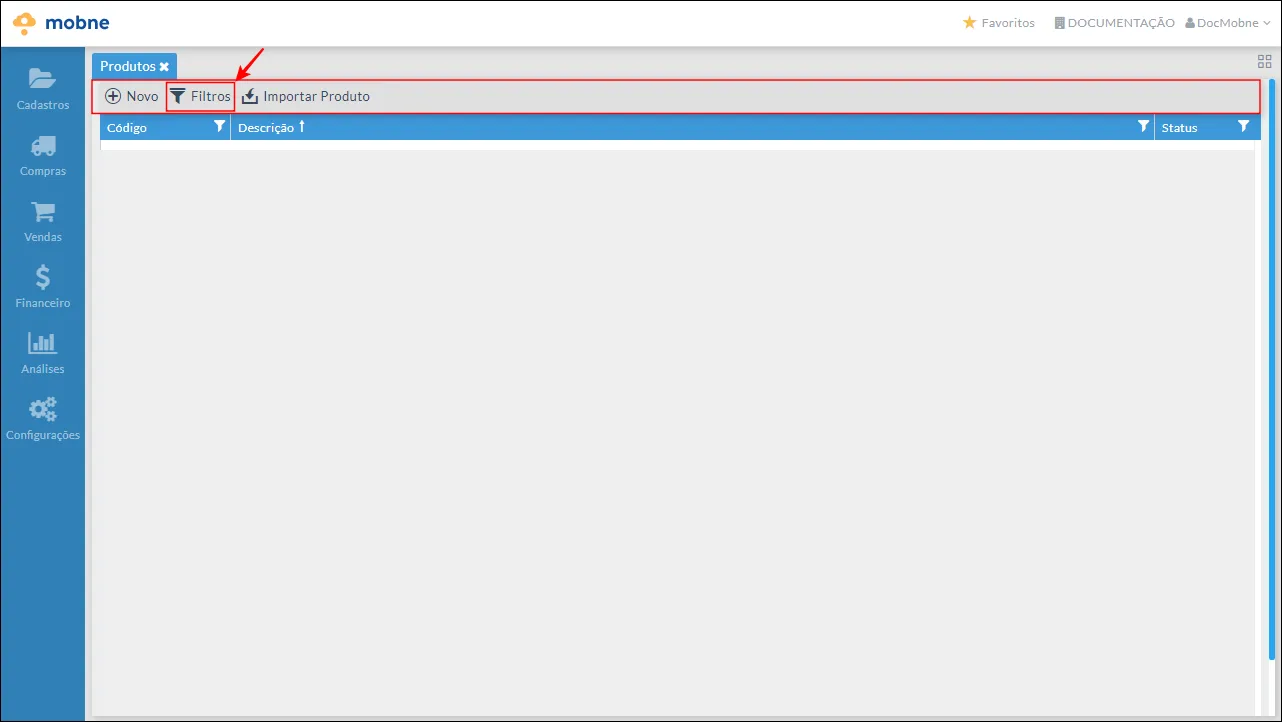
Seção intitulada “Passo a passo”Localize a barra de ações da aplicação que deseja fazer um filtro (neste exemplo, a aplicação é a de “Cadastro de Produtos”) e clique no botão “Filtro”. A barra de ações é padrão na maioria das aplicações do sistema, ficando sempre na parte superior da aplicação.
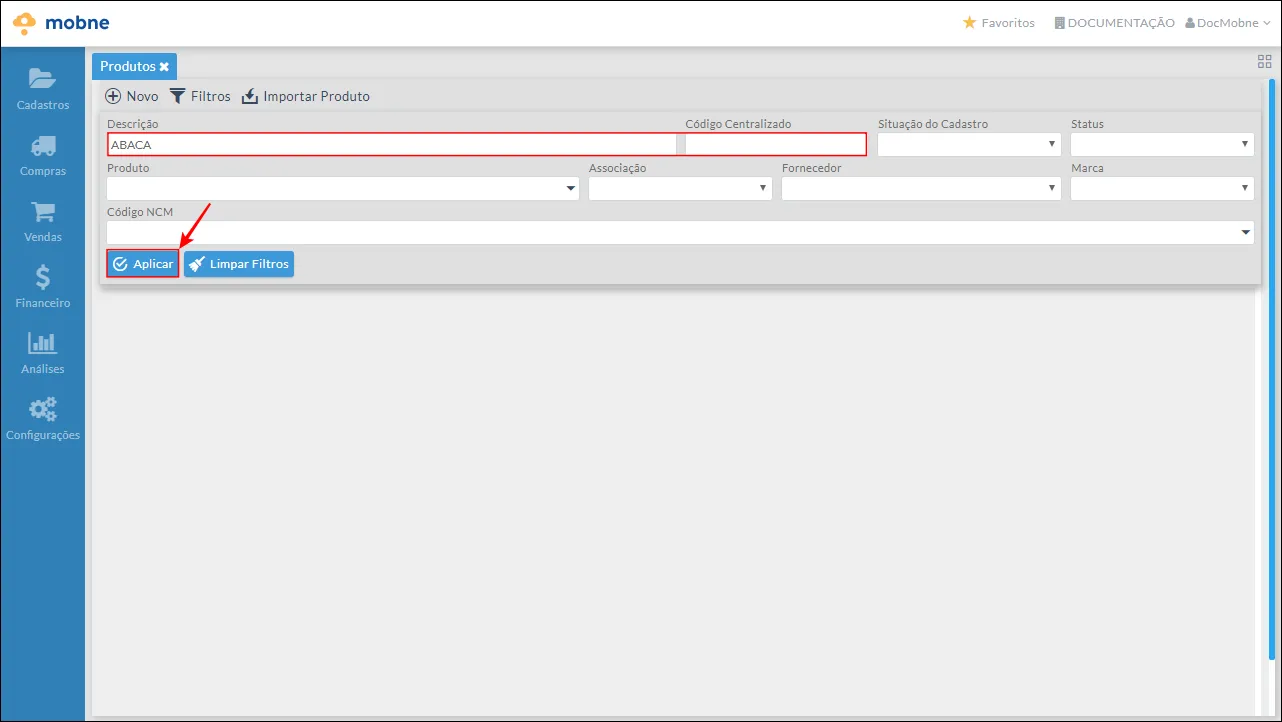
Na aba de filtros, informe as condições para o filtro e clique no botão “Aplicar” para que o sistema execute o filtro.
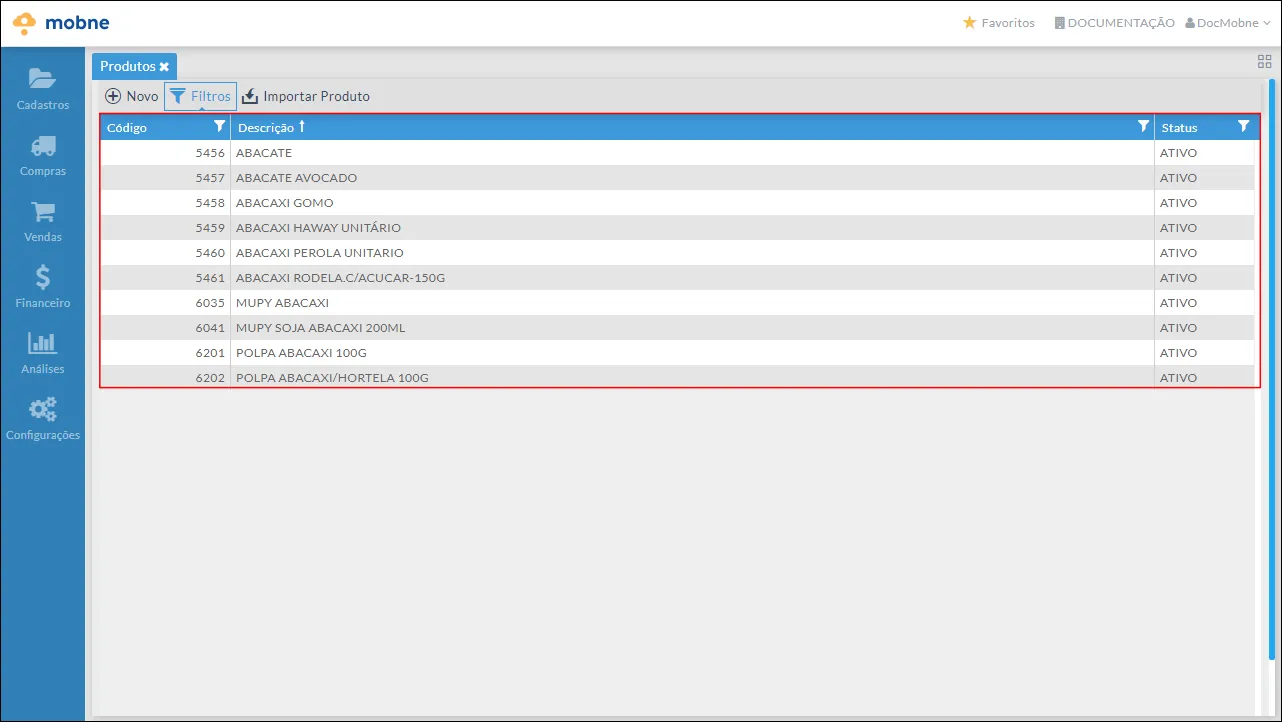
O sistema irá retornar todos os itens que contenham a palavra-chave na descrição para uma GRID, bastando clicar sobre o item desejado para acessá-lo.
Ainda existe uma segunda maneira de executar um filtro, esta diretamente na GRID.
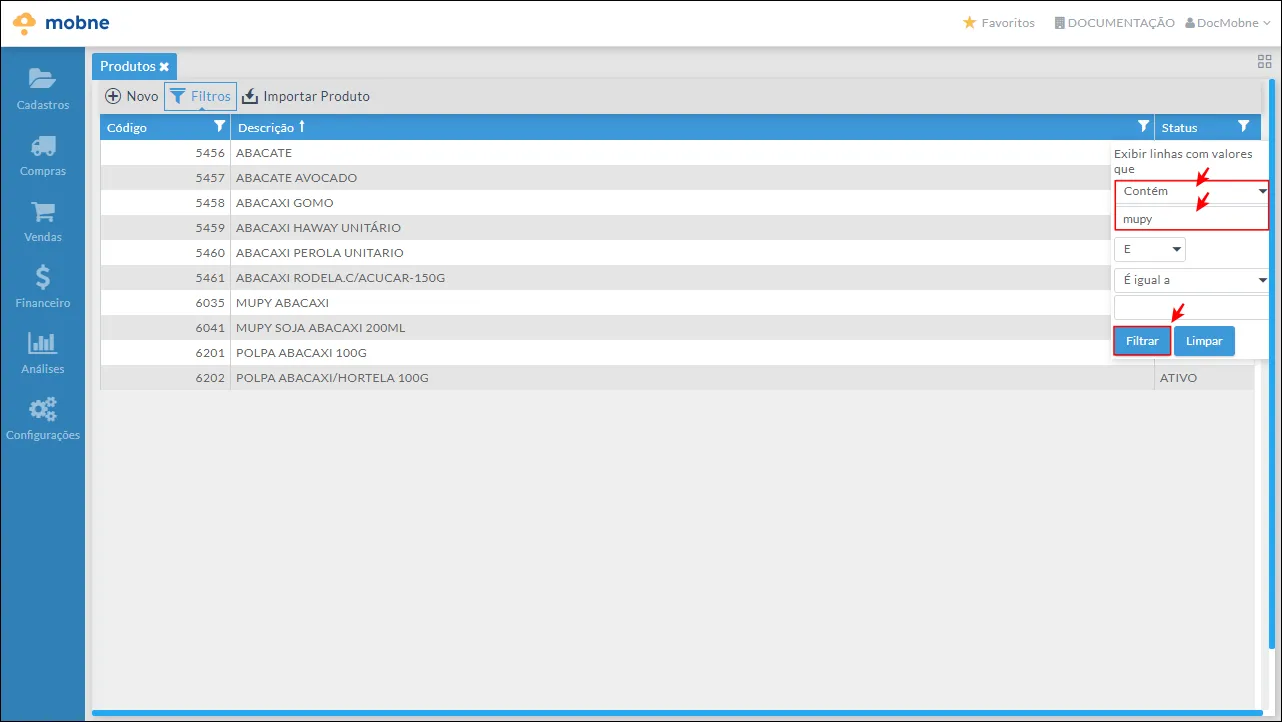
A maioria das GRIDs do sistema possui um ícone no formato de um funil em seu título. Sempre que esse ícone estiver presente no título da GRID, é possível clicar nele para que opções de filtro para GRID apareçam.
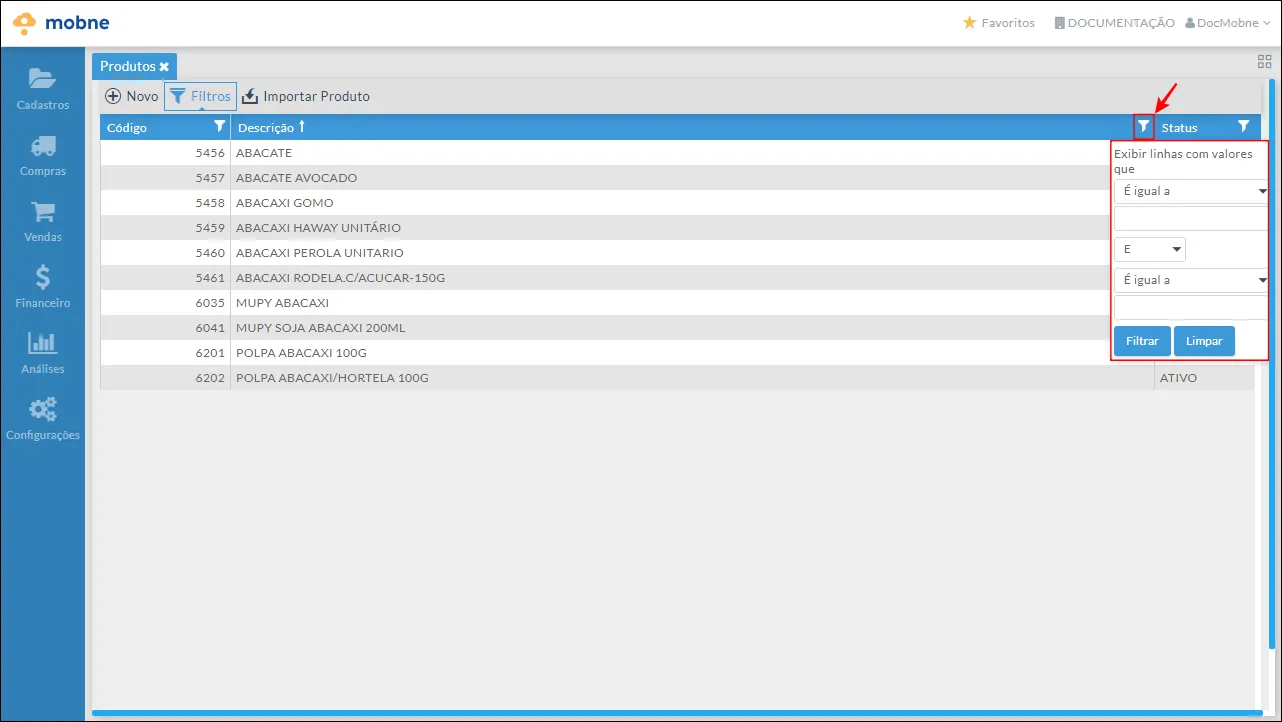
Algumas opções de filtro serão disponibilizadas, preencha conforme desejar e pressione o botão “Filtrar” que o sistema aplique o filtro.
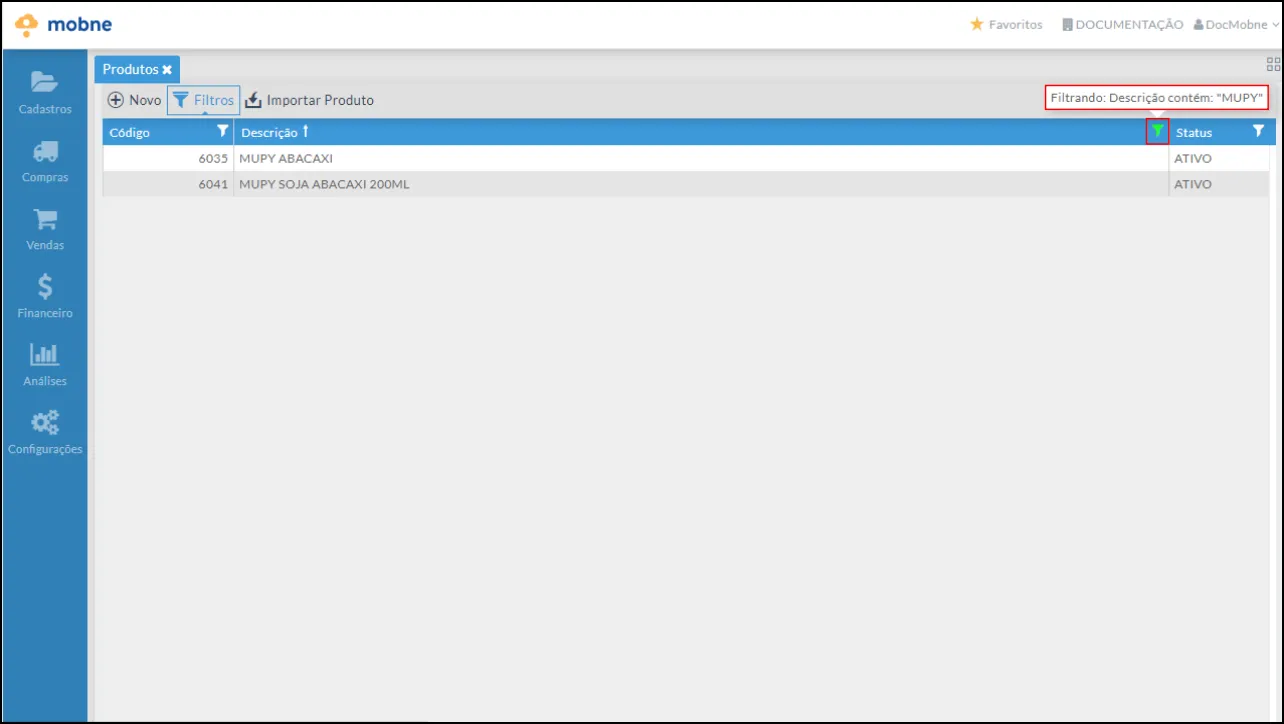
O filtro retornará os itens encontrados baseado nas condições estabelecidas e o ícone irá mudar para a cor verde, representando um filtro de GRID ativo.
Um aviso de que a GRID está filtrada aparecerá sempre que o ponteiro do mouse passar sobre o ícone.
Para restaurar a GRID para seu estado original, clique novamente no ícone de funil e em seguida no botão “Limpar”.
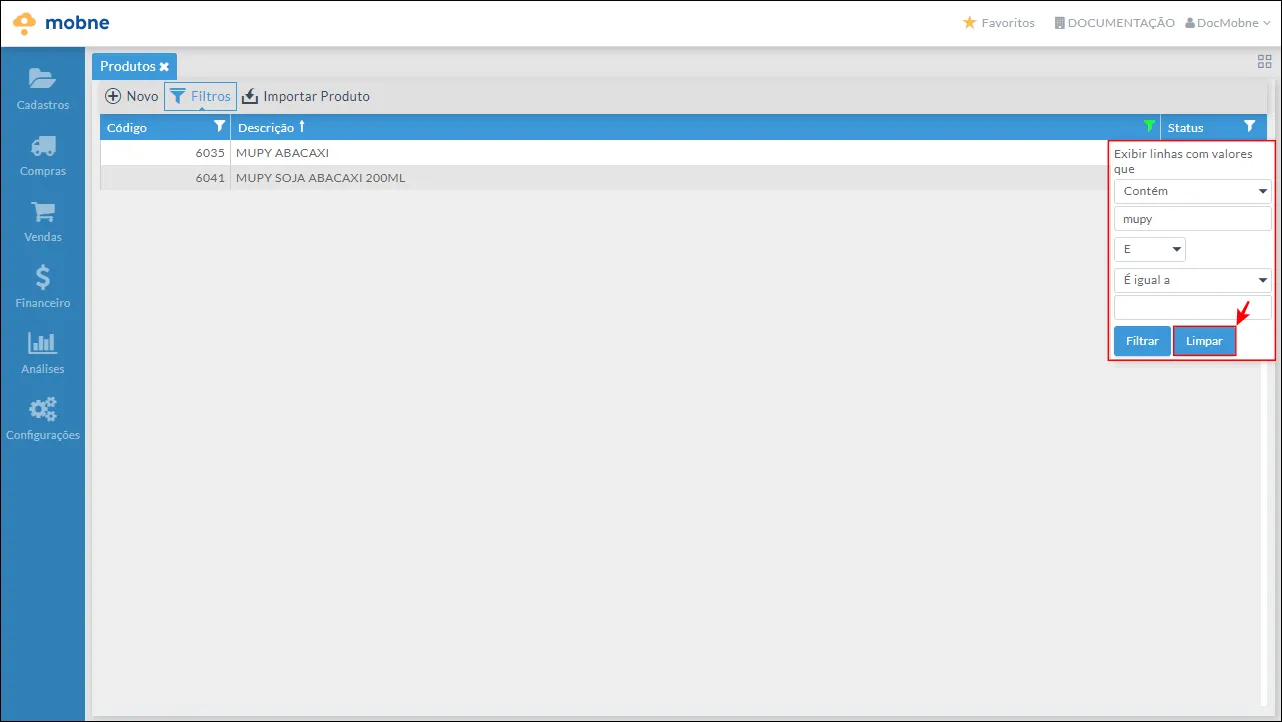
Nota: Neste exemplo, foi feito um filtro(pela barra de ações) por “descrição” utilizando a palavra-chave “abaca”. Após os resultados serem exibidos na GRID, foi feito um segundo filtro, dessa vez diretamente na GRID, filtrando todos os itens que contém a palavra “mupy”.
Relacionados:
Manipulação de GRID