

Cotação a fornecedores
Introdução
Seção intitulada “Introdução”A aplicação “Cotação a fornecedores” é uma forma rápida e prática de comprar os produtos desejados com o melhor preço.
Após preenche-la, um e-mail é disparado para os fornecedores selecionados para que o preço dos produtos seja informado e após a cotação finalizada, o melhor preço dentre todos os fornecedores será exibido na tela para cada produto, com possibilidade de gerar o pedido de compra automaticamente.
Premissa
Seção intitulada “Premissa”Os fornecedores devem ter representantes cadastrados com um e-mail válido.
Passo a passo
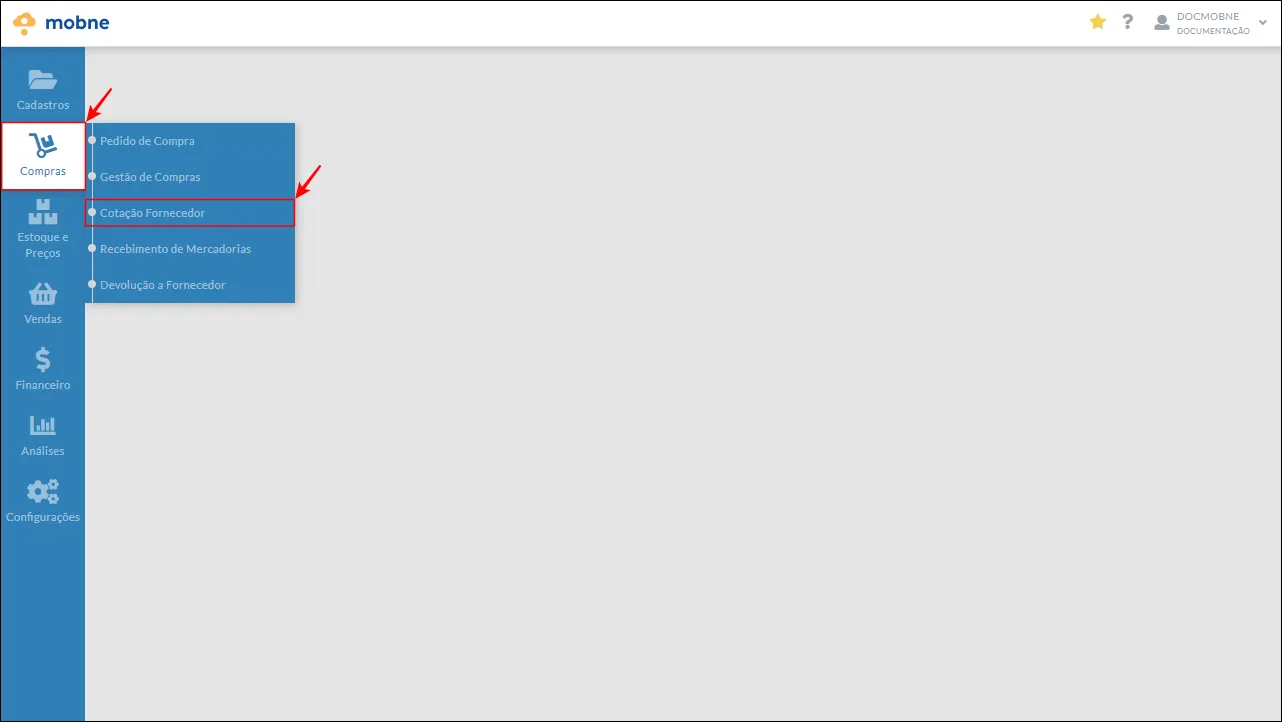
Seção intitulada “Passo a passo”Acesse o menu “Compras” na aplicação “Cotação Fornecedor”.
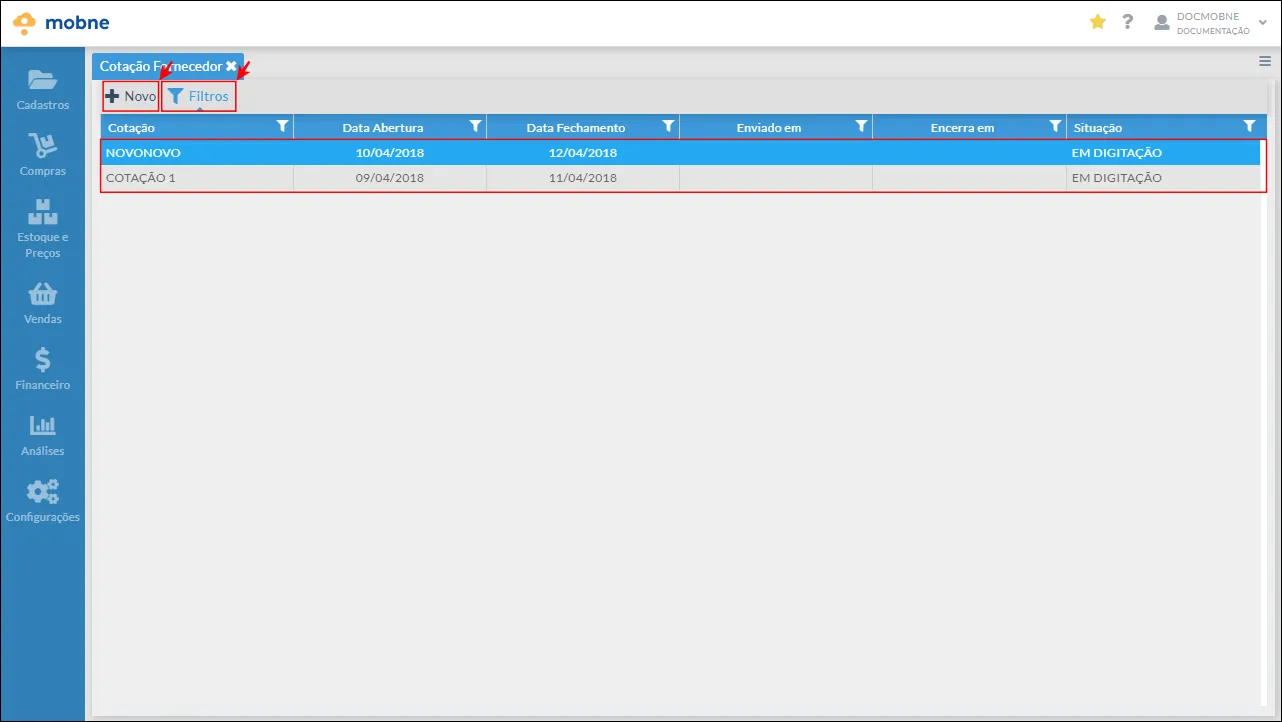
Clique no botão “Novo” para iniciar digitar uma nova cotação ou faça um filtro para selecionar uma cotação já existente na GRID.
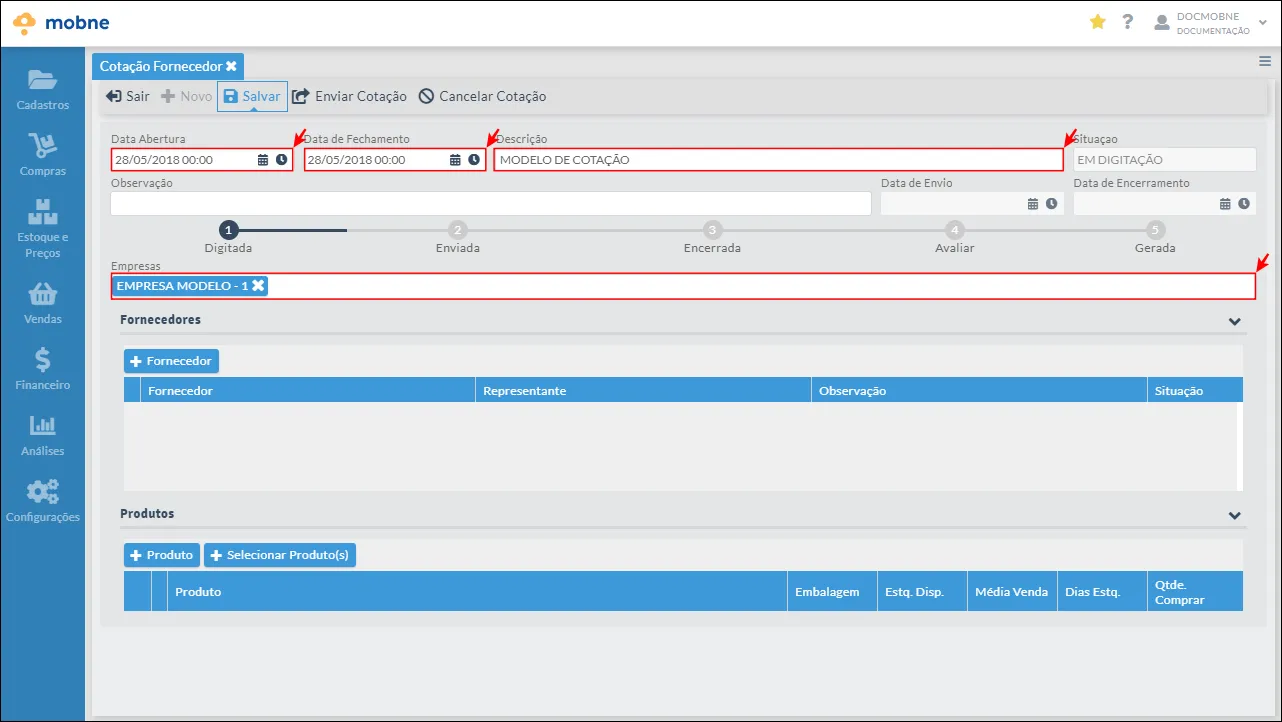
Preencha o cabeçalho da cotação composto pelos campos:
-
Data Abertura – A data em que a cotação será iniciada. Os emails só serão disparados para os representantes do fornecedor quando esta data chegar.
-
Data fechamento – A data em que a cotação será finalizada. Após essa data não será mais possível preencher o e-mail, a cotação automaticamente será encerrada e os resultados avaliados.
-
Descrição – Um nome para a cotação.
-
Empresa – As empresas que participarão da cotação.
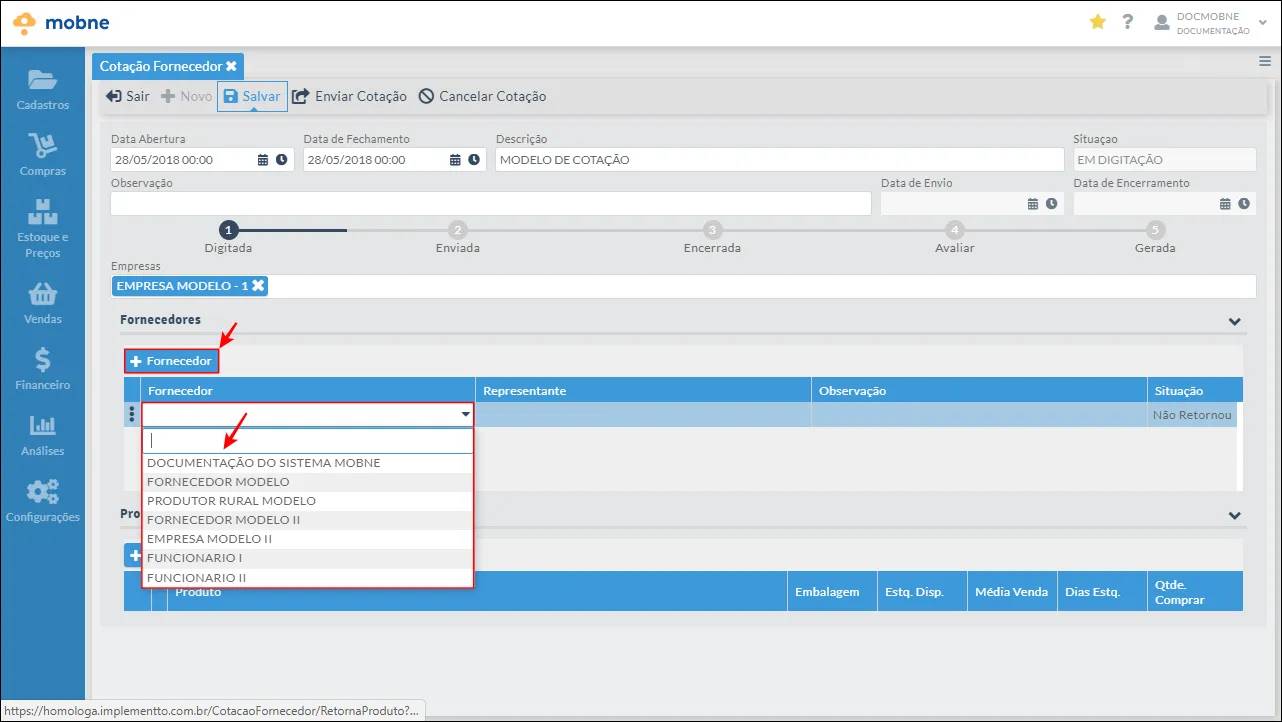
Na seção “Fornecedores”, adicione ao menos um fornecedor(representante) que receberá o e-mail da cotação.
Não há restrições quanto a quantidade de fornecedores(representante) que podem ser adicionados.
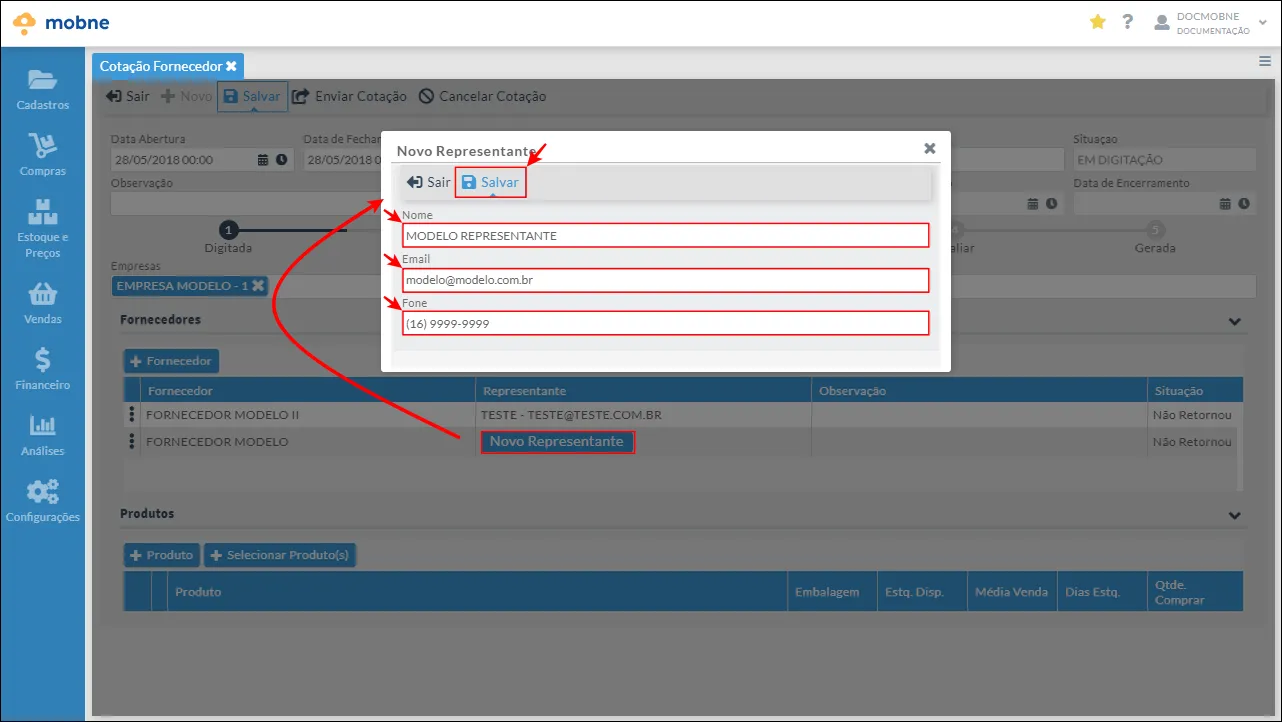
Caso o fornecedor adicionado não possua representante cadastrado, clique no botão “Novo Representante”. Isto irá abrir uma janela para cadastro rápido de um representante.
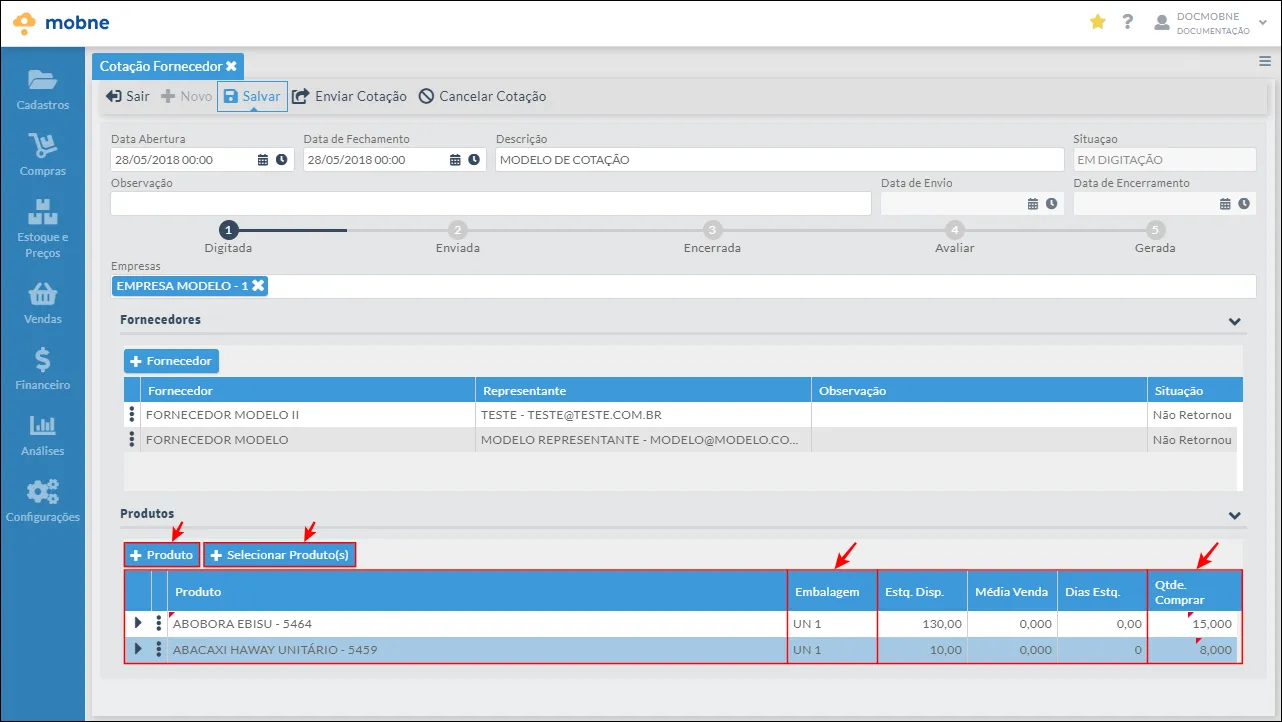
Para finalizar o preenchimento, adicione os produtos que deseja cotar na GRID da seção “Produtos” (parte inferior) e então preencha os campos “Embalagem” e “Qtde Comprar” da GRID.
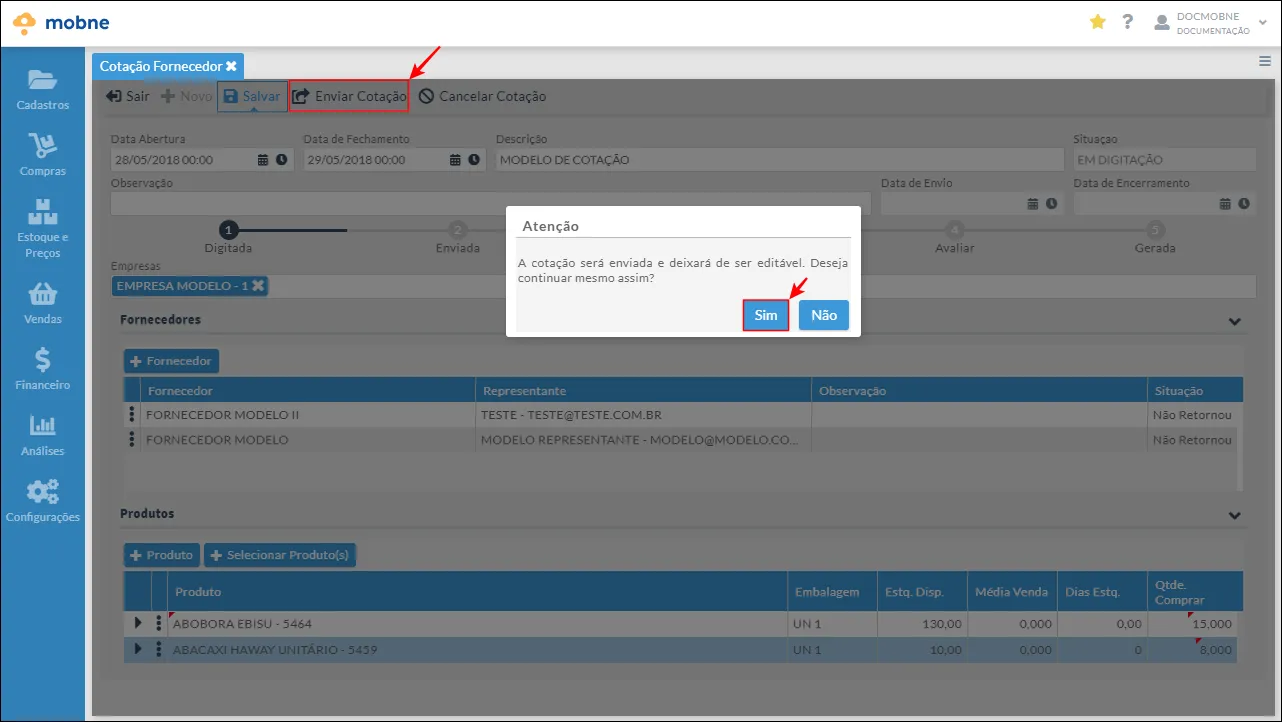
Clique no botão “Enviar Cotação” para que sejam disparados os e-mails para os fornecedores (representantes) adicionados, contendo os produtos selecionados.
Assim que a cotação atingir a data de fechamento, os resultados recebidos poderão ser analisados.
Ainda é possível encerrar a cotação sem aguardar o prazo, clicando no botão “Encerrar Cotação” que fica na barra de ações (parte superior).
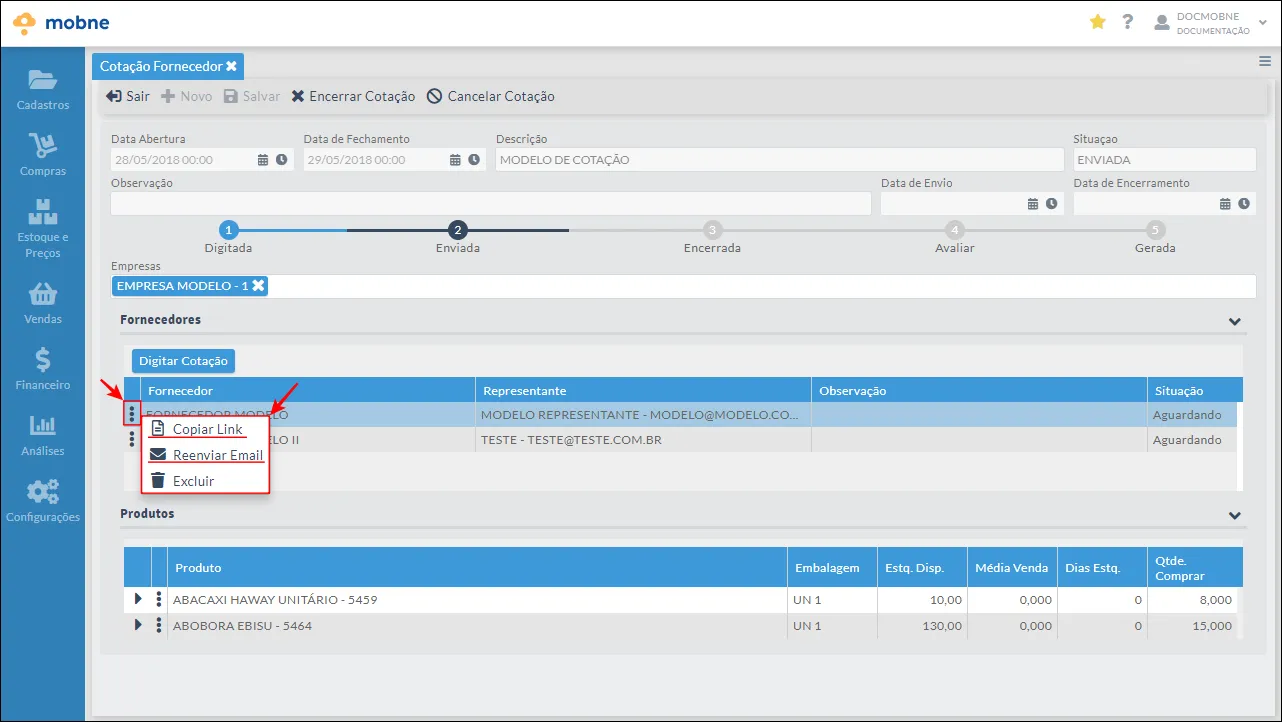
Caso algum representante alegue não ter recebido o e-mail, ou excluído acidentalmente, é possível encontrar a opção “Copiar Link” e “Reenviar E-mail” ao clicar no botão “…” da GRID de fornecedores.
O “Copiar Link” fornece um hyperlink que levará a página para preenchimento da cotação, enquanto o botão “Reenviar E-mail” manda novamente o e-mail para o endereço eletrônico do representante.
Uma outra opção é clicar no botão “Digitação Manual” que irá abrir uma janela para digitação dos valores. Este botão geralmente é utilizado quando o fornecedor informa os valores por telefone ou em um e-mail separado.
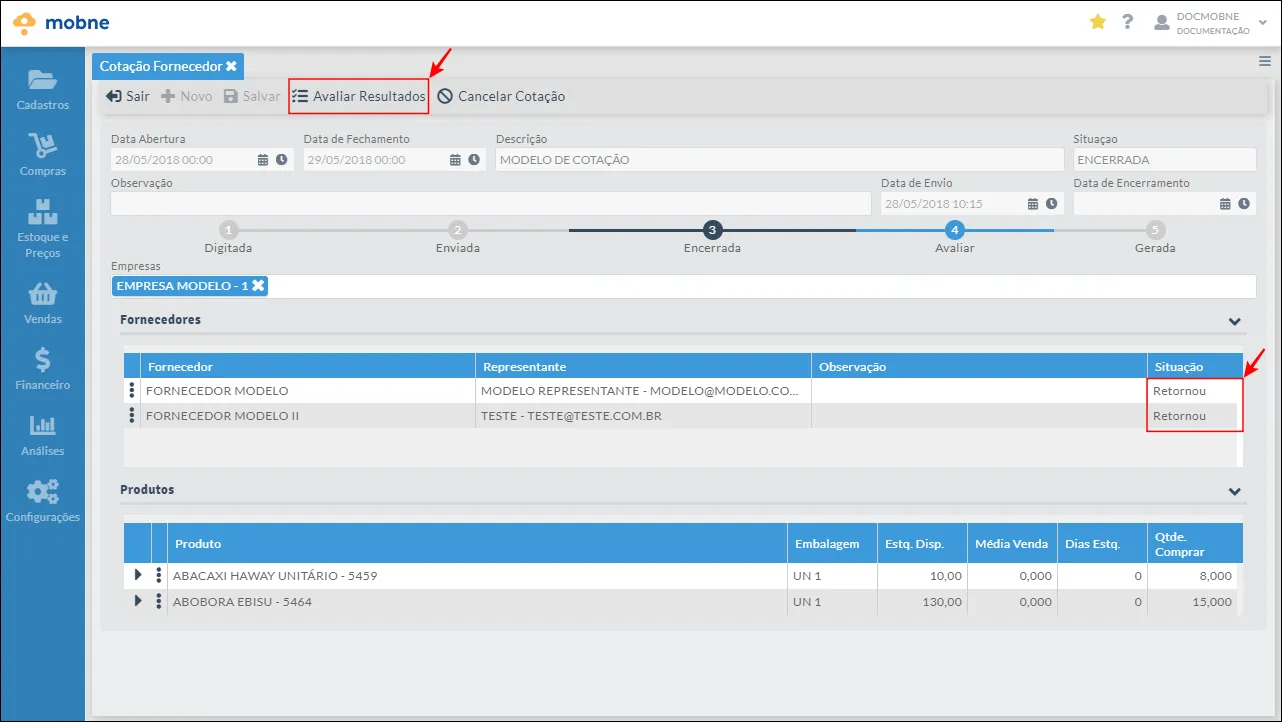
Com a cotação fechada, o botão “Avaliar Resultados” ficará disponível na barra de ações. Clique neste botão para carregar a tela de avaliação de resultados.
Note que os fornecedores que responderam a cotação tem sua situação alterada para “Retornou” na GRID de fornecedores.
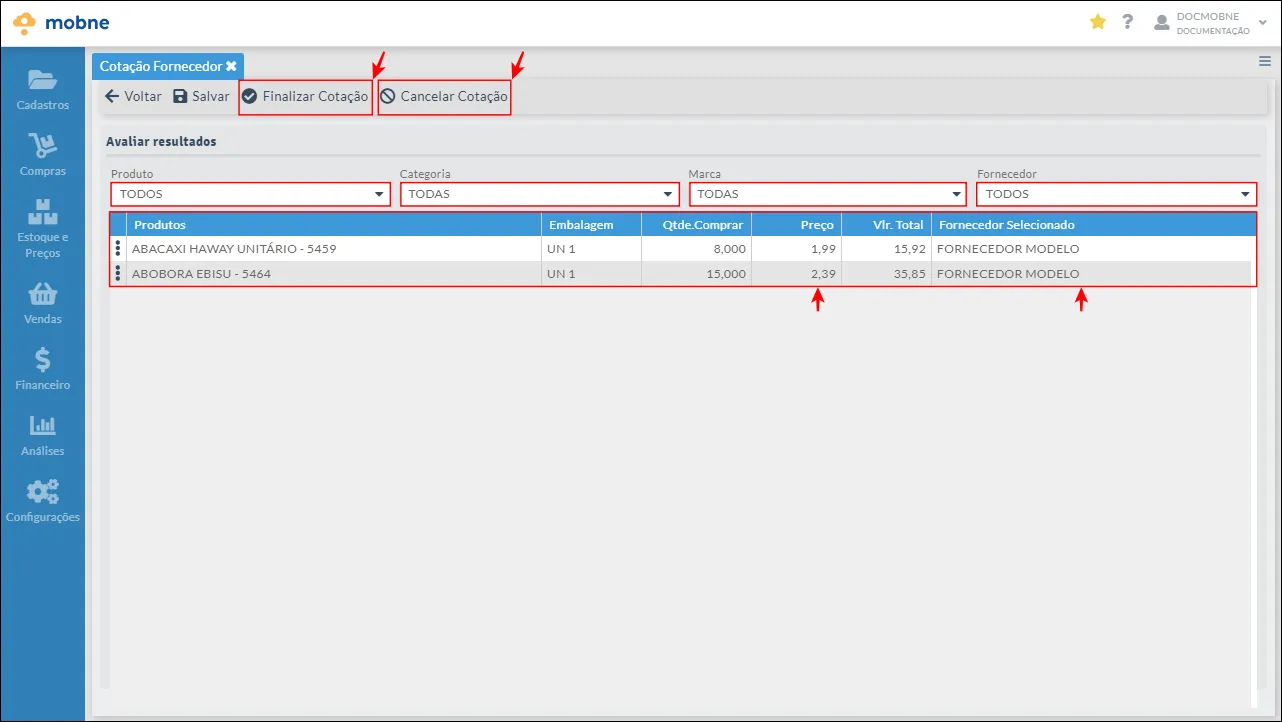
Por padrão, a tela e avaliação de resultados trará os produtos mais baratos e seu fornecedor na GRID, porém existem filtros para mostrar os resultados de diversas maneiras.
Se estiver de acordo com os preços, clique no botão “Finalizar Cotação” para gerar os pedidos de compra para o(s) fornecedor(es) ganhador(es).
Se não quiser gerar os pedidos de compra, clique em “Cancelar Cotação”.
Uma mensagem de confirmação irá aparecer, clique no botão “Sim” para efetivar sua decisão.
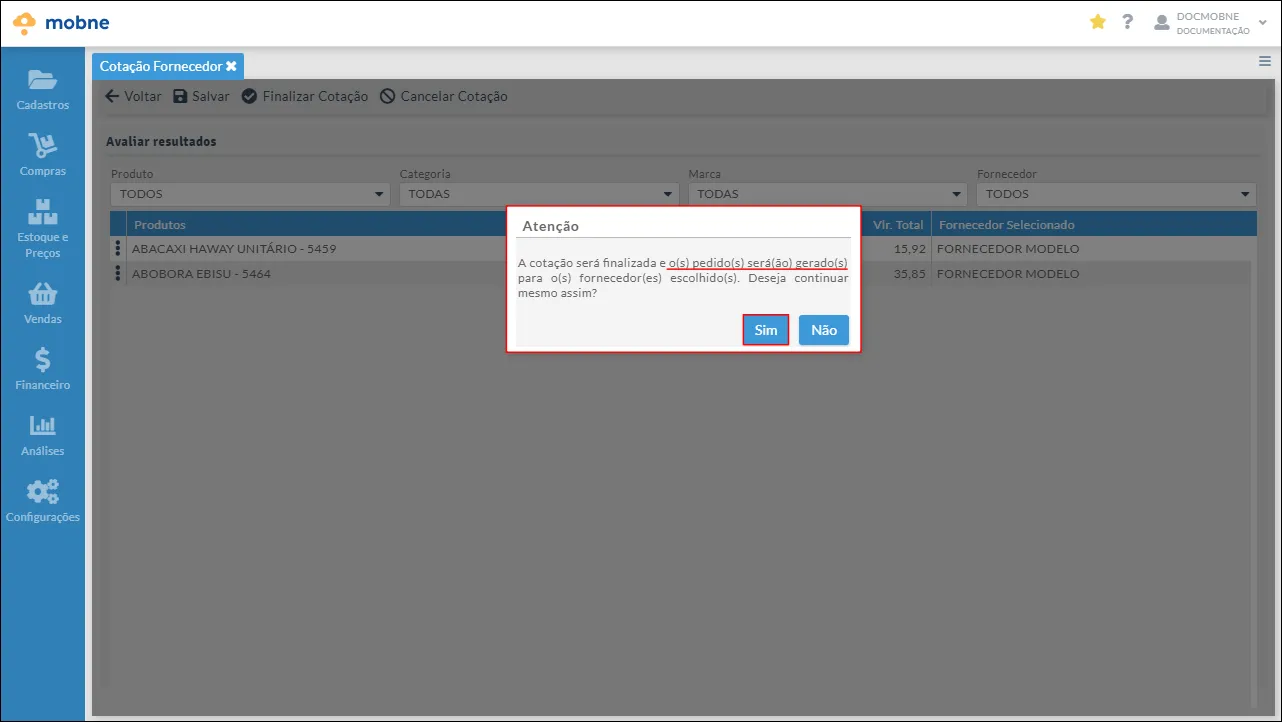
Nota: Neste exemplo, foi feita uma cotação para dois fornecedores e com dois produtos. Ao avaliar os resultados, um fornecedor teve o melhor preço para os dois produtos, então a cotação foi finalizada, gerando o pedido de compra para o fornecedor vencedor.
Relacionados: