

Carga de Balança
Use a Carga de Balança do app para mandar os produtos de balança da empresa, com os preços atuais, ao MobneHub que alimenta o software das balanças da loja. A carga leva todos os produtos de balança da empresa: não há lista de produtos para escolher.
Como entrar no app e escolher a empresa está em Começar a usar o aplicativo.
Antes de começar
Seção intitulada “Antes de começar”- Permissão: Carga de Balança, no menu Mobile de Configurações › Segurança › Permissões, liberada na empresa.
- Cadastros necessários:
- Um MobneHub instalado na empresa e marcado para gerar a carga de balança (veja Cadastro do MobneHub).
- Os produtos de balança cadastrados na empresa.
- Parâmetros que mudam o comportamento: a configuração da carga na tela Carga de balança do ERP web pode fazer a carga sair sozinha quando o Alterar Preço ou a Promoção do app aplicam preço de produto de balança.
Como gerar a carga
Seção intitulada “Como gerar a carga”-
No app, toque em Carga de Balança, na Home ou no menu.
-
Escolha a empresa, se o app pedir.
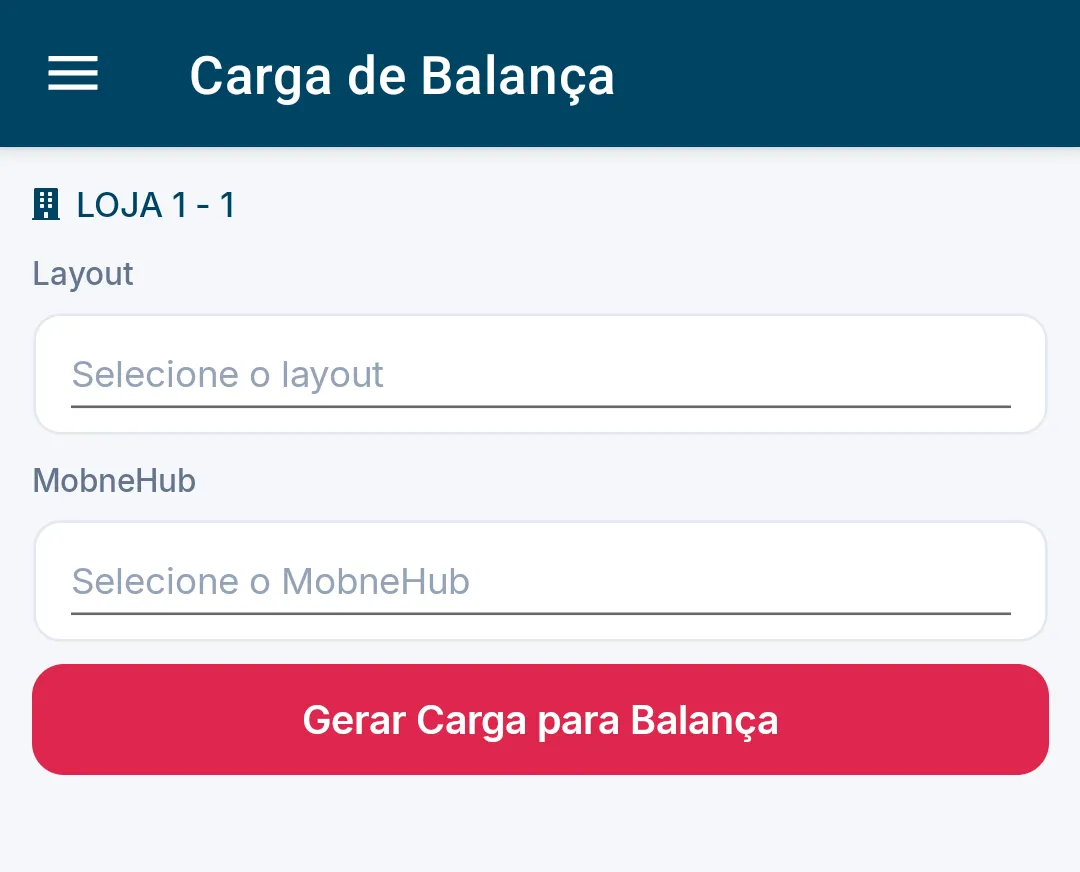
A tela mostra a empresa no alto, os campos Layout e MobneHub em branco e o botão Gerar Carga para Balança.
-
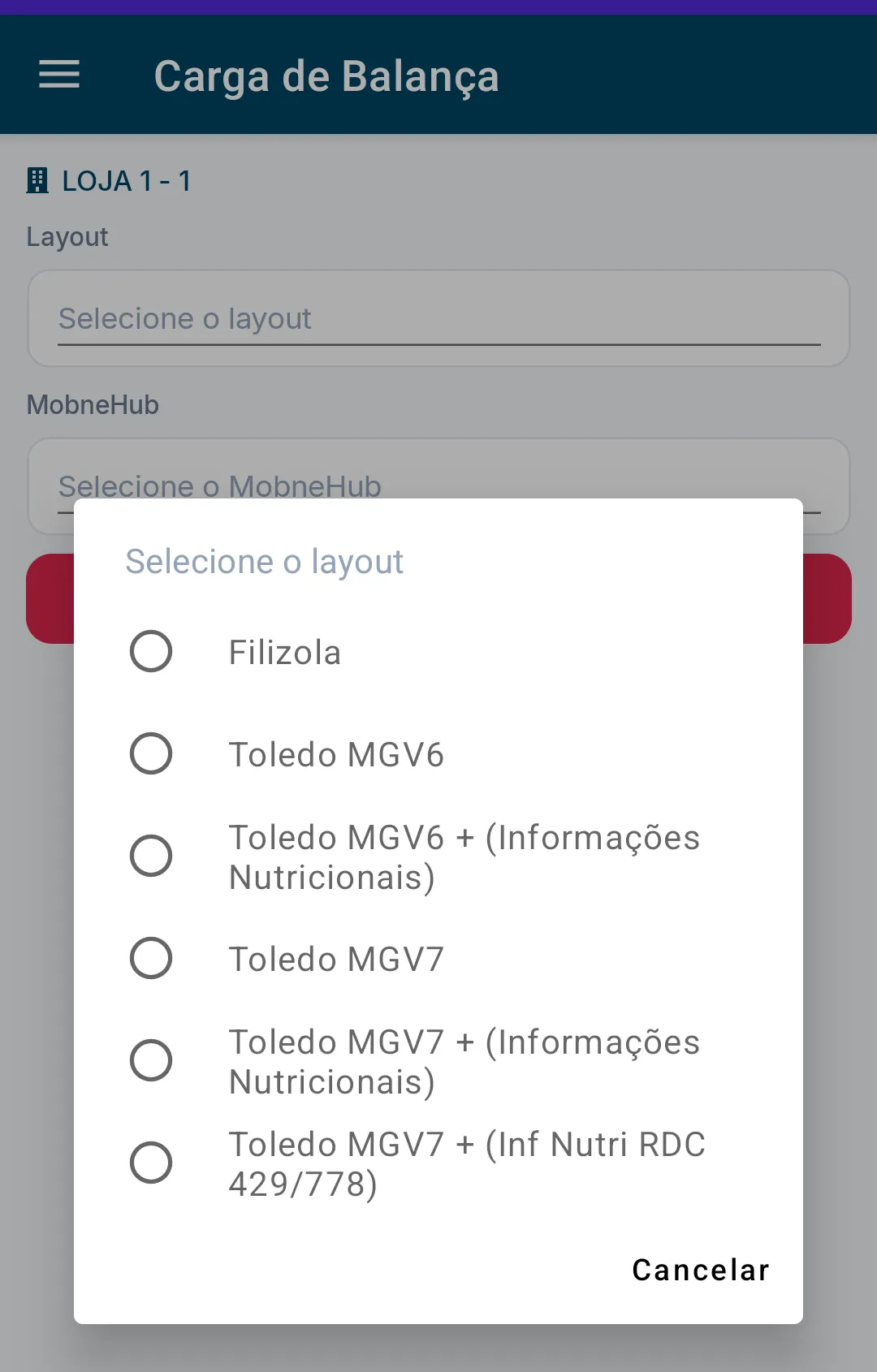
Toque em Layout e escolha o layout da sua balança.
A lista abre numa janela, com Cancelar para fechar sem escolher.
-
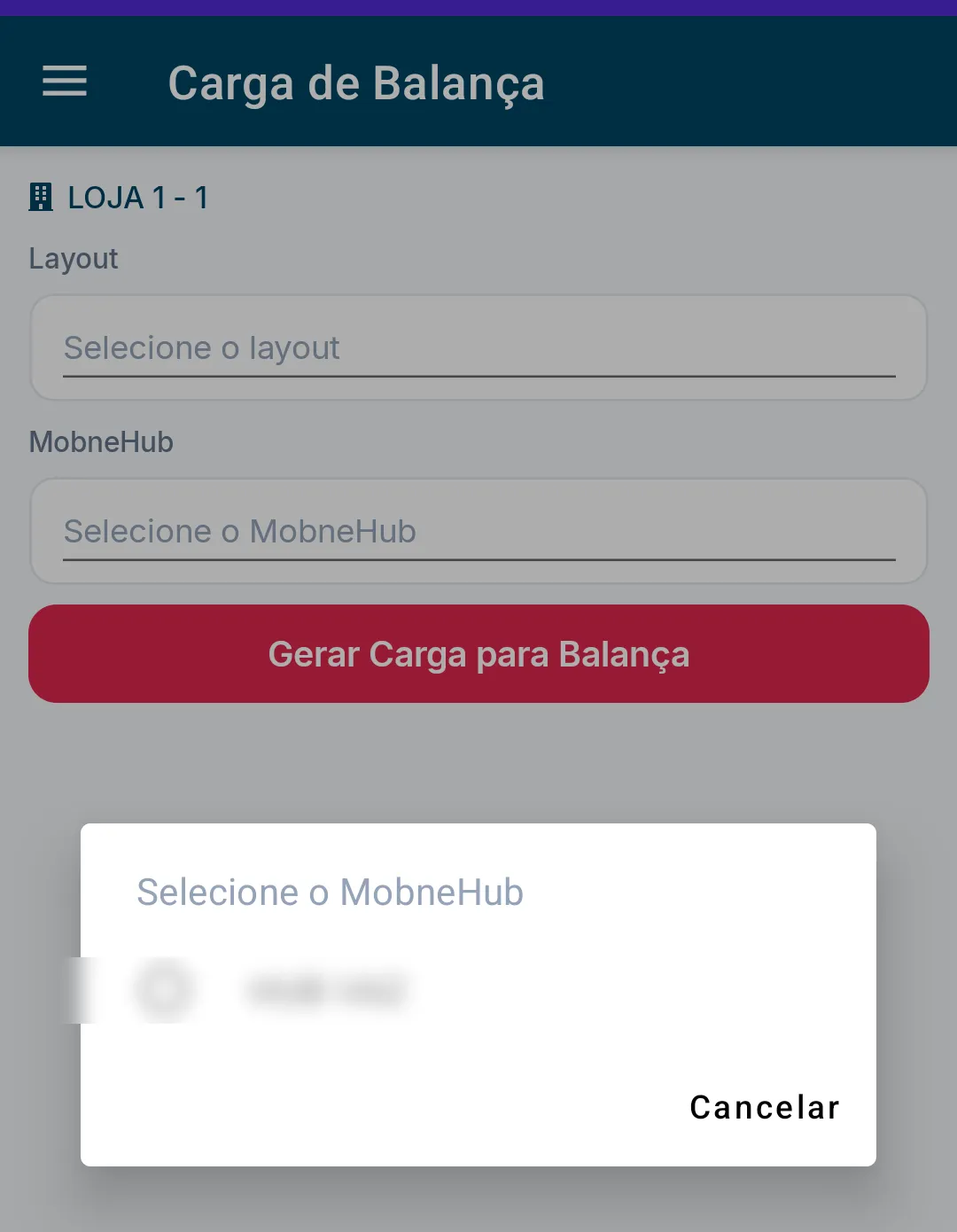
Toque em MobneHub e escolha o hub da loja.
Mesmo quando a empresa tem um hub só, ele não vem escolhido.
-
Toque em Gerar Carga para Balança.
O app pode perguntar “Gerar a carga para o MobneHub “…”?“, com o nome do hub.
-
Toque em OK para mandar a carga, ou em Cancelar para desistir.
O Mobne pode gerar a carga de todos os produtos de balança da empresa e mandá-la ao MobneHub, que grava os arquivos para o software da balança importar. A mensagem “Carga enviada para o MobneHub.” pode aparecer em seguida.
-
Confira na balança se os produtos e os preços chegaram.
Regras e situações comuns
Seção intitulada “Regras e situações comuns”- A mensagem “Carga enviada para o MobneHub.” pode só confirmar que o pedido foi aceito. O app não mostra o resultado na balança: confira lá.
- Se você tocar em Gerar Carga para Balança sem escolher o layout e o hub, o app pode avisar “Selecione o layout e o MobneHub.”.
- Se a empresa não tem layout de balança ou MobneHub instalado, a tela pode mostrar “Nenhum layout de balança ou MobneHub instalado para esta empresa. Configure em Carga Balança no ERP.”. Os hubs se cadastram no Gerenciador de Hubs e os layouts na tela Carga de Balança do ERP web.