

Alterar formas de pagamento no Movimento de PDV
Quando o caixa finaliza uma venda com a forma de pagamento errada, a tesouraria corrige a forma, e a condição quando houver, na tela Movimento de PDV, dentro do turno que está conferindo. Faça a troca antes de conciliar o turno.
Antes de começar
Seção intitulada “Antes de começar”- Permissão: o usuário precisa da permissão de acesso à tela Movimento de PDV, em Configurações › Segurança › Permissões. Os botões da tela, inclusive Alterar Forma/Condição Pagto, não têm permissão própria.
- Cadastros necessários:
- Um movimento de PDV com o turno que você vai corrigir. Para entender a tela, veja Movimento de PDV.
- A forma de pagamento correta, em Cadastros › Forma de Pagamento, ativa. A lista da troca só traz formas de espécie dinheiro, com Habilita no PDV marcado, e formas de espécie POS.
- Parâmetros que mudam o comportamento:
- O OK do turno, na grade Turnos: segundo o sistema, com ele marcado (turno conciliado), a troca é recusada ao salvar.
- A espécie da forma de pagamento: só pagamentos de espécie dinheiro ou POS podem ser trocados.
- As condições cadastradas para a forma nova: só com elas o campo Condição Pagamento habilita.
Como abrir o detalhe das formas de pagamento de um turno
Seção intitulada “Como abrir o detalhe das formas de pagamento de um turno”-
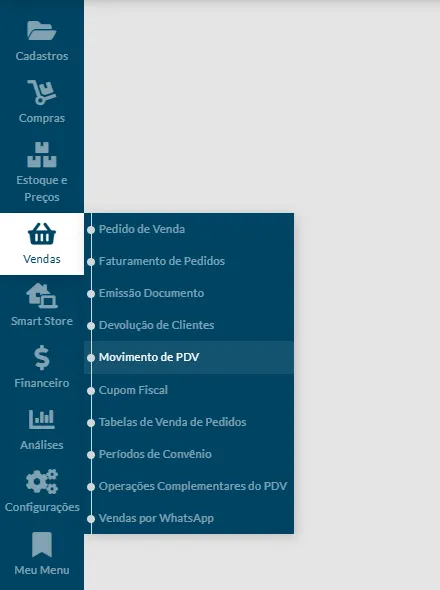
Abra Vendas › Movimento de PDV.
-
Escolha a Empresa no filtro.
A tela abre sem lista, com a Situação ABERTO e os últimos 7 dias em Data de movimento. Para achar outro movimento, mude esses campos.
-
Clique em Filtrar.
-
Clique na linha do movimento.
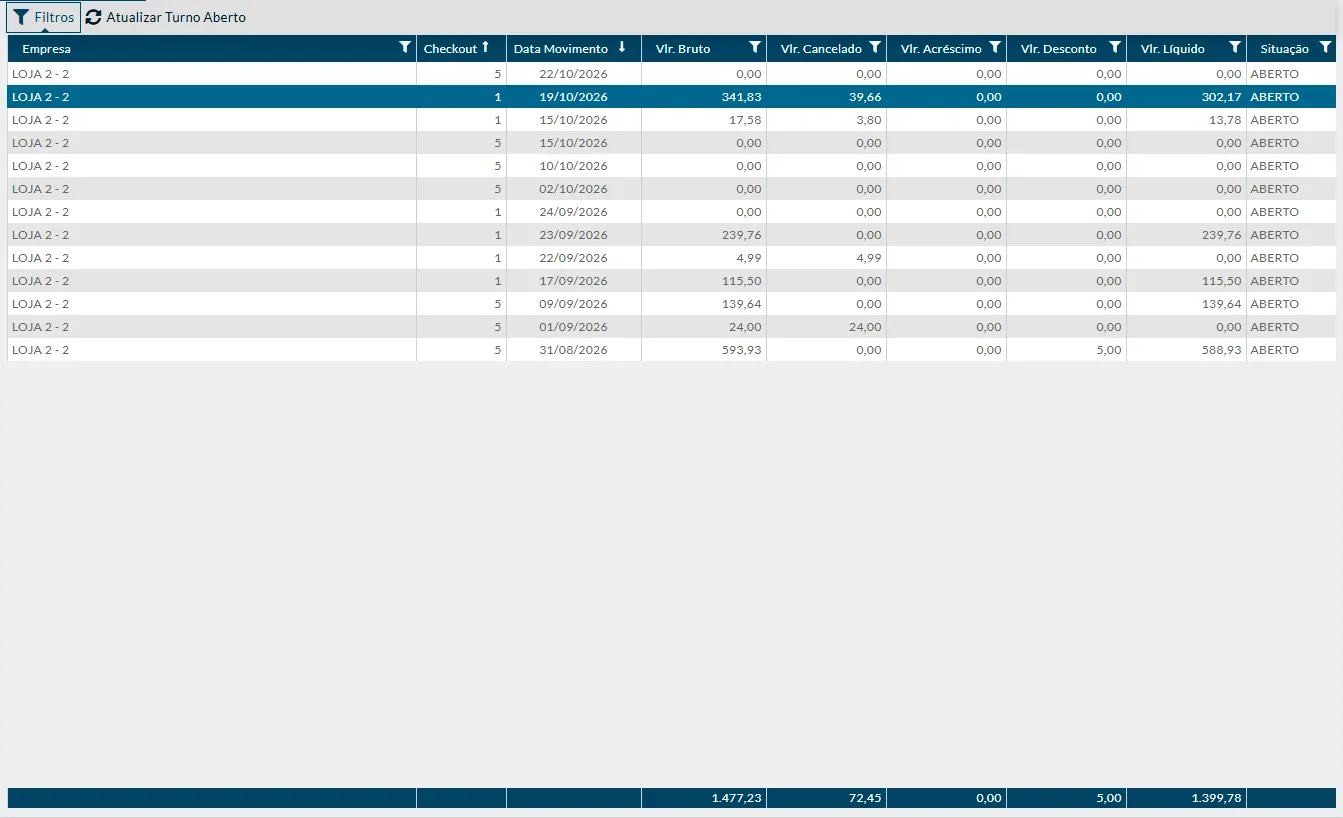
O movimento abre com os blocos Movimento e Turnos.
-
Dê dois cliques, na grade Turnos, na linha do turno que você vai conferir.
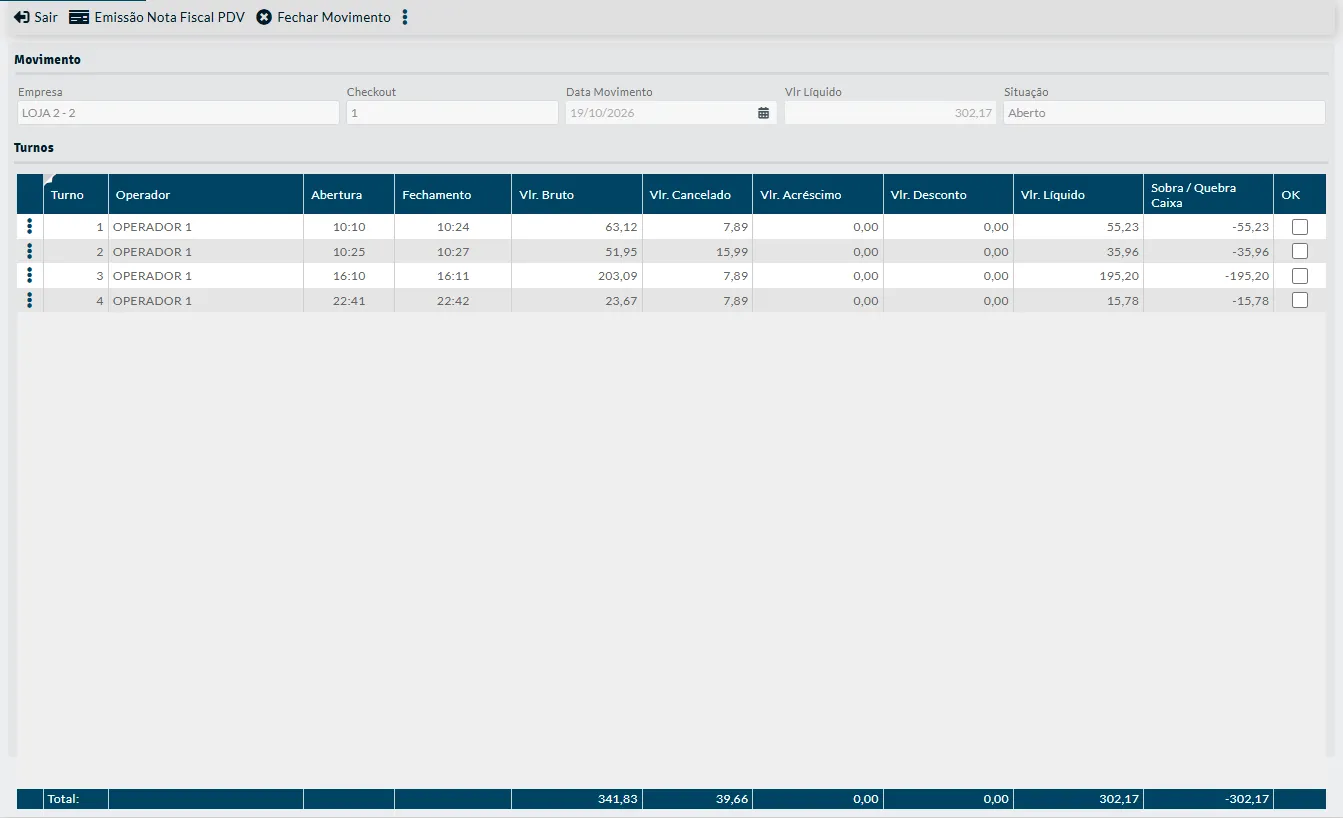
O turno abre com os blocos Turno e Detalhamento, e o Detalhamento tem as abas Fechamento Caixa, Operações e Conferência do PDV.
-
Localize, na aba Fechamento Caixa, a linha da forma de pagamento que o caixa registrou errado.
-
Clique no menu ⋮ dessa linha, que mostra a dica Ações.
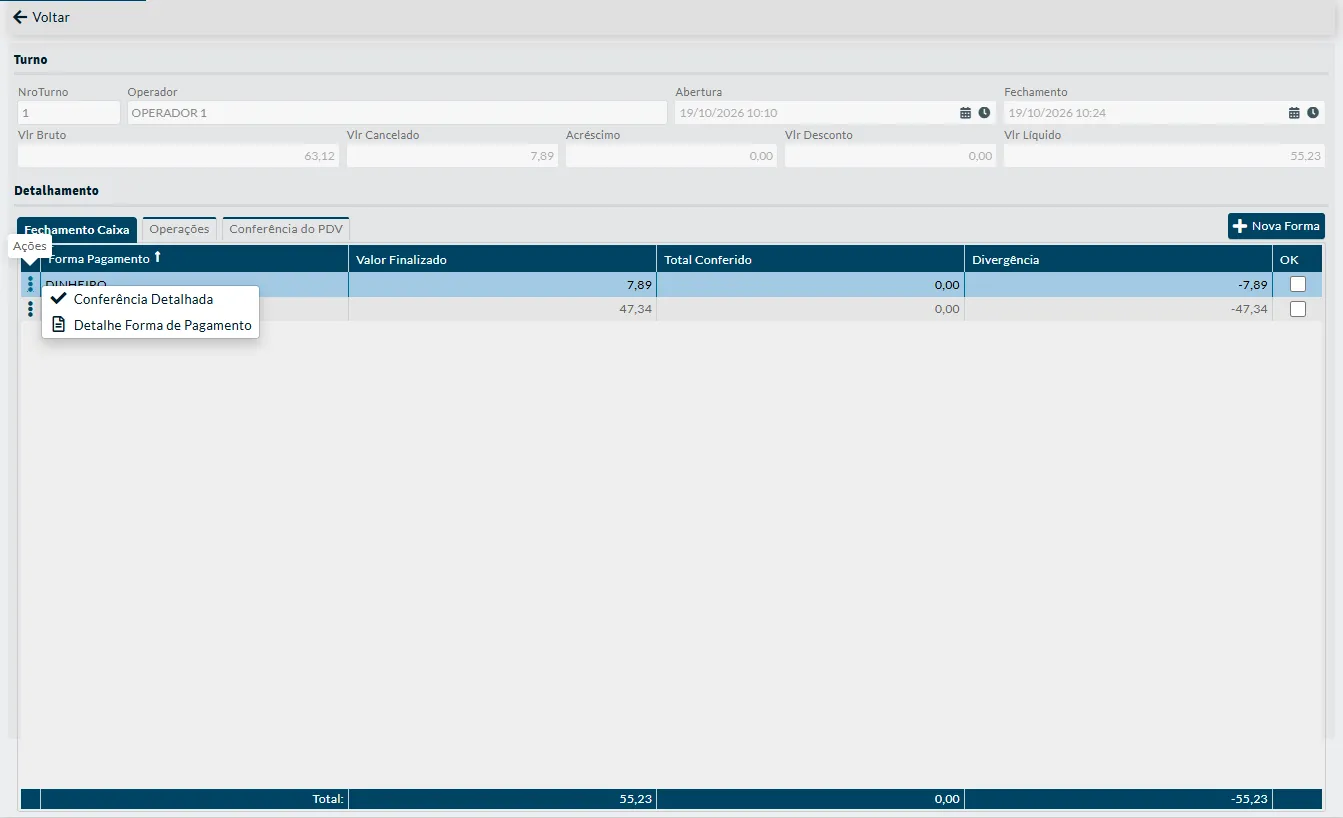
Não use dois cliques na linha da forma: o Mobne pode abrir a Conferência Detalhada no lugar do detalhe.
-
Clique em Detalhe Forma de Pagamento.
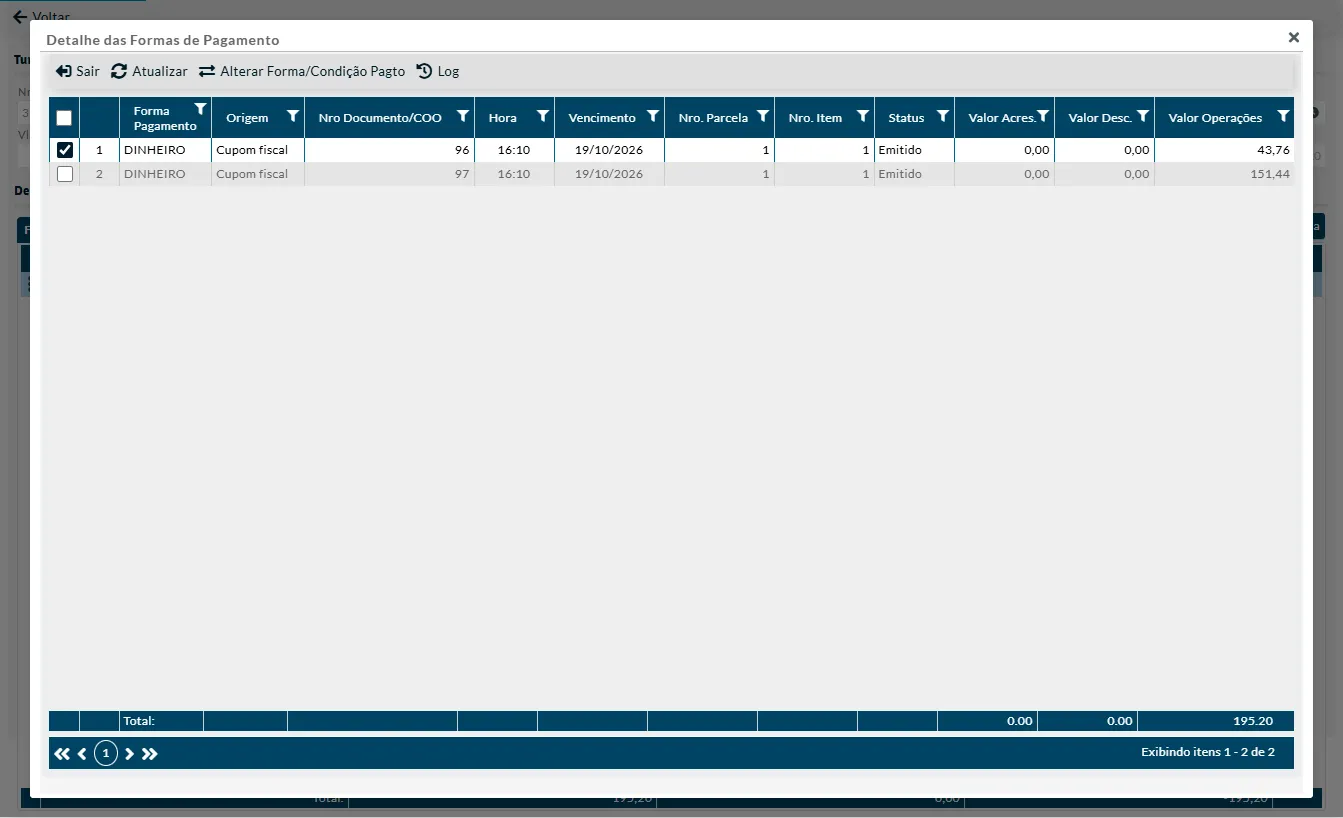
A janela Detalhe das Formas de Pagamento abre sobre o turno. Segundo o sistema, a grade mostra os pagamentos do turno da mesma espécie da forma em que você clicou, e não só dessa forma. Se o turno tiver mais de uma forma da mesma espécie, confira a coluna Forma Pagamento antes de marcar.
Como trocar a forma de pagamento
Seção intitulada “Como trocar a forma de pagamento”-
Abra o detalhe das formas de pagamento do turno, como em “Como abrir o detalhe das formas de pagamento de um turno”.
-
Marque a caixa de cada pagamento que você quer trocar.
Para marcar todos de uma vez, use a caixa do cabeçalho da grade.
-
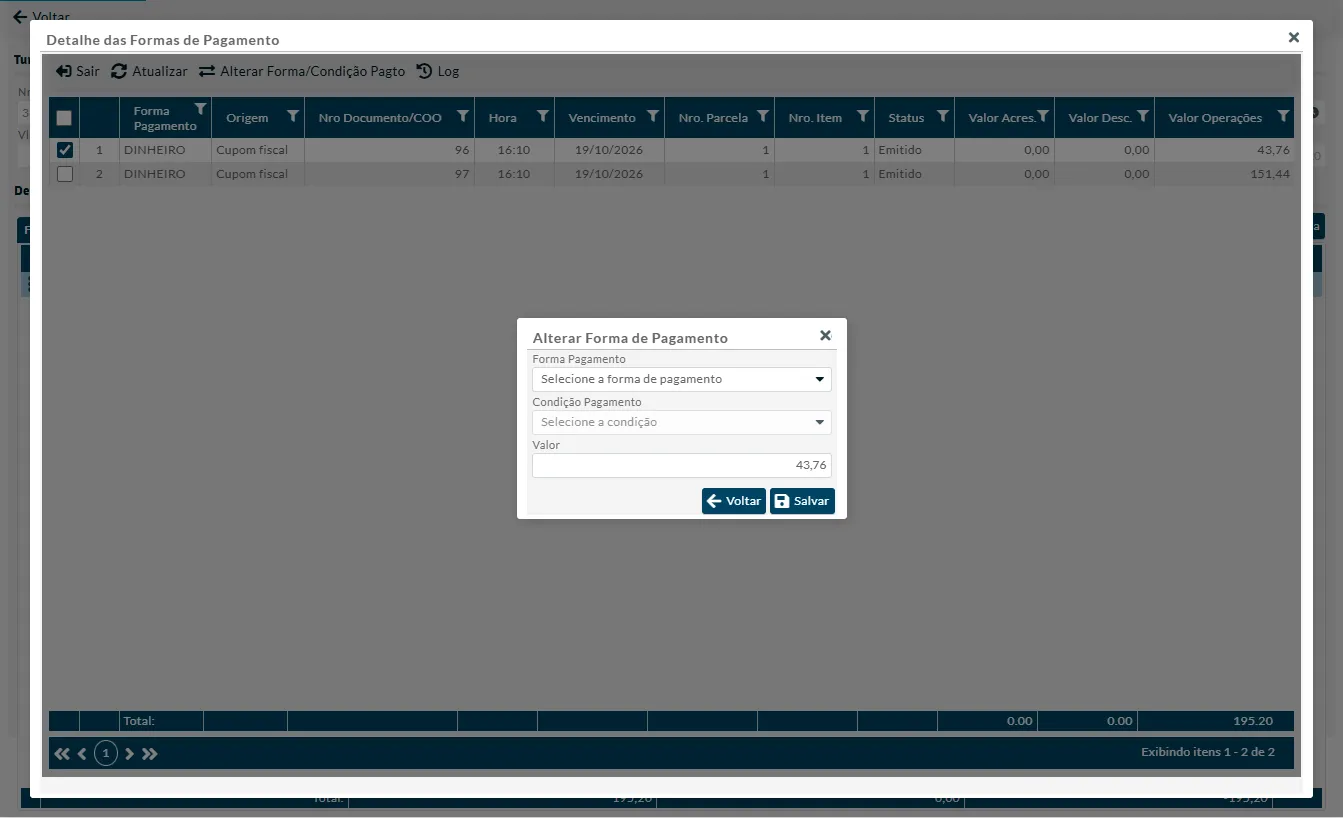
Clique em Alterar Forma/Condição Pagto.
Se nenhum pagamento estiver marcado, o Mobne mostra a caixa Atenção com “Selecione uma ou mais formas de pagamento dos cupons para alterar!”.
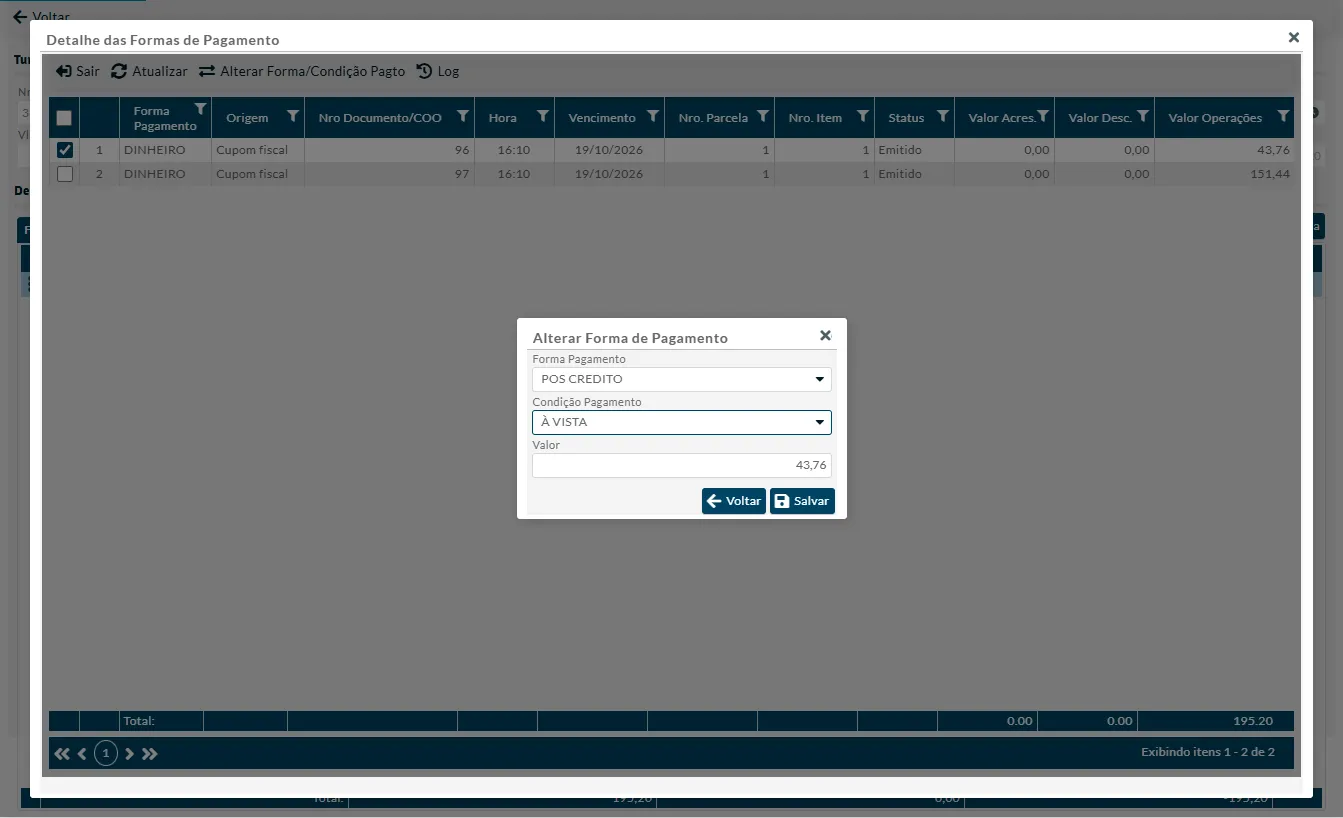
A janela Alterar Forma de Pagamento abre com Forma Pagamento, Condição Pagamento e Valor. O Valor já vem com a soma dos pagamentos marcados.
-
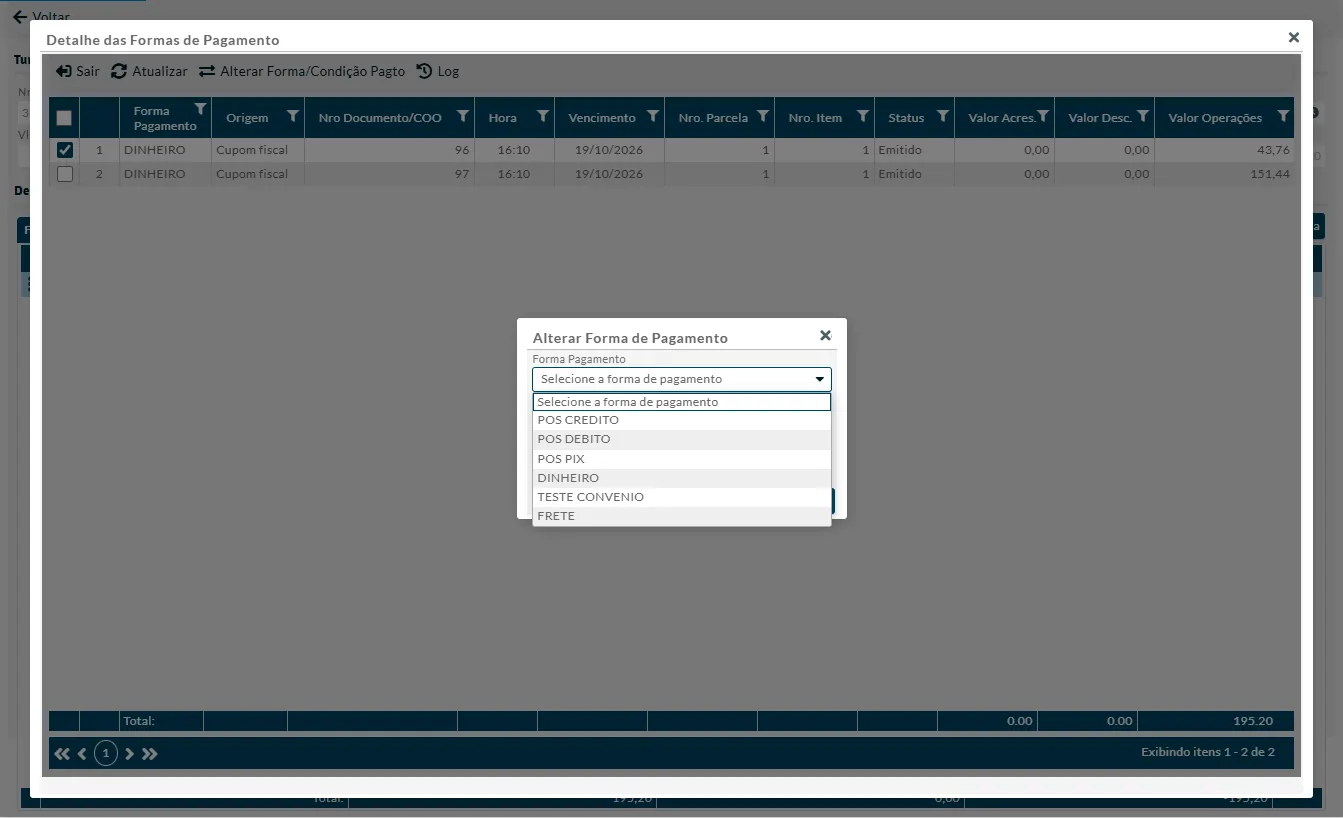
Escolha a forma correta em Forma Pagamento.
-
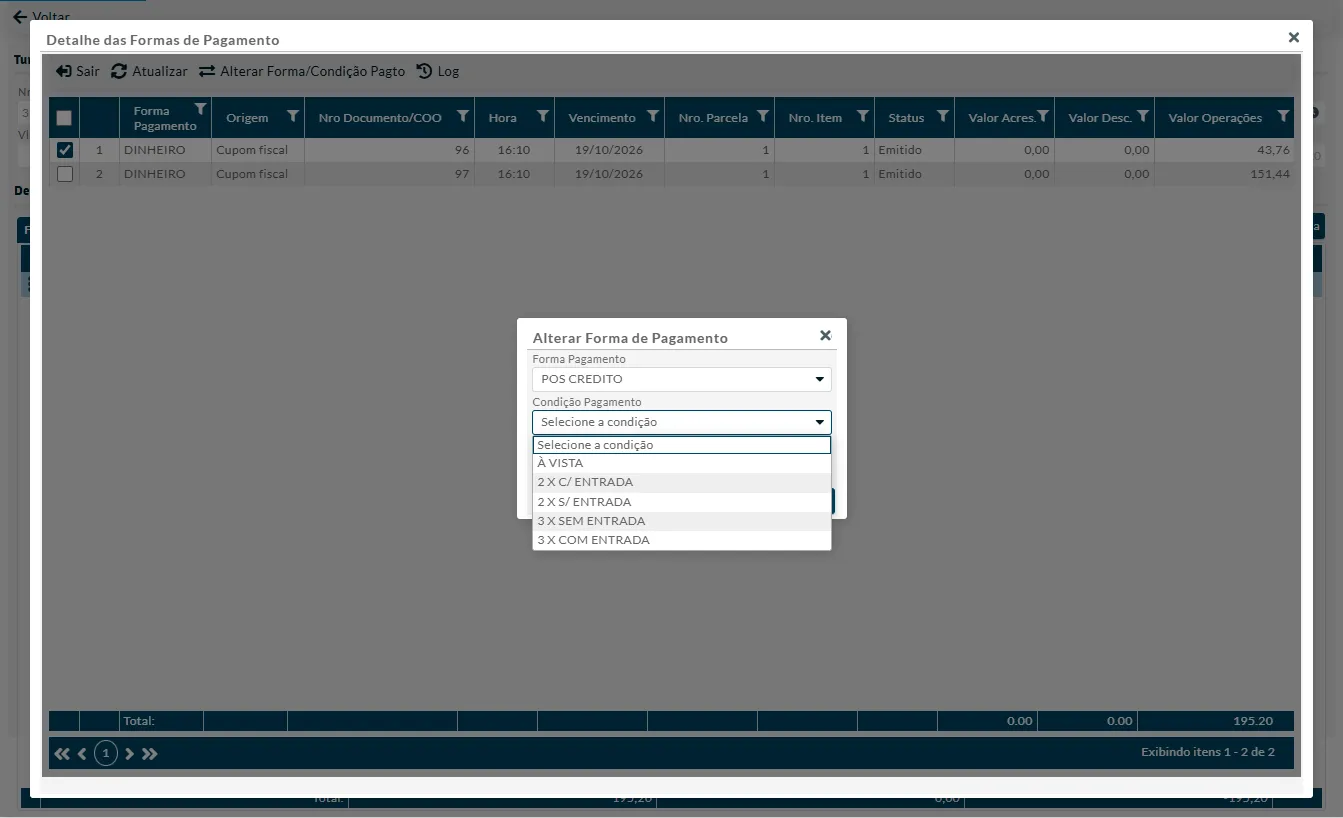
Escolha a condição em Condição Pagamento, se o campo estiver habilitado.
O campo habilita para qualquer forma que tenha condições cadastradas, não só para cartão de crédito, e passa a ser obrigatório. No exemplo, POS CREDITO tem cinco condições, e POS DEBITO e POS PIX só têm À VISTA. DINHEIRO, FRETE e TESTE CONVENIO deixam o campo cinza.
-
Confira o Valor. Para trocar tudo o que você marcou, deixe como está.
-
Clique em Salvar.
Segundo o sistema, a janela de troca se fecha e o Mobne grava a troca. Para desistir antes, clique em Voltar.
-
Confira a coluna Forma Pagamento da grade. Se ela não mostrar a forma nova, clique em Atualizar. Se mesmo assim a forma não mudar, procure uma mensagem do Mobne e veja “Regras e situações comuns”.
-
Clique em Sair para fechar a janela e voltar ao turno.
Segundo o sistema, ao salvar, o Mobne troca a forma dos pagamentos marcados:
- Com Condição Pagamento, o pagamento pode ser dividido em parcelas, com vencimentos calculados pela condição escolhida.
- Sem condição, os pagamentos marcados do mesmo cupom e da mesma forma podem virar um pagamento só, com a soma dos valores.
Se o Mobne recusar a troca, ele pode mostrar uma mensagem depois que a janela de troca já fechou. Corrija o que a mensagem pede e clique em Alterar Forma/Condição Pagto de novo. Veja as mensagens em “Regras e situações comuns”.
Depois da troca, o Valor Finalizado das formas envolvidas pode mudar na aba Fechamento Caixa. Você pode repetir os passos quantas vezes precisar, enquanto o turno não estiver conciliado.
Como trocar só uma parte do valor de um pagamento
Seção intitulada “Como trocar só uma parte do valor de um pagamento”Use quando só uma parte do pagamento foi feita na forma errada.
- Abra o detalhe das formas de pagamento do turno, como em “Como abrir o detalhe das formas de pagamento de um turno”.
- Marque a caixa de uma única linha.
- Clique em Alterar Forma/Condição Pagto.
- Escolha a forma correta em Forma Pagamento.
- Informe em Valor o valor que vai para a forma nova. Segundo o sistema, ele não pode ser maior que o valor da linha marcada.
- Clique em Salvar.
Segundo o sistema, o Mobne tira esse valor da linha marcada, que fica com o restante na forma antiga, e cria um pagamento novo, na forma escolhida, com o valor informado. Confira as linhas da grade depois de salvar.
Janela Alterar Forma de Pagamento:
| Campo | O que informar |
|---|---|
| Forma Pagamento | A forma correta. A lista traz só formas ativas de espécie dinheiro, com Habilita no PDV marcado, ou de espécie POS. |
| Condição Pagamento | A condição da forma nova. Fica cinza até você escolher uma forma com condições cadastradas e, quando habilita, é obrigatória. |
| Valor | Já vem com a soma dos pagamentos marcados. Para trocar só uma parte, diminua o valor, com uma única linha marcada. |
Botões da janela Detalhe das Formas de Pagamento:
| Botão | O que faz |
|---|---|
| Sair | Fecha a janela e volta ao turno. |
| Atualizar | Recarrega a grade. |
| Alterar Forma/Condição Pagto | Abre a janela de troca para os pagamentos marcados. Fica cinza nas formas que não podem ser trocadas. |
| Log | Abre a janela Log(s). Segundo o sistema, ela traz o histórico das trocas do turno. Se ainda não houve troca, ela mostra “Nenhum registro encontrado.”. |
A grade tem uma linha por pagamento, com as colunas Forma Pagamento, Origem, Nro Documento/COO, Hora, Vencimento, Nro. Parcela, Nro. Item, Status, Valor Acres., Valor Desc. e Valor Operações. A coluna Origem diz de onde vem cada pagamento, como Cupom fiscal ou Suprimento. O rodapé soma os acréscimos, os descontos e os valores, e a paginação mostra quantos itens a grade tem.
Regras e situações comuns
Seção intitulada “Regras e situações comuns”Turno conciliado
Seção intitulada “Turno conciliado”Para trocar num turno conciliado, você pode desmarcar antes o OK dele na grade Turnos. O Mobne pode permitir isso só com o movimento Aberto. Depois da troca, confira os valores do turno e concilie de novo, como em Movimento de PDV.
Quando o botão Alterar Forma/Condição Pagto fica cinza
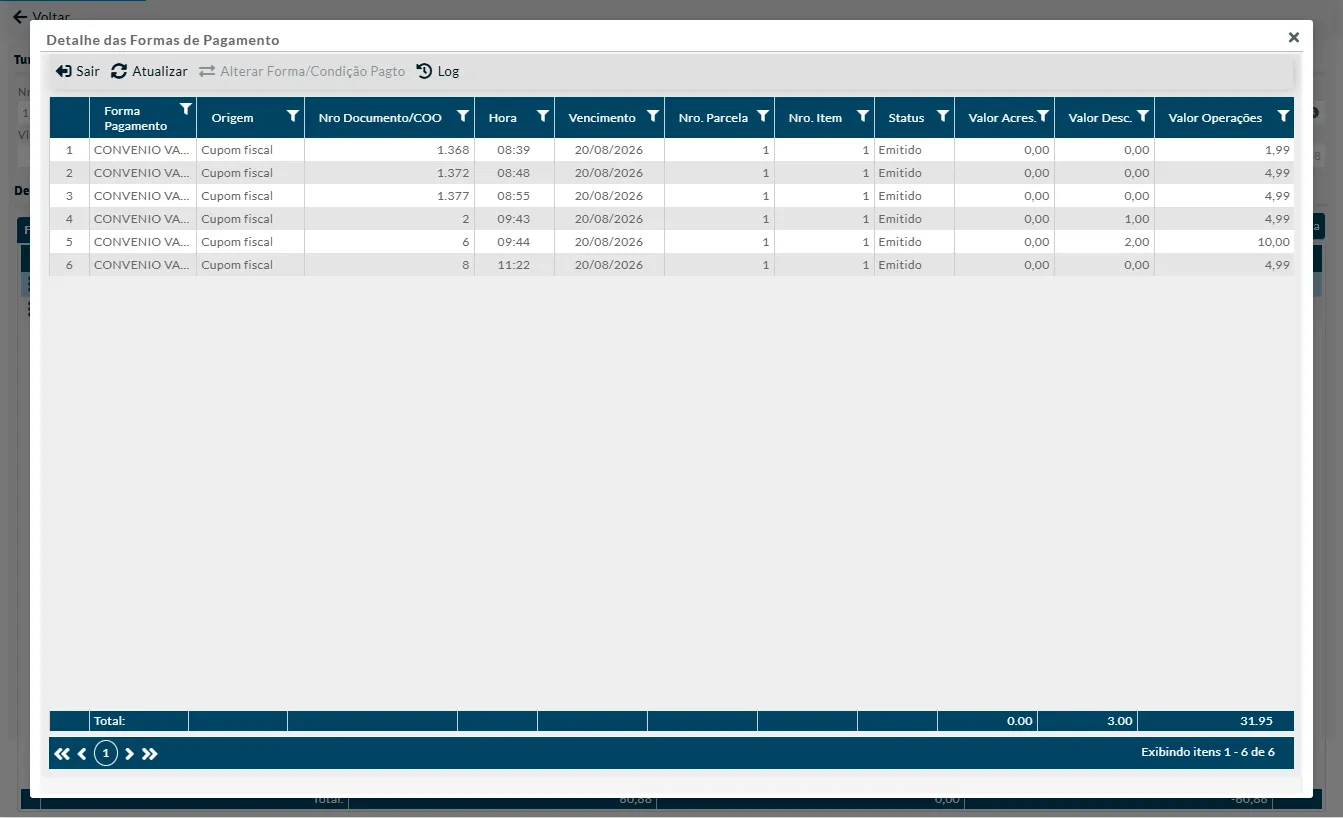
Seção intitulada “Quando o botão Alterar Forma/Condição Pagto fica cinza”Só pagamentos de formas de espécie dinheiro ou POS podem ser trocados. Se você abrir o detalhe de uma forma de outra espécie, como um convênio, a janela abre, mas o botão Alterar Forma/Condição Pagto fica cinza e a grade não mostra as caixas de seleção.
Para saber a espécie de uma forma de pagamento, veja o campo Espécie em Cadastros › Forma de Pagamento.
A forma nova não aparece na lista
Seção intitulada “A forma nova não aparece na lista”A lista Forma Pagamento da janela de troca só traz formas ativas de espécie dinheiro, com Habilita no PDV marcado, e formas de espécie POS. Formas de outras espécies, como convênio, não aparecem na lista, mesmo que existam na aba Fechamento Caixa.
Várias linhas marcadas
Seção intitulada “Várias linhas marcadas”Segundo o sistema, valem estas regras:
- Com mais de uma linha marcada, o Valor da janela de troca precisa ficar igual à soma. Para trocar só uma parte do valor, marque uma única linha.
- Em um cupom com várias parcelas da mesma forma, marque todas as parcelas ou só uma. Se você marcar mais de uma, mas não todas, o Mobne recusa a troca.
Ver o cupom de um pagamento
Seção intitulada “Ver o cupom de um pagamento”Dê dois cliques numa linha de origem Cupom fiscal para abrir o cupom na tela Cupom Fiscal. Para consultar o cupom, veja Cupom Fiscal.
Mensagens de atenção
Seção intitulada “Mensagens de atenção”A caixa Atenção pode mostrar estas mensagens ao trocar a forma de pagamento. A primeira aparece ao clicar em Alterar Forma/Condição Pagto sem nenhum pagamento marcado. As outras, segundo o sistema, podem aparecer depois do clique em Salvar.
| Mensagem | O que fazer |
|---|---|
| Selecione uma ou mais formas de pagamento dos cupons para alterar! | Marque ao menos um pagamento antes de clicar em Alterar Forma/Condição Pagto. |
| Selecione uma Forma de Pagamento! | Escolha a forma em Forma Pagamento. |
| A Forma de Pagamento selecionada possui Condição de Pagamento, é obrigatório informar! | Escolha a condição em Condição Pagamento. |
| O valor não pode ser maior que o valor das Operações selecionadas. | Informe em Valor um valor igual ou menor que a soma dos pagamentos marcados. |
| Para alterar o valor da operação só é possível selecionar uma linha por vez. | Para trocar só parte do valor, marque uma única linha. Para marcar várias, deixe o Valor na soma. |
| Para alterar a condição de pagamento o turno não pode estar conciliado. | Veja “Turno conciliado”. |
| Para realizar a troca da Forma de Pagamento e Condição precisa selecionar todas a parcelas que compõem a Forma de Pagamento do Cupom. | Marque todas as parcelas da forma no cupom, ou só uma. |
Veja também
Seção intitulada “Veja também”- Movimento de PDV: conferência e conciliação dos turnos e fechamento do movimento.
- Cupom Fiscal: consulta dos cupons emitidos pelo caixa e dos pagamentos de cada um.