

App Mobne Simp
Introdução
Seção intitulada “Introdução”App desenvolvido para gestão de faturamento de pedidos, conferencia entre outras funcionabilidades para eficácia e agilidade nos processos do estabelecimento.
Com este app agora é possível realizar todo o processo de contagem sem ser necessário digitar manualmente depois de uma contagem ou importar um arquivo de excel, com este app todo o processo será feito no ato da contagem.
Premissa
Seção intitulada “Premissa”Possuir o APP instalado no smartphone, configurado e ter as permissões para o mesmo, onde deverá ser configurado diretamente no Mobne.
Passo a passo
Seção intitulada “Passo a passo”Primeiro realize o download do APP pelo seguinte link:
Após isso, realize a instalação do mesmo em seu Smartphone Android.
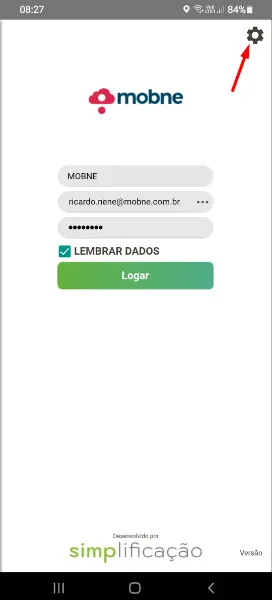
Assim que instalado será necessário configurar o APP para acesso a sua base, clique na engrenagem para acessar as configurações:
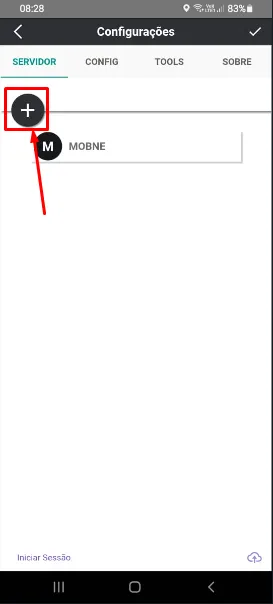
Clique na botão indicado para inserir as informações da base:
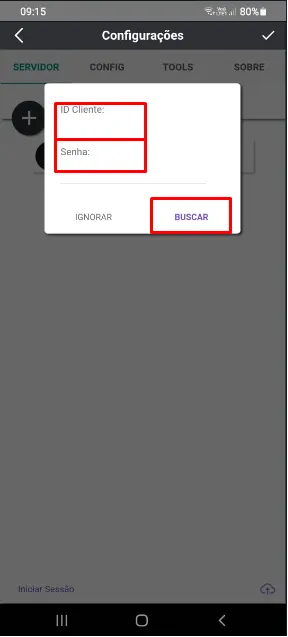
Segue os dados que serão inclusos nos campos a seguir:
ID Cliente: 1580
Senha: 123456
Após inserir as informações, clique em BUSCAR:
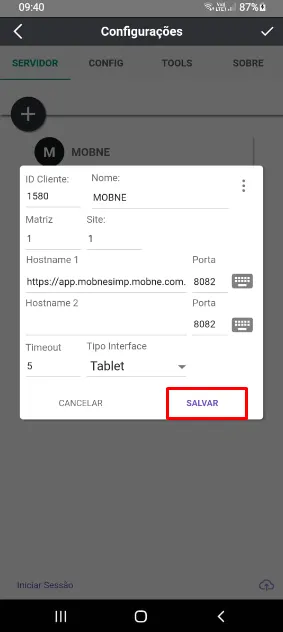
Assim que clicar em buscar, será apresentado uma nova aba já com todas as informações em tela, assim somente sendo necessário clicar em SALVAR.
Após isso volte para a tela inicial do APP para realizar o login.
Para acesso ao APP, o login será o mesmo login do site Mobne, deve ser configurado algumas permissões, nesta tela clique em cima de cada permissão e configure os usuários por empresa, mais detalhes sobre a aplicação de permissões nos RELACIONADOS ao fim da documentação.
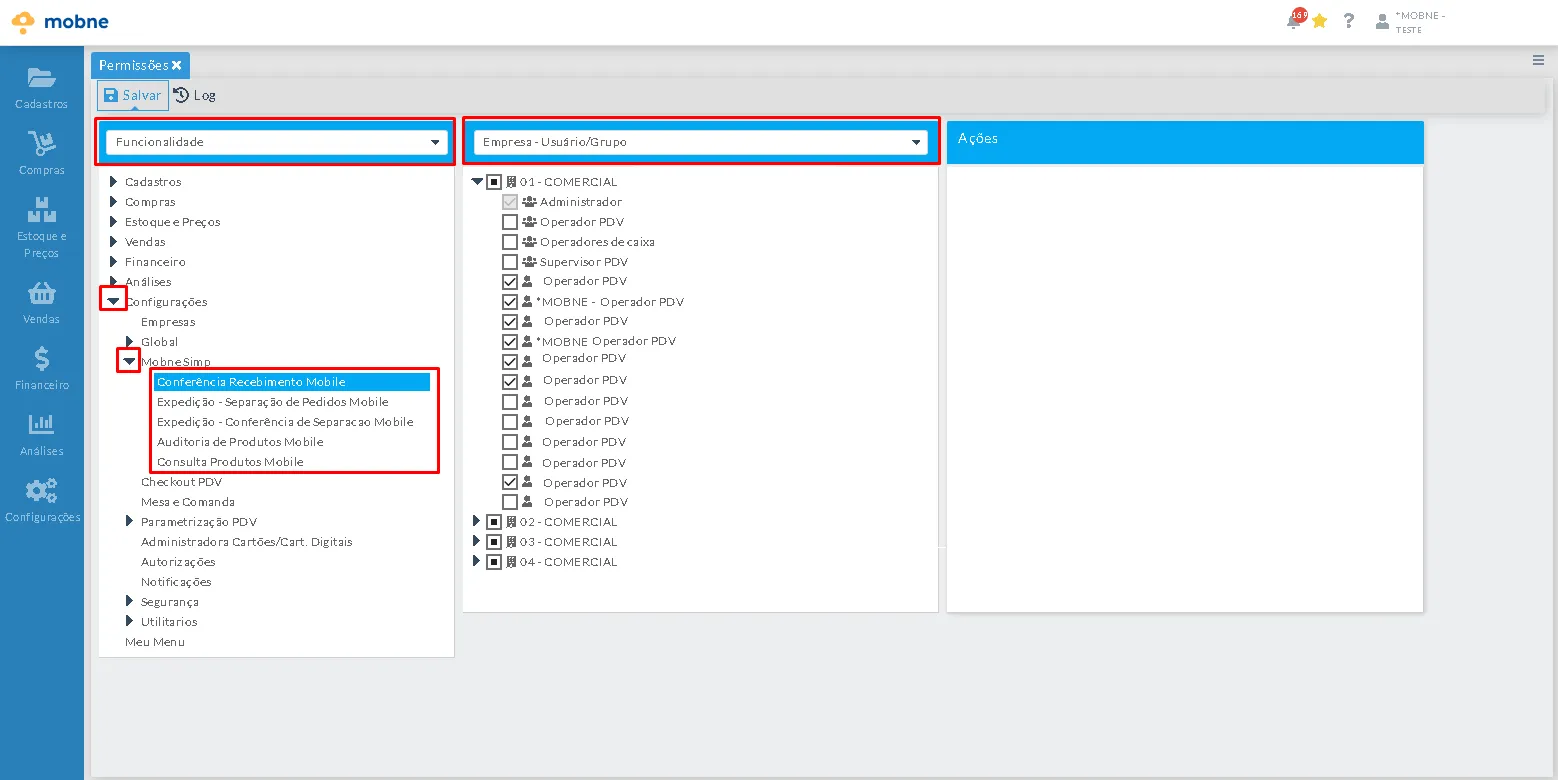
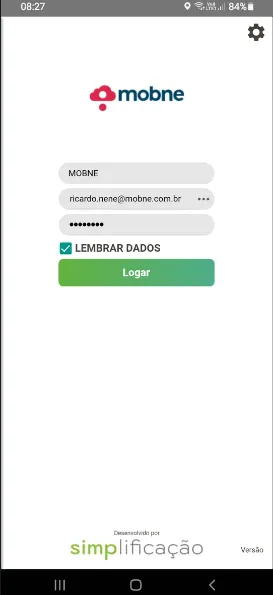
Assim com as permissões cadastradas, acesse o APP com seus dado de login, como passado, o usuário será o mesmo e-mail utilizado no site Mobne e a senha como default será ‘123456’.
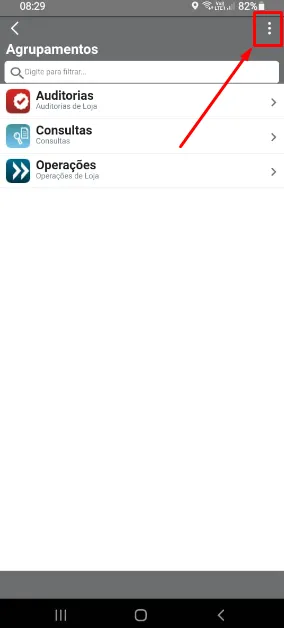
Para redefinir sua senha, assim que acessar o APP, clique nos três pontinhos no canto superior para redefinição:
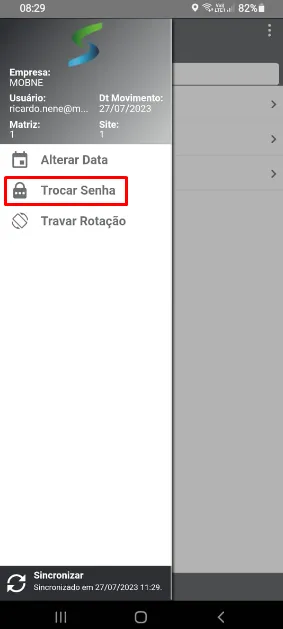
Clique na opção ‘Trocar Senha’, nesta tela será solicitado a senha atual, que no caso é ‘123456’ e informe a nova senha que será utilizado.
Nota: Esta documentação está em processo de atualização constante, isto porque o APP ainda está em processo de melhorias, portando pode haver alterações constantes tanto no APP quando na documentação.
Relacionados: